
Här är ett enkelt sätt att infoga en bild i en Excel-cell, ifall du behöver infoga ett företagsemblem eller produktbilder i Excel.
Infoga en bild i en Excel-cell
Infogningsoperationen i Microsoft Excel låter dig infoga former, ikoner och bilder från din bärbara dator och Internet i Excel.
Detta kan vara användbart i flera arbetsrelaterade situationer. Om du till exempel förbereder en varuinventering kan du ha en extra kolumn med foton på varorna.
När du har infogat sekvenser kan du bädda in dem i Excel-celler, så att du kan överföra, ändra storlek, dölja, markera och filtrera dem med celler.
Så låt oss se stegen för att infoga en bild i en Excel-cell och låsa bilden i en Excel-cell.
1. Infoga en bild i en Excel-cell
Följ stegen nedan för att infoga en bild direkt i en Excel-cell.
1. Öppna Excel-filen . Filen där du vill infoga bilden.
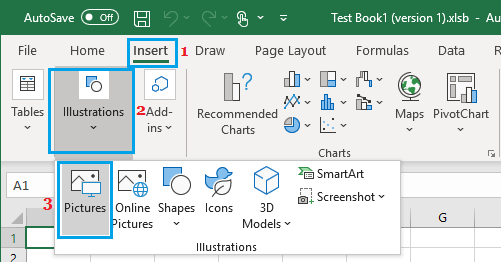
2. Tryck på flikknappen Infoga > klicka på Illustrationer och välj alternativet Foton i gruppen Illustrationer.
3. På skärmen "Infoga bild" väljer du den bild (eller de foton) du vill infoga och klickar på knappen Infoga .
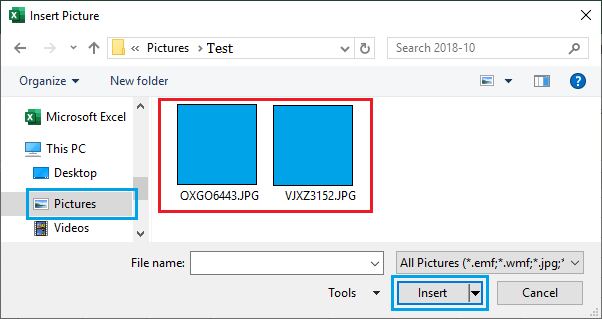
Den valda bilden blir omedelbart tillgänglig i din Excel-fil.
2. Ändra storlek på en bild så att den passar i en Excel-cell
Som standard förblir bilder som infogats i Excel på sitt eget separata lager och du kommer att se dem överföra eller sväva opartiskt i cellerna.
Detta gör att du kan ändra storlek på bilden så att den passar skalan för cellen/cellerna den är placerad i.
En enkel metod för att kombinera en bild i en Excel-cell är att först förstora cellen > trycka på ALT-tangenten > överföra bilden till cellen.
3. Fäst en bild i en cell i Excel
Om du infogar en bild i en Excel-cell kommer bilden inte att finnas kvar i cellen medan du överför eller ändrar storlek på kalkylbladsceller.
Du kan lösa detta genom att helt enkelt associera eller låsa bilden till cellen där den var placerad.
När bilden är fäst i cellen måste den överföras, ändras storlek, överlagras, destruktureras och filtreras med den cellen.
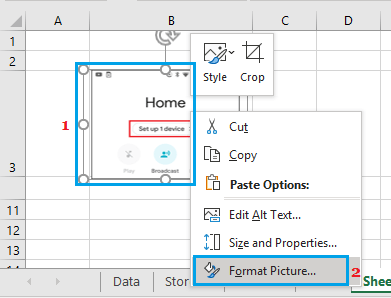
1. Klicka på knappen Infoga bild och välj Formatera bild från kontextmenyn.
2. I fönstret Bildformat väljer du alternativet Cellöverföring och mätning i avsnittet "Egenskaper".
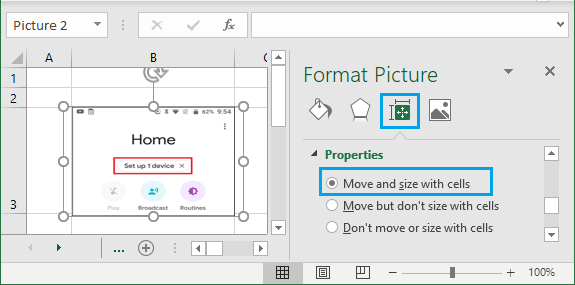
Efter denna inställning kommer bilden att låsas till cellen den placerades i och kommer att flyttas, ändras storlek, döljs, raderas och till och med filtreras med cellen.
Word: För att filtrera foton i Excel måste du markera eller identifiera fotona.
- Ta reda på hur du infogar en PDF i excel
- Upptäck hur du infogar en kryssruta i Excel
