- Gigabyte Control Center centraliserar uppdateringen av chaufförer och verktyg för GIGABYTE-moderkort, men kan innehålla oönskad ytterligare programvara.
- Det rekommenderas att endast ladda ner GCC från den officiella webbplatsen, granska varje komponent innan installation och avmarkera program som Norton eller Chrome om de inte behövs.
- För kritiska drivrutiner (grafik, chipset etc.) är det oftast bättre att gå till varje tillverkares officiella webbplatser istället för att enbart förlita sig på GCC.
- Uppdateringar från BIOS De bör endast göras när det är nödvändigt och med säkra metoder, och undvika att blinka dem lätt från Gigabyte Control Center.
Om du har ett GIGABYTE-moderkort och undrar om det är en bra idé att uppdatera drivrutiner med hjälp av Gigabyte Control Center (GCC) är du inte ensam. Många som är nya på datorer stöter på det här förinstallerade verktyget och tvekar att använda det för att hålla drivrutiner, program och till och med BIOS uppdaterade, särskilt när de börjar läsa att programmet inte direkt har det bästa ryktet.
För moderkort som Gigabyte Aorus B550M Elite eller andra från samma märke lovar Gigabyte Control Center att centralisera drivrutinsuppdateringar, företagsverktyg och vissa konfigurationsalternativ i ett enda fönster. Det tenderar dock också att smyga in ytterligare programvara som Google Chrome eller Norton för spelare, något som många användare finner ovälkommet. I den här artikeln kommer vi att gå igenom i detalj hur det fungerar, hur man uppdaterar drivrutiner säkert, vad du bör undvika att välja och när det är bättre att använda andra metoder.
Vad är Gigabyte Control Center egentligen och vad används det till?
Gigabyte Control Center är en officiell GIGABYTE-applikation utformad för att hantera sitt ekosystem: moderkort, grafikkort och andra kompatibla komponenter. Syftet är att eliminera behovet för användare att manuellt söka efter varje drivrutin; istället kan de söka efter uppdateringar, installera rekommenderade drivrutiner och lägga till valfria verktyg från en enda panel.
På en färdigbyggd stationär dator är GCC vanligtvis förinstallerat , särskilt om maskinen har ett GIGABYTE-spelmoderkort. När du öppnar det ser du vanligtvis ett gränssnitt med flera avsnitt, inklusive ett dedikerat till uppdateringar, som listar drivrutiner, verktyg och andra programpaket som verktyget upptäcker som tillgängliga.
Teorin är att allt detta gör livet enklare för användaren, särskilt nybörjare, eftersom det eliminerar behovet av att navigera på den officiella webbplatsen och ladda ner drivrutiner en efter en. I praktiken är dock Gigabyte Control Centers rykte något ojämnt av två huvudskäl: det kan installera program som många anser vara bloatware (som Norton eller Chrome), och det misslyckas ibland med att erbjuda de senaste versionerna av vissa kritiska drivrutiner, särskilt de för grafikkortet eller processortillverkarens chipset.
En annan viktig punkt är att GCC i vissa fall även visar BIOS-uppdateringar för moderkortet . Detta är ganska skrämmande för nybörjare, och med rätta: att uppdatera BIOS är inte så enkelt som att byta drivrutin, och att göra det i onödan eller utan lämpliga försiktighetsåtgärder kan leda till allvarliga problem.
Därför, även om Gigabyte Control Center är ett användbart verktyg, bör det användas klokt , med vetskap om vad man ska välja, vad man ska lämna avinstallerat och vad som är bättre att uppdatera från en mer direkt källa.
Hur man laddar ner och installerar Gigabyte Control Center på ett säkert sätt

Om din dator inte har Gigabyte Control Center förinstallerat, eller om du har avinstallerat det och vill försöka igen, är det första du bör göra att hämta det exklusivt från den officiella GIGABYTE-webbplatsen . Undvik att ladda ner programmet från tredjepartswebbplatser, tvivelaktiga arkiv eller länkar som delas på forum, eftersom du kan hamna i att installera modifierade versioner eller till och med skadlig kod.
När du öppnar den officiella webbplatsen hittar du en tydlig knapp som heter "Ladda ner nu" eller något liknande. Klicka på den för att ladda ner installationsprogrammet. När du har filen på din dator kör du installationsprogrammet med administratörsbehörighet och följer stegen som anges i guiden. Var noga med att läsa licensavtalet och eventuella kryssrutor för ytterligare programvara.
Under installationen är det en bra idé att kort läsa igenom användaravtalet och, när du har granskat det, klicka på knappen " Acceptera ". Detta döljer vanligtvis inget ovanligt (det är trots allt ett officiellt program), men det är alltid klokt att veta vad du installerar, särskilt om du senare ser ytterligare komponenter som Norton eller andra tillhörande verktyg.
I slutändan kan systemet be om tillåtelse för att Gigabyte Control Center ska köras när Windows startar . Det här alternativet är användbart om du vill att det ska söka efter uppdateringar varje gång du startar datorn, men om du föredrar att själv kontrollera när det ska sökas efter nya drivrutiner kan du inaktivera automatisk start och bara öppna programmet när det behövs.
När installationen är klar, när du öppnar programmet, ser du GCC:s huvudgränssnitt med olika menyer på sidan. Det är här du hanterar både drivrutinsuppdateringar och eventuell ytterligare programvara som erbjuds.
Steg för att uppdatera drivrutiner från Gigabyte Control Center
Den mest intressanta funktionen i Gigabyte Control Center för de flesta användare är funktionen för drivrutinsuppdatering . Verktyget centraliserar, i ett enda fönster, de drivrutiner som det identifierar som installerbara eller uppdaterbara, tillsammans med rekommenderade verktyg för din moderkortsmodell.
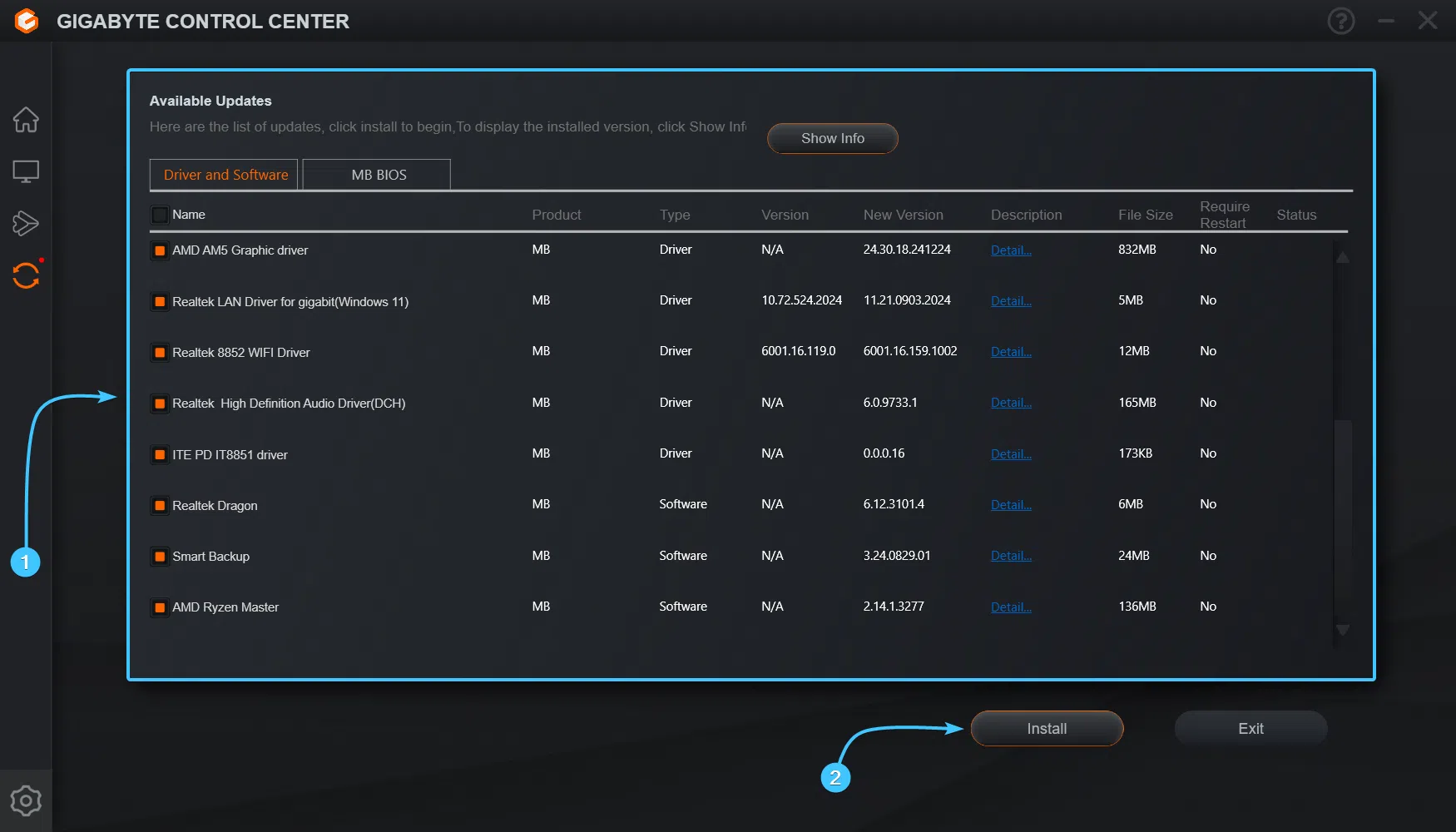
När du öppnar GCC tittar du i den vänstra sidofältet. Där finns vanligtvis ett avsnitt som identifieras med en ikon med två pilar (vanligtvis relaterade till uppdateringar eller nedladdningar). Om du klickar på det avsnittet visas en lista över alla komponenter och program som systemet anser vara tillgängliga för installation eller uppdateringar.
I den listan ser du olika element: moderkortsdrivrutiner (ljud, nätverk, chipset, SATA-kontroller etc.), GIGABYTEs egna verktyg (till exempel verktyg för att hantera RGB-belysning, temperaturövervakning eller prestandaprofiler) och ibland programvara från tredje part som Norton Antivirus, Norton för spelare eller webbläsare som Google Chrome.
Det första rådet här är att ta dig tid och läsa varje post. Du kan välja alla komponenter du faktiskt behöver uppdatera genom att markera deras rutor och lämna omarkerade allt du inte är intresserad av, särskilt allt som uppenbarligen är ytterligare programvara som inte bidrar till systemprestanda eller som du föredrar att installera manuellt, om alls.
När du har kontrollerat att du bara har valt de drivrutiner och verktyg du vill ha klickar du på knappen "Installera" (eller motsvarande på ditt språk). Gigabyte Control Center börjar sedan ladda ner och installera varje valt objekt, ett i taget. Stäng inte programmet under denna process och undvik att använda krävande program medan det körs för att minska risken för fel.
Det är ganska vanligt att ett popup-fönster visas under installationen av vissa drivrutiner och ber dig starta om programmet eller systemet . Om du ser den här typen av meddelande får du vanligtvis alternativet mellan "Ja" och "Nej". I de flesta fall bör du klicka på "Ja" när programmet rekommenderar det, så att installationen kan fortsätta korrekt.
När Gigabyte Control Center har installerat alla drivrutiner är det viktigt att starta om datorn . Även om vissa ändringar kan verka träda i kraft omedelbart, kommer många drivrutiner (särskilt de som är relaterade till moderkortet eller nätverket) inte att träda i kraft helt förrän Windows startas om. Efter denna omstart bör alla valda drivrutiner vara uppdaterade.
Vilken programvara bör avmarkeras eller avinstalleras efter att ha använt GCC?
En av anledningarna till att GCC har fått ett något dåligt rykte är att det, tillsammans med drivrutinsuppdateringar , kan paketera andra tredjepartsprogram. Dessa extrafunktioner presenteras vanligtvis som rekommenderade eller kompletterande verktyg, men i praktiken uppfattar många användare dem som uppblåst programvara som bara tar upp plats och förbrukar resurser.
Bland de ytterligare programmen sticker produkter som Norton Antivirus och Norton for Gamers ut , liksom webbläsare som Google Chrome om du inte redan har det. Även om dessa program inte är skadliga har du förmodligen redan ditt eget antivirusprogram ( inklusive Windows Defender ) och din föredragna webbläsare, så du behöver inte Gigabyte Control Center för att installera något av detta.
Den första förebyggande åtgärden är att noggrant granska listan över komponenter innan du klickar på "Installera" och avmarkera allt som inte är en GIGABYTE-drivrutin eller ett verktyg som du faktiskt vill ha. Om Norton, Chrome eller annan oönskad programvara visas i listan avmarkerar du rutan för att förhindra att den laddas ner och installeras.
Om du redan har installerat den programvaran utan att inse det (något som händer många första gången), oroa dig inte. Du kan gå till avsnittet Windows-appar och funktioner (eller "Program och funktioner" beroende på version) och avinstallera Norton, Chrome eller andra program som följde med GCC och som du inte vill behålla på systemet.
Tänk på att den här typen av program kan köras i bakgrunden, förbruka resurser, visa ihållande aviseringar eller, när det gäller vissa antivirusprogram, åsidosätta Windows inbyggda skydd . Därför är det lämpligt att utföra en snabb rensning efter den första omgången av uppdateringar med Gigabyte Control Center, så att ditt system bara har det du verkligen behöver.
Är det en bra idé att använda Gigabyte Control Center för att uppdatera BIOS?
En av de punkter som skapar mest förvirring bland nybörjare är avsnittet om BIOS-uppdateringar som ibland dyker upp i själva Gigabyte Control Center. Att se en kritisk moderkortsuppdatering listad som viktig kan vara frestande att klicka på "Installera" utan att tänka två gånger, men det är värt att stanna upp och fundera över detta.
BIOS (eller UEFI, i moderna system) är moderkortets kärnprogramvara , som ansvarar för att all hårdvara initialiseras korrekt innan operativsystemet startar . Att uppdatera BIOS kan åtgärda kompatibilitetsproblem, lägga till stöd för nya processorer eller förbättra stabiliteten, men det är också en känslig operation: om något går fel under processen (strömavbrott, systemkrasch, skadad fil etc.) kan du få ett värdelöst moderkort.
Därför, även om GCC erbjuder ett till synes enkelt alternativ för att flasha BIOS från Windows , rekommenderar många avancerade användare och tekniker att man bara gör det när det verkligen är nödvändigt och, om möjligt, använder metoderna som föreslås på GIGABYTEs egen supportsida, till exempel Q-Flash från BIOS, enligt de officiella instruktionerna.
Om du har en ny dator som fungerar bra och du inte upplever allvarliga kompatibilitets- eller stabilitetsproblem är det klokaste att inte uppdatera BIOS bara för att det finns en ny version. Speciellt om du anser dig vara nybörjare och BIOS skrämmer dig är det bäst att lämna det som det är. Att uppdatera i onödan ger ingen tydlig fördel och innebär faktiskt en liten risk.
Men om du behöver kompatibilitet med en nyare processor, för att åtgärda ett allvarligt fel eller för att följa specifika tillverkarinstruktioner, vore det klokt att överväga processen, men bara genom att följa en detaljerad officiell guide och anta att det är en mer kritisk åtgärd än en enkel drivrutinsuppdatering. Att använda Gigabyte Control Center för detta, även om alternativet finns, är inte det bästa tillvägagångssättet för nybörjare.
När man ska använda Gigabyte Control Center och när man ska uppdatera på andra sätt
Efter att ha sett hur Gigabyte Control Center fungerar uppstår en logisk fråga: är det bättre att förlita sig på det här verktyget eller välja andra uppdateringsmetoder ? Svaret ligger vanligtvis någonstans mittemellan: GCC kan vara praktiskt för vissa uppgifter, men det borde inte vara ditt enda alternativ eller ditt primära för allt.
För drivrutiner som är direkt relaterade till GIGABYTE-moderkortet (till exempel integrerat ljud, LAN-nätverkskort, SATA-kontrollerdrivrutin eller vissa märkesspecifika verktyg) kan Gigabyte Control Center vara ganska praktiskt, förutsatt att du noggrant granskar vad det installerar och avmarkerar allt du inte behöver. Det sparar dig från att manuellt behöva gå till nedladdningssidan för din specifika modell och söka efter varje paket.
För vissa viktiga komponenter är det dock ofta att föredra att gå direkt till tillverkarens källa . Detta är till exempel fallet med grafikkortsdrivrutiner ( NVIDIA , AMD, Intel ), CPU-chipsetdrivrutiner (AMD eller Intel) eller vissa avancerade övervakningsverktyg som AMD Ryzen Master eller Intel XTU . I dessa fall släpps vanligtvis de senaste versionerna först på tillverkarnas officiella webbplatser, och verktyg som GCC kan ta längre tid att återspegla dessa uppdateringar.
Det är också viktigt att notera att Windows redan utför en viss grad av automatiska drivrutinsuppdateringar via Windows Update . Det betyder att även utan att använda Gigabyte Control Center kommer många av systemets grundläggande drivrutiner sannolikt att förbli någorlunda uppdaterade. Det GCC erbjuder är varumärkesspecifik anpassning och ett enhetligt sätt att installera vissa paket.
I slutändan är det klokaste tillvägagångssättet oftast att använda Gigabyte Control Center som ett komplement , inte som den enda lösningen. Du kan använda det för att söka efter moderkortsuppdateringar och andra användbara verktyg, men för mer kritiska komponenter eller där du behöver fullständig kontroll över drivrutinsversioner rekommenderas det starkt att besöka tillverkarens webbplats eller använda dedikerade officiella verktyg.
Om du är ny i PC-världen är det en bra idé att ta det ett steg i taget: börja med att bara använda GCC för de mest grundläggande uppgifterna , kontrollera att allt fungerar korrekt och lär dig med tiden hur du manuellt laddar ner och installerar specifika drivrutiner från officiella webbplatser när du vill finjustera saker och ting till max.
I slutändan är nyckeln att förstå att du inte är skyldig att använda Gigabyte Control Center för allt . Det är bara ytterligare ett verktyg i din verktygslåda, användbart i många fall, men det är bäst att använda det klokt för att undvika oönskade installationer eller onödiga ändringar, som att flasha BIOS utan giltig anledning.
Mot bakgrund av ovanstående kan Gigabyte Control Center vara ett användbart verktyg för att hålla de grundläggande drivrutinerna för ett GIGABYTE-moderkort uppdaterade, förutsatt att det används ansvarsfullt: ladda ner det endast från den officiella webbplatsen, granska komponentlistan noggrant innan uppdatering, undvik att installera onödig extra programvara och lämna känsliga uppdateringar, som BIOS, till när de verkligen behövs och följ säkrare procedurer. På så sätt kan du dra nytta av dess fördelar utan att stöta på dess nackdelar, och ditt system kommer att köras stabilt och optimalt.


Passionerad författare om bytesvärlden och tekniken i allmänhet. Jag älskar att dela med mig av min kunskap genom att skriva, och det är vad jag kommer att göra i den här bloggen, visa dig alla de mest intressanta sakerna om prylar, mjukvara, hårdvara, tekniska trender och mer. Mitt mål är att hjälpa dig att navigera i den digitala världen på ett enkelt och underhållande sätt.