- Att välja rätt RAM-generering och kapacitet gör att du kan spara pengar utan att offra prestanda.
- Att kontrollera kompatibiliteten med moderkort, processor och operativsystem är viktigt innan köp.
- Det mest prisvärda alternativet får man oftast i DDR4 med kit med identiska moduler och kapaciteter mellan 8 och 32 GB.
- Att uppgradera RAM lönar sig när resten av hårdvara Det följer med; om flaskhalsen är CPU eller disk, kommer förbättringen att vara begränsad.
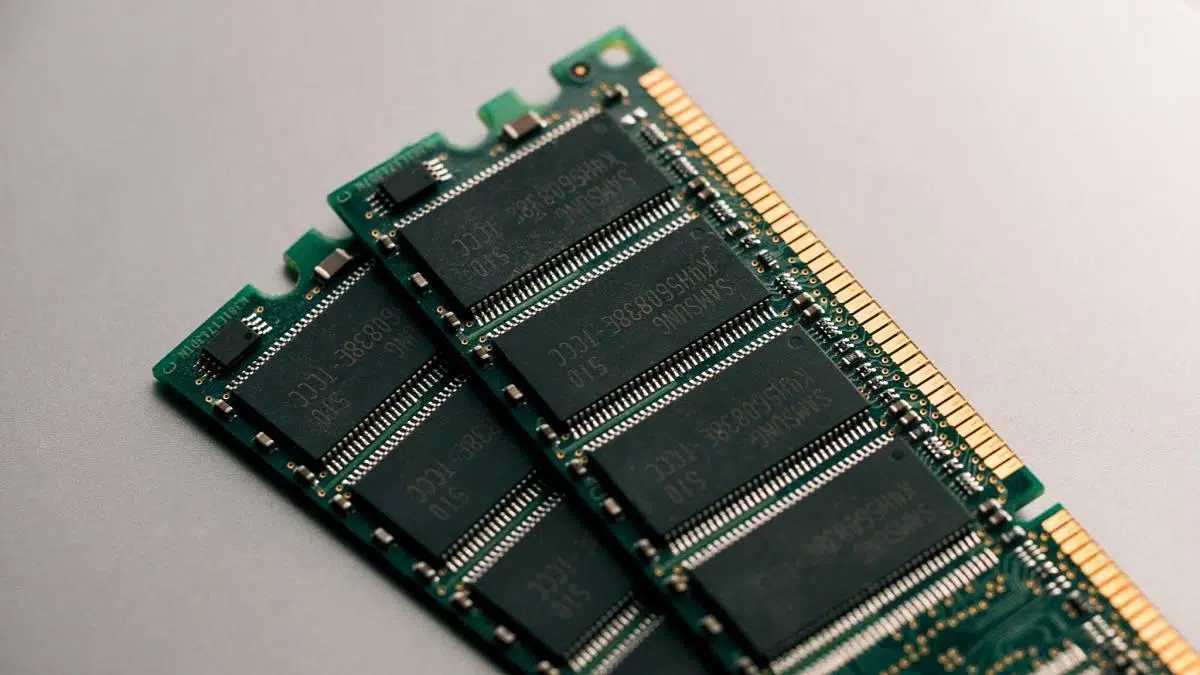
Om du vill få billigare RAM-minne utan att göra ett misstag är du inte ensam. Med fluktuerande priser, nya generationer som DDR5 och en alltmer aktiv begagnad marknad kan det vara knepigt att veta vad man ska köpa för att undvika att slösa pengar.
I den här guiden hittar du praktiska tips för att spara pengar när du köper RAM-minne , förstå vilken typ och hur mycket minne du behöver, hur du kontrollerar din dators kompatibilitet och när det är värt att uppgradera eller byta ut hela datorn. Allt förklaras på standardspanska (Spanien), utan onödig teknisk jargong och med fokus på att få mest valuta för pengarna.
Typer och generationer av RAM: var hittar man mest valuta för pengarna idag
Innan du rusar ut för att köpa det första du ser på rea är det viktigt att förstå vilka generationer av RAM-minne som finns och vilka som fortfarande är vettiga både vad gäller prestanda och pris. Detta är nyckeln till att undvika att spendera en förmögenhet på en föråldrad standard eller en ny som du inte kommer att kunna dra full nytta av.
DDR2 är en helt föråldrad generation för dagens konsumentdatorer. Dess prestanda är mycket grundläggande , och nya moduler är svåra att hitta; när de väl dyker upp tenderar de att vara dyra just för att nästan ingen tillverkar dem längre. Det är bara vettigt om du reparerar en mycket gammal dator och inte vill byta ut moderkortet och processorn.
DDR3 finns fortfarande i många äldre datorer. Det erbjuder ett betydande språng i hastighet och effektivitet jämfört med DDR2 , men det har redan överträffats av DDR4 och DDR5. Problemet är att, precis som med många äldre komponenter, kan nya DDR3-moduler vara dyrare än de verkar, på grund av lägre lager och produktion. Prestandamässigt är det bara värt att uppgradera idag om resten av systemet fortfarande fungerar tillräckligt bra och du kan hitta RAM-minnet till ett bra pris.
DDR4 har den perfekta balansen och är för närvarande standardgenerationen i de flesta stationära och bärbara datorer . Det erbjuder bra hastighet, bättre energieffektivitet och hög kapacitet till ganska rimliga priser, särskilt när man jämför kostnaden per gigabyte. Det är här du vanligtvis hittar de bästa erbjudandena för att uppgradera RAM utan att ruinera dig.
DDR5 är den senaste generationen minne som nått konsumentmarknaden. Dess moduler erbjuder högre frekvenser, större bandbredd och förbättrad effektivitet jämfört med DDR4. Den största nackdelen är att priset, eftersom det är nyare, vanligtvis är betydligt högre. Om du bygger en dator från grunden och din budget tillåter det kan det vara en värdefull investering för framtiden; om du bara uppgraderar ett befintligt system kommer det nästan alltid att vara billigare att hålla sig till DDR4.
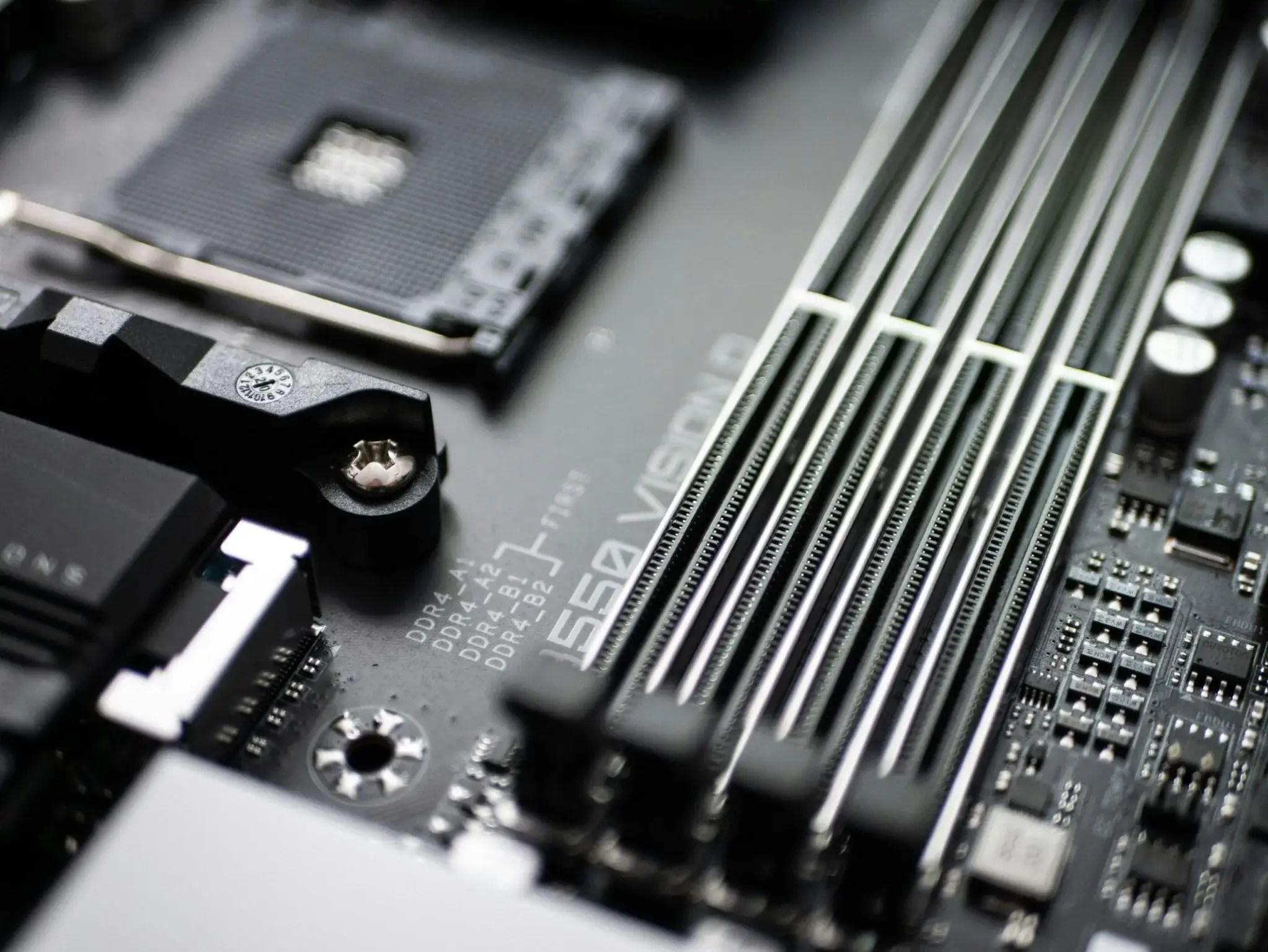
Förutom generationen bör du också ta hänsyn till RAM-minnets fysiska format . Stationära datorer använder vanligtvis längre DIMM- moduler , medan de flesta bärbara datorer använder kortare, mer kompakta SO-DIMM -moduler . Detta är viktigt eftersom det ena formatet inte fysiskt passar in i det andra, så du måste kontrollera det innan du köper.
Hur mycket RAM behöver du baserat på användning (och hur man undviker att spendera för mycket)
Ett av de klassiska misstagen när man köper minne är att betala för fler gigabyte än man faktiskt behöver . Att ha gott om RAM-minne är bra, men när budgeten är knapp är det viktigt att vara selektiv för att undvika att slösa pengar på underutnyttjad kapacitet.
För mycket grundläggande PC-användning (lätta kontorsprogram, e-post, internetsurfning, videouppspelning och lite annat) kan mellan 4 GB och 8 GB RAM vara tillräckligt. Detta intervall är avsett för användare som inte kör många krävande program samtidigt. Numera är 4 GB något begränsat med moderna Windows , men det är fortfarande tillräckligt för en grundläggande bärbar dator.
Om du vill ha en kraftfullare maskin för intensivt kontorsarbete, surfning med många flikar, måttlig multitasking och lätt eller vanligt spelande , är 8–16 GB RAM ett rimligt alternativ . Det är här de flesta hemmaanvändare, studenter och många kontorsanställda faller inom denna kategori. Med 16 GB kan du spela nästan vad som helst och arbeta smidigt utan problem nuförtiden.
De som utför mer krävande uppgifter som videoredigering, grafisk design, programmering med virtuella maskiner eller mycket intensiv multitasking använder vanligtvis system med 16–32 GB RAM . Detta sortiment är utformat för att professionella applikationer ska kunna köras smidigt utan att ständigt få slut på minne.
Utöver det är mer än 32 GB vanligtvis reserverat för mycket specifika professionella användare : 3D-rendering, stora 4K- eller 8K-videoprojekt, hemmalabb med många virtuella maskiner, minnesbaserade databaser , avancerad ljudteknik, etc. Med början vid 64 GB, och ännu mer vid 128 GB eller 256 GB, träder du in i sfären av mycket specifika och typiskt professionella användningsområden.
Om ditt mål är att spara pengar är det viktigt att beräkna vilka program du faktiskt använder . Många spel och applikationer publicerar sina lägsta och rekommenderade RAM-krav på sina officiella webbplatser, vilket kan fungera som en referens för att bestämma kapacitet utan att spräcka din budget.
Hur man kontrollerar kompatibilitet så att man inte slösar pengar
Innan du lägger till något i din varukorg måste du bekräfta att RAM-modulen är kompatibel med ditt moderkort, din processor och ditt operativsystem . Annars kan det hända att datorn kraschar, att den inte startar eller, i värsta fall, att hårdvaran skadas.
Det första steget är att ta reda på den exakta modellen på ditt moderkort . Du hittar informationen på själva kretskortet, på datorns förpackning/specifikationsblad eller med hjälp av programvaruverktyg. I Windows är ett snabbt sätt att trycka på Ctrl + R , skriva msinfo32 och trycka på Enter för att öppna "Systeminformation"; där ser du moderkortets tillverkare och modell.
Om du föredrar att göra det via kommandoraden, tryck Ctrl + R igen , skriv cmd och kör kommandot wmic baseboard get product,Manufacturer,version,serialnumber i kommandofönstret . Detta ger dig viktig information om moderkortet, som du sedan kan använda för att hitta dess specifikationer på tillverkarens webbplats.
Nästa steg är att kontrollera den maximala RAM-kapaciteten som din dator stöder . Återigen kan du se det installerade minnet och några av de logiska gränserna i "Systeminformation", men ett mer direkt sätt är att använda kommandot `wmic memphysical get MaxCapacity, MemoryDevices` i konsolen . Detta returnerar den maximala mängden fysiskt minne som stöds och antalet tillgängliga platser.
Den här informationen berättar om du kan lägga till moduler eller om du behöver byta ut de du redan har . Om ditt moderkort till exempel bara har två platser och de redan är upptagna av moduler med låg kapacitet, kan du behöva byta ut dem mot större istället för att lägga till fler.
Det är också en bra idé att kontrollera hur många platser som är upptagna och hur många som är lediga inuti själva systemet. I Windows öppnar du Aktivitetshanteraren (Ctrl + Alt + Delete eller genom att söka efter det i Start-menyn), går till fliken "Prestanda" och sedan till avsnittet Minne. Där kan du se total kapacitet, hastighet, formfaktor (DIMM/SO-DIMM) och antalet platser som används.
Slutligen, kom ihåg att operativsystemet också har begränsningar . En 32-bitarsversion av Windows kan bara använda cirka 4 GB RAM, medan 64-bitarsversioner kan hantera mycket större mängder (tiotals eller hundratals gigabyte, beroende på utgåva). Du kan kontrollera om din installation är 32-bitars eller 64-bitars i "Systeminformation".
Att välja rätt RAM-minne utan att betala för mycket
När du har bekräftat kompatibiliteten är det dags att förfina ditt köp. För att få prisvärt men högkvalitativt RAM-minne måste du väga flera faktorer: kapacitet, hastighet, märke, generation och hur du kommer att använda din dator.
När det gäller varumärken är det en bra idé att välja välkända tillverkare som Corsair, Kingston, Crucial, GOODRAM och andra. De erbjuder generellt moduler med god kvalitetskontroll, tydliga garantier och realistiska specifikationer . Specialiserade nätbutiker erbjuder prisvärda kit på 8, 16 eller 32 GB med utmärkt valuta för pengarna.
För grundläggande uppgifter kan 8–16 GB vara mer än tillräckligt . Om du gör videoredigering, design, programmering med många verktyg samtidigt eller krävande spel, kan det vara klokt att titta på 16–32 GB . Utöver det, se till att du verkligen behöver så mycket lagringsutrymme så att du inte betalar för kapacitet du inte kommer att använda.
Glöm inte att RAM-frekvensen , förutom gigabyte, spelar roll . Moduler anges i MHz (till exempel 2666 MHz, 3200 MHz, 3600 MHz), men ditt moderkort och din processor har en maximal hastighet som stöds . Om du köper en modul som är snabbare än vad ditt moderkort stöder, kommer den att fungera med den maximala hastighet den klarar av, så det är ingen idé att betala extra för en frekvens du inte kommer att använda.
Modulkompatibilitet är också viktigt . Även om du tekniskt sett kan blanda minnesmoduler av olika märken, storlekar eller hastigheter, är det inte idealiskt om du vill ha stabilitet och bra prestanda. Det bästa alternativet för din budget och din dator är att använda identiska moduler av samma modell, kapacitet och frekvens , helst köpta som ett kit.
Vissa moduler har kylflänsar eller plast-/metallhöljen . Vid hemmabruk är dessa kylflänsar ofta mer avsedda för estetik än för faktisk termisk effektivitet, även om de i avancerade moduler vanligtvis kombineras med bättre kretsar. Om du har en snäv budget, betala inte extra bara för utseendet ; fokusera på kapacitet, frekvens och garanti.
Köp billigare RAM: ny, begagnad och professionell hårdvara
Med RAM-priser som fluktuerar beroende på marknaden är det naturligt att undra var man kan köpa det billigaste minnet : din vanliga webbutik, begagnatmarknaden, begagnade servrar, datacenterkonkurser etc. Varje alternativ har sina för- och nackdelar.
I allmänna och specialiserade nätbutiker kan du vanligtvis hitta nya DDR4-kit till ett bra pris per gigabyte , särskilt om du får ett specialerbjudande. Garantimässigt är det det säkraste alternativet: en ny produkt, enkel retur och support om något går fel. För de flesta hemmaanvändare är det det alternativ som bäst balanserar kostnad, säkerhet och bekvämlighet.
Om du planerar att sätta upp ett hemmalabb med enorma mängder RAM (128 GB, 256 GB eller mer) för virtuella maskiner eller minnesbaserad bearbetning, eskalerar kostnaden snabbt om du köper allt nytt. Det är där många vänder sig till begagnat server-RAM eller till och med begagnade servrar för att kannibalisera sina moduler.
Problemet är att det i Europa och andra marknader inte alltid är lätt att hitta fynd på RAM-minne för datacenter . Vissa användare rapporterar att server-RAM i återvunna järnaffärer kan kosta ännu mer än nytt RAM-minne, eller att de begagnade servrarna de hittar redan har väldigt få moduler eftersom de har tagits bort innan de såldes. Med andra ord lönar sig jakten på ett fynd inte alltid.
Dessutom är server-RAM vanligtvis ECC-registrerat (RDIMM) , designat för moderkort av professionell kvalitet. Det är inte kompatibelt med vanliga konsumentmoderkort , så oavsett hur billigt det är, om ditt moderkort inte stöder det, kommer det inte att vara till någon nytta. Innan du rusar ut för att fynda server-RAM, kontrollera noggrant om din plattform stöder den typen av minne.
På andrahandsmarknaden mellan privatpersoner (Wallapop, eBay, forum, etc.) kan du hitta en del intressanta erbjudanden på DDR3- och DDR4-minne , men du måste vara försiktig: kontrollera den exakta modellen, testa modulerna så snart de anländer och acceptera att den faktiska garantin kommer att vara vad säljaren är villig att erbjuda. Om du letar efter mycket billigt minne är det ett alternativ att överväga, men det är mer riskabelt än att köpa nytt.


Passionerad författare om bytesvärlden och tekniken i allmänhet. Jag älskar att dela med mig av min kunskap genom att skriva, och det är vad jag kommer att göra i den här bloggen, visa dig alla de mest intressanta sakerna om prylar, mjukvara, hårdvara, tekniska trender och mer. Mitt mål är att hjälpa dig att navigera i den digitala världen på ett enkelt och underhållande sätt.