- Inno Setup möjliggör robusta installatörer för Windows med total kontroll via skript och x64-stöd.
- Att verifiera .NET 6 med CodeDependencies och netcorecheck säkerställer tillförlitlig körning.
- Bra konfiguration: unik GUID, LZMA-komprimering, administratörsbehörighet och flerspråkighet.
- Automatisera tjänster (skapa, starta, stoppa, ta bort) och validera på virtuella maskiner innan publicering.

Att skapa egna installationsprogram för Windows är inte bara för stora team: med rätt verktyg kan du paketera din applikation och leverera en polerad installationsupplevelse på några minuter. Här är en detaljerad förklaring av hur du använder Inno Setup för att bygga anpassade installationsprogram , med hänsyn till krav, 64-bitarsarkitektur, publicering av .NET-projekt och beroendekontroller.
I följande rader hittar du en komplett och praktisk guide som täcker allt från projektförberedelser till kompilering och testning av installationsprogrammet. Jag har också inkluderat viktiga tips för att undvika vanliga fel (som dubbletter av GUID:er eller att glömma att inkludera alla publicerade filer), och jag visar dig hur du automatiserar installationen av en Windows-tjänst om din app kräver det.
Vad är Inno Setup
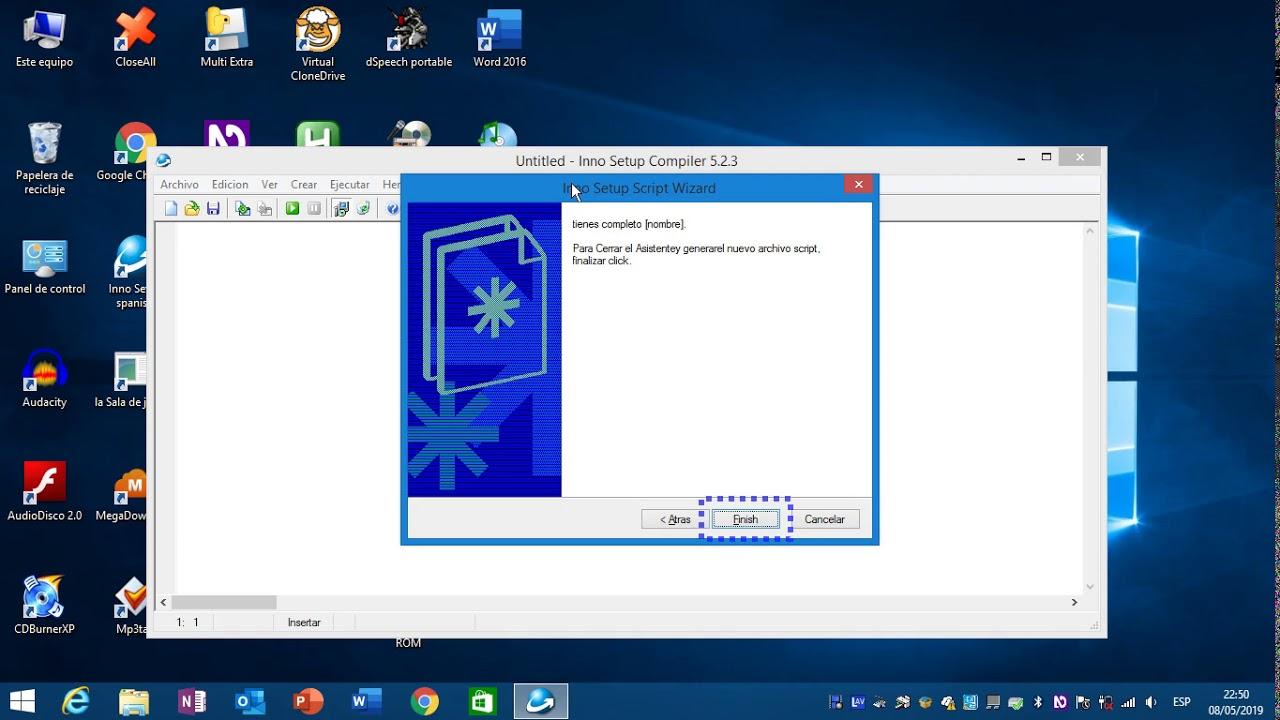
Inno Setup är ett väletablerat och stabilt gratis installationsprogram för Windows som kombinerar en grafisk guide med ett centralt skript där du definierar installationsprogrammets beteende (parametrar, uppgifter, kontroller etc.). Genom detta skript kan du styra allt från installationsplatsen till genvägar på skrivbordet eller Start-menyn, och till och med inkludera installation av ytterligare teckensnitt eller resurser . Kompletterande lösningar som Ninite finns också tillgängliga för automatiserade programvarudistributioner.
När det gäller kompatibilitet täcker den ett mycket brett spektrum av system: Windows 10, 8, 7, Vista, Server 2003, XP (inklusive x64-utgåvor), 2000, NT 4.0 och 9x. Dessutom stöder den installation av 64-bitarsapplikationer och skapandet av installationsprogram specifikt för den arkitekturen, vilket är särskilt relevant om du letar efter prestanda och vill hålla dig uppdaterad med nuvarande plattformar.
förutsättningar

Innan vi börjar, se till att du har dessa artiklar redo. Var och en tjänar ett specifikt syfte och sparar tid för testning och korrigeringar, så kontrollera dem noggrant :
- Inno Setup (senaste stabila versionen)Installera det eller uppdatera det om du redan har det. Att hålla sig uppdaterad är avgörande för att vissa skript och tillägg ska fungera smidigt.
- Inno Setup Dependency InstallerLadda ner koden från dess arkiv (alternativet Ladda ner källkod) och packa upp. Därifrån behöver vi två delar: filen CodeDependencies.iss och den körbara filen netcorecheck_x64.exe, som hjälper oss med kontrollerar/installerar .NET.
- .NET 6-projektDu kan använda din egen eller skapa ett exempel; det viktiga är att publicera den korrekt så att binärfilerna paketeras i installationsprogrammet.
- Virtuell maskin för testning (rekommenderas)Det är inte obligatoriskt, men det rekommenderas starkt för att undvika oönskade effekter på din huvuddator medan du itererar installationsprogrammet.
Tvinga fram 64-bitarsarkitektur i ditt projekt
Idag körs nästan alla datorer på 64-bitarsarkitekturer, så att kompilera din applikation i x64 erbjuder vanligtvis förbättrad prestanda och kompatibilitet. I Visual Studio 2022 kan du enkelt tvinga fram arkitekturen och förbereda din app för ett 64-bitars installationsprogram.
I Visual Studios översta fält, bredvid konfigurationsväljaren (Felsökning/Release), klickar du på plattformsmenyn (vanligtvis märkt Valfri CPU) för att öppna konfigurationshanteraren . Därifrån skapar du en ny plattform genom att välja x64, kopierar konfigurationen från Valfri CPU och markerar rutan för att även generera plattformen i lösningens projekt.
Efter att du stängt dialogrutorna kommer du att kompilera i x64-läge genom att välja den plattformen. Denna ändring är särskilt användbar när du bygger installationsprogrammet, eftersom Inno Setup låter dig ange att installationen ska göras i 64-bitarsläge , i enlighet med din binärfil.
Publicera projektet
För att paketera din applikation är det bäst att publicera den till en mapp med rätt profil. Detta säkerställer att installationsprogrammet bara kopierar de nödvändiga filerna och inte hämtar utvecklingsresurser. Målet är att skapa en katalog med de binärfiler som Inno Setup kopierar till {app}.
I Visual Studio 2022 högerklickar du på ditt projekt och väljer Publicera. Välj Mapp som mål. På inställningsskärmen öppnar du Visa alla inställningar och ställer in profilen på Release | x64 . Du kan justera publiceringssökvägen om så önskas; annars används standardplatsen från publiceringsprofilen.
Klicka slutligen på Publicera. Visual Studio kompilerar och placerar de körbara filerna och beroendena i den angivna katalogen. Det här är sökvägen du kommer att använda senare i skriptet, så ha den till hands eftersom du kommer att referera till den med ett makro som pekar på alla filer.
Förbered skriptet i Inno Setup
Öppna Inno Setup och skapa ett tomt skript. Spara det i en arbetsmapp tillsammans med två nyckelfiler från beroendepaketet: CodeDependencies.iss och netcorecheck_x64.exe . På så sätt har du tre initiala element i samma katalog: ditt .iss-skript, beroendebiblioteket och .NET-kontrollen. Alternativt kan du läsa guider om hur man skapar ett mini-installerare med ett .bat-skript för att förstå den grundläggande skriptstrukturen.
Skriptets struktur kretsar kring flera avsnitt och direktiv som styr hur det konfigureras, vilka filer som kopieras, vilka genvägar som skapas och vilka åtgärder som utförs före, under och efter installationen. Nedan följer de viktigaste punkterna du behöver definiera för ett modernt 64-bitars installationsprogram som söker efter .NET 6 på måldatorn.
Installationsavsnitt: Identitet, komprimering och 64-bitars
I installationsprogrammet definierar du produktidentitet, standardsökvägar och installationsparametrar. Det är avgörande att tilldela ett unikt AppId (GUID) . För att hämta det kan du använda alternativet Inno Setup: Verktyg → Generera GUID. Om du återanvänder ett GUID i olika installationsprogram kan systemet förväxla dem och behandla en installation som en uppdatering av en annan.
En uppsättning makron används vanligtvis för att kartlägga huvudinformationen: till exempel, #define MyAppName, #define MyAppVersion, #define MyAppPublisher, #define MyAppURL, #define MyAppExeName, eller till och med ett makro för tjänstnamnet om din app kräver det (som #define MyServiceDu kommer också att definiera publikationsmappen och målinstallationsmappen med hjälp av makron som #define PublishFolder y #define InstallationDir.
Med den informationen mappar du installationsfälten: AppName, AppVersion, AppPublisher, AppPublisherURL, AppSupportURL, AppUpdatesURL, DefaultDirName (vanligtvis genom att kombinera Installationskatalog + MittAppnamn), DefaultGroupName y OutputBaseFilename (namnet under vilket installationsprogrammets körbara fil genereras). För paketering är det vanligtvis aktiverat Komprimering lzma och SolidCompression ja, Med WizardStyle moderna, administratörsrättigheter PrivilegesRequired=admin och, om tillämpligt, ArchitecturesInstallIn64BitMode=x64 att installera i 64 bitar.
Kodavsnitt: .NET 6-testning
Med hjälp av beroendebiblioteket kan du lägga till ett anrop under initialiseringen som kontrollerar om .NET 6 Desktop finns. Om det inte finns kommer installationsprogrammet att erbjuda installera det automatisktI initialiseringsfunktionen (InitializeSetup) anropa bara proceduren som tillhandahålls av biblioteket, något i stil med Dependency_AddDotNet60Desktopoch returnera True för att fortsätta.
Kom ihåg att för att detta ska fungera måste filen finnas i samma mapp som skriptet CodeDependencies.iss och den körbara filen netcorecheck_x64.exeDen första ingår i ditt skript och den andra distribueras tillsammans med din app i installationsmappen för att utföra körtidskontroll.
Språksektion: flerspråkig installationsprogram
Inno Setup låter dig inkludera flera språk för guidegränssnittet. Du kan aktivera de du behöver; till exempel: engelska, katalanska, franska, portugisiska och spanskaVarje språk refererar till sin meddelandefil, något i stil med compiler:Default.isl eller rutter av stilen compiler:Languages\Spanish.islOm du inte behöver alla, lämna de du inte kommer att använda kommenterade bort.
Att konfigurera flera språk i installationsprogrammet förbättrar upplevelsen, men glöm inte att kontrollera att dina anpassade texter (som programnamn eller support-URL:er) är avsedda för en internationell publik eller tydligt lokaliserade , beroende på din situation.
Filavsnitt: vad som ska kopieras och vad som ska uteslutas
Här anger du källan till filerna (din publikationsmapp) och destinationen (normalt {app}). En viktig detalj: i publiceringsmakrot, lämna asterisken i slutet av sökvägen (till exempel en sökväg som slutar på \publicera\*) för att installationsprogrammet ska kopiera alla filer i katalogen och underkatalogerna. Utan det där jokertecknet skulle du kunna glömmer nödvändiga filer i förpackningen.
Det är vanligt att lägga till en undantagsregel om du inte vill distribuera vissa konfigurations- eller temporära filer. Du kan till exempel undanta conf.xml om konfigurationen ska genereras vid körning eller distribueras på annat sätt. Dra nytta av vanliga flaggor som ignoreversion, recursesubdirs y createallsubdirs för att kontrollera hur filer kopieras. Tänk också på vad man ska göra med traditionella installationsfiler som .inf-filer om din installation kräver dem.
Glöm inte att inkludera den körbara filen i det här avsnittet. netcorecheck_x64.exe så att den finns i programmappen. Detta går hand i hand med beroendekontrollen som du konfigurerar i Kodavsnittet och säkerställer en robust installation.
Ikonavsnitt: genvägar
Vill man skapa genvägar I programgruppen definierar du en post som pekar till din huvudsakliga körbara fil. Till exempel en namngiven ikon baserad på {#MyAppName} och att han kastar {app}\{#MyAppExeName}Du kan skapa fler genvägar (Skrivbord, Hem osv.) efter behov, men kom ihåg att mindre är mer och det är lämpligt att inte överbelasta användaren med för många alternativ.
Kör och avinstalleraKör-avsnitt: tjänster och uppgifter
Om din applikation körs som en Windows-tjänst kan du hantera dess livscykel från själva installationsprogrammet. Tanken är att stoppa och ta bort en tidigare tjänst om den finns, och skapa den nya tjänsten som pekar på den. {app}\{#MyAppExeName} med autostart och slutligen starta den efter att ha kopierat filer. Allt detta görs med sc.exe anropas i dolt läge, och skickar lämpliga parametrar (stopp, delete, create with binPath och start). Om du behöver köra kommandon från installationsprogrammet, se hur öppna CMD från installationsprogrammet att hantera processer och tjänster.
För avinstallation kan du definiera åtgärder som avslutar processen och stoppar och tar bort tjänsten. Ett kommando taskkill hjälper till att stänga den körbara filen om den fortfarande körs, följt av sc.exe stop y sc.exe deletePå så sätt säkerställer du att borttagningen är ren och att inga spår av aktiva tjänster finns kvar i slutet av Uninstaller.
Viktiga punkter i manuset och vanliga misstag
Lämna det sista jokertecknet i publiceringsmakrot. Det klassiska misstaget är att glömma asterisken i slutet av PublishFolder , vilket förhindrar att alla nödvändiga filer kopieras. Kontrollera även undantagen för att undvika överraskningar med filer du faktiskt behöver.
Generera alltid ett nytt GUID för AppIdOm du delar samma ID mellan olika program kan Inno Setup tolka detta som en uppdatering snarare än en fristående installation. Detta är en av de vanligaste orsakerna till konstigt beteende vid avinstallationer eller i Kontrollpanelen.
Markera 64-bitarsinstallationen där det är lämpligt. Med ArchitecturesInstallIn64BitMode=x64 du justerar installationsprogrammet med din x64-binärfil och undviker onödiga systemomdirigeringar. Följ med detta Privilegier som krävs = admin om du behöver skriva till skyddade platser, registrera tjänster eller installera systemresurser.
Granska de inkluderade språken. Om installationsprogrammet riktar sig till en specifik målgrupp, använd endast de nödvändiga språken. Att endast behålla det viktigaste förenklar paketet, minskar risken för inkonsekvenser och förbättrar användarupplevelsen.
Kompilera installationsprogrammet
När allt är klart är det dags att kompilera. I Inno Setup, gå till Bygg → Kompilera. Om det inte finns några fel kommer installationsfilen att genereras med det namn du angav i OutputBaseFilenameFör att hitta den direkt, använd alternativet Bygg →. Öppna utdatamappen och kontrollera att filen är där du förväntade dig.
Om något fel uppstår, kontrollera först inkluderingen av beroendebiblioteket, förekomsten av CodeDependencies.iss y netcorecheck_x64.exeoch publiceringssökvägarna. Många gånger beror felen på felstavade sökvägar, saknade filer eller en Ogiltigt GUID i App-ID.
Rekommenderade tester
För att säkerställa att allt går smidigt är det bäst att installera det i en virtuell maskin. Detta gör att du kan verifiera att installationsprogrammet kopierar alla nödvändiga filer, skapar genvägar, hanterar beroenden som .NET 6 och, om tillämpligt, installerar och startar tjänsten utan konflikter med värdsystemet.
När du har kört installationsprogrammet, bekräfta att programmet fungerar som förväntat. Om det är en tjänst, kontrollera dess status med hjälp av Windows-tjänstverktygen eller sc queryKontrollera att den utför sin uppgift (till exempel att skriva en post till en fil) och att tjänsten inte fungerar när maskinen startas om. förblir på automatiskt.
Försök att avinstallera från Kontrollpanelen. Detta bör stoppa och ta bort tjänsten, ta bort filerna i installationsmappen (förutom de du väljer att behålla) och ta bort genvägar och systemposter. Om något inte tas bort korrekt, kontrollera avsnitten Kör och AvinstalleraKör för att justera ordningen på åtgärderna eller sc.exe-parametrarna.
Med denna kombination av förberedelse (x64), noggrann publicering, beroendekontroll och hantering av tjänstens livscykel kan du med Inno Setup erbjuda användarna ett professionellt installationsprogram. Genom att följa dessa steg och övervaka kritiska punkter (unikt GUID, jokertecken i PublishFolder, behörigheter och språk) blir det förutsägbart, repeterbart och fritt från överraskningar att skapa och underhålla Windows-installationsprogram.


Passionerad författare om bytesvärlden och tekniken i allmänhet. Jag älskar att dela med mig av min kunskap genom att skriva, och det är vad jag kommer att göra i den här bloggen, visa dig alla de mest intressanta sakerna om prylar, mjukvara, hårdvara, tekniska trender och mer. Mitt mål är att hjälpa dig att navigera i den digitala världen på ett enkelt och underhållande sätt.
Index
- 1 Vad är Inno Setup
- 2 förutsättningar
- 3 Tvinga fram 64-bitarsarkitektur i ditt projekt
- 4 Publicera projektet
- 5 Förbered skriptet i Inno Setup
- 6 Installationsavsnitt: Identitet, komprimering och 64-bitars
- 7 Kodavsnitt: .NET 6-testning
- 8 Språksektion: flerspråkig installationsprogram
- 9 Filavsnitt: vad som ska kopieras och vad som ska uteslutas
- 10 Ikonavsnitt: genvägar
- 11 Kör och avinstalleraKör-avsnitt: tjänster och uppgifter
- 12 Viktiga punkter i manuset och vanliga misstag
- 13 Kompilera installationsprogrammet
- 14 Rekommenderade tester