
Om du någonsin har försökt visa dina iPhone-bilder i Windows Foto-appen har du förmodligen stött på problem, felmeddelanden eller förvirring kring vilken metod du ska använda. Många användare tror att det är en komplicerad eller till och med omöjlig uppgift eftersom enheterna tillhör olika ekosystem. Idag finns det dock flera enkla och pålitliga sätt att komma åt, överföra och hantera dina iPhone-bilder direkt från din Windows-dator.
I den här guiden får du steg för steg se alla tillgängliga sätt att visa dina iPhone-bilder på en Windows-dator, oavsett om du använder appen Bilder, iCloud, Utforskaren eller andra alternativa program. Du får också lära dig tips och tricks för att undvika vanliga problem, organisera dina bilder och skapa säkerhetskopior utan krångel.
Varför visa iPhone-foton i Windows Foto-appen?
Att organisera, visa eller säkerhetskopiera dina iPhone-foton på din dator erbjuder många fördelar. Skärmen är större, redigerings- och hanteringsalternativen är mer omfattande, du kan frigöra utrymme på din telefon och du kan enkelt hitta äldre bilder. Dessutom, om du behöver byta enhet, dela album eller skapa säkerhetskopior, är det viktigt att ha åtkomst från din dator.
Å andra sidan, även om Apple och Microsoft traditionellt sett har varit något stängda och inkompatibla ekosystem, har de under senare år utvecklat praktiska lösningar som gör att du kan överföra och synkronisera foton och videor mellan iPhone och Windows utan större problem, så länge du följer lämpliga steg.
Metoder för att visa dina iPhone-foton i Windows Foto-appen
Det finns olika metoder för att uppnå detta, och valet av den ena eller den andra beror på dina preferenser, antalet bilder eller om du vill installera ytterligare program eller inte. Nedan hittar du förklaringar av de mest populära och effektiva metoderna:
1. Använd Windows Foto-appen med en USB-kabel
Detta är en av de vanligaste metoderna; den är snabb och kräver inte installation av någon ytterligare programvara. Anslut bara din iPhone till datorn med en kompatibel USB-kabel (originalkabeln eller en som stöder dataöverföring) och följ dessa enkla steg:
- Slå på och lås upp din iPhone. Om enheten är låst kommer Windows inte att kunna identifiera den korrekt.
- Anslut din iPhone till din dator med USB-kabeln.
- När uppmaningen visas på telefonskärmen trycker du på "Lita på den här enheten".
- Öppna Windows Foto-appen från Start-menyn eller sök.
- Välj att importera högst upp, sedan ”Från en USB-enhet”.
- Markera de bilder du vill kopiera till din dator och välj målmappen.
- Överföringen tar några minuter beroende på antalet foton.
Observera att endast foton som lagras lokalt på din iPhone visas (inte de som lagras exklusivt i iCloud).
Den här metoden är idealisk för dig som letar efter en enkel och problemfri lösning. När de har importerats kan du visa alla dina foton i Windows Foto-appen, redigera dem, organisera album eller säkerhetskopiera dem till externa enheter eller molnet.
2. Visa foton från iPhone med Utforskaren
Om allt du vill göra är att öppna och kopiera foton från din iPhone till din dator utan ytterligare program och oavsett albumordningen , är Windows File Explorer din bästa vän:
- Anslut din iPhone till din dator med en USB-kabel.
- Lås upp din telefon och acceptera förtroendet på enheten.
- Gå till "Den här datorn" på din dator. Din iPhone listas som en annan enhet.
- Dubbelklicka på enheten och gå till "Intern lagring".
- I mappen ”DCIM” hittar du alla bilder och videor du har tagit.
- Du kan kopiera eller flytta dem till din dator eller någon annan mapp.
Den största nackdelen med den här metoden är att foton och videor kommer att visas blandade, inte organiserade i album som på en mobil enhet. Ändå är det ett mycket användbart verktyg om du bara snabbt behöver återställa eller överföra filer utan att installera något.
Visa iPhone-bilder i Windows Bilder-appen med iCloud
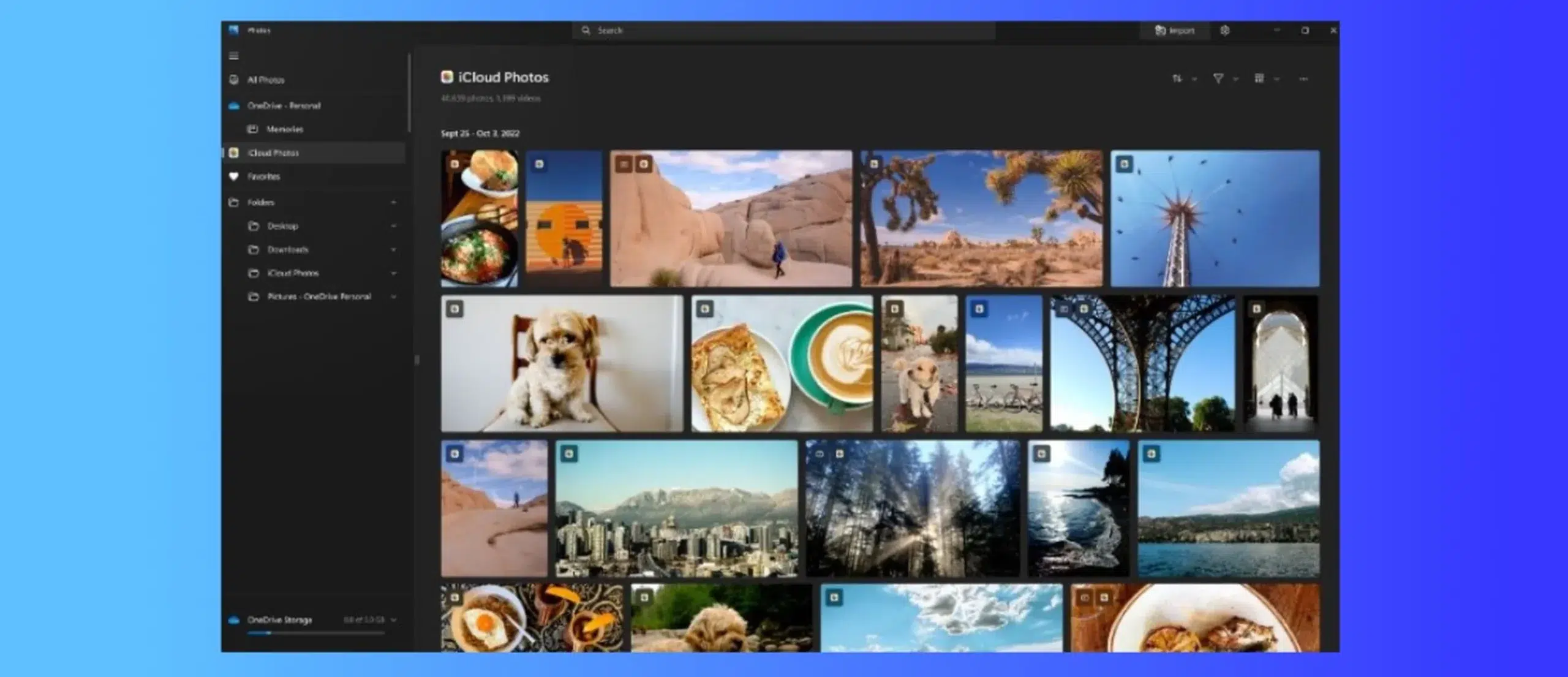
För de som föredrar att inte ansluta sin telefon via kabel eller vill ha synkroniserad åtkomst i realtid är iCloud det mest mångsidiga alternativet. Det låter dig automatiskt ladda upp foton och visa dem på vilken enhet som helst som är inloggad på samma konto, både från en webbläsare och från iCloud-appen för Windows.
Hur gör man?
Om du har iCloud-appen för Windows installerad :
- Gå till Inställningar på din iPhone, tryck på ditt namn, logga in på iCloud och aktivera iCloud-bilder.
- Öppna iCloud-appen på din dator, logga in och markera rutan Foton.
- Se till att du har iCloud-bildbibliotek aktiverat och att foton och videor laddas ner automatiskt till din dator.
- Du kan komma åt mappen som anges av iCloud för att visa och hantera dina foton i Windows.
Om du föredrar att inte installera något :
- Aktivera iCloud-bilder i dina iPhone-inställningar.
- Gå till iCloud.com från valfri webbläsare, logga in och tryck på ikonen Bilder för att visa och ladda ner bilder direkt.
Fördelar och viktiga detaljer
Att använda iCloud är väldigt praktiskt om du behöver komma åt dina foton från flera enheter eller om du inte har en USB-kabel. Tänk på att du behöver tillräckligt med lagringsutrymme på ditt iCloud-konto för att ladda upp alla dina foton, och att om du redigerar bilder på din dator kommer ändringarna inte att återspeglas på din iPhone om du inte manuellt laddar upp dem tillbaka till molnet.


Passionerad författare om bytesvärlden och tekniken i allmänhet. Jag älskar att dela med mig av min kunskap genom att skriva, och det är vad jag kommer att göra i den här bloggen, visa dig alla de mest intressanta sakerna om prylar, mjukvara, hårdvara, tekniska trender och mer. Mitt mål är att hjälpa dig att navigera i den digitala världen på ett enkelt och underhållande sätt.