- Det finns flera orsaker till att program kan döljas i Kontrollpanelen.
- Det finns manuella och automatiska lösningar för att avinstallera dem.
- Specialiserade verktyg underlättar processen och undviker fel.

Att avinstallera program i Windows är vanligtvis en enkel process, men det är vanligt att stöta på program som av olika anledningar inte visas i Kontrollpanelen eller i "Appar och funktioner". Detta problem kan vara särskilt frustrerande när du behöver frigöra utrymme, förbättra systemprestanda eller helt enkelt vill ta bort onödig eller irriterande programvara. Även om det kan verka som att dessa program är "dolda" eller skyddade, finns det flera metoder och knep för att effektivt ta bort dem och förhindra att de fortsätter att förbruka resurser på din dator.
I den här artikeln ska vi utforska alla möjliga sätt att avinstallera program som inte visas i Kontrollpanelen i Windows . Från lösningar inbyggda i själva operativsystemet till tredjepartsverktyg, och till och med avancerade processer med hjälp av Registereditorn eller Kommandotolken , kommer vi att täcka allt. Om du fortsätter att läsa kommer du att se att oavsett din användarnivå finns det en lösning för dig. Vi tittar på dem alla, steg för steg, på enklast möjliga sätt.
Anledningar till varför ett program kanske inte visas i Kontrollpanelen
Innan vi börjar avinstallera program är det bra att förstå varför vissa program inte visas i den vanliga listan på Kontrollpanelen . De vanligaste orsakerna är:
- Felaktiga installationerOm ett program lämnas halvinstallerat eller om ett fel uppstår under installationsprocessen kan det vara "dolt" från systemet.
- Skadade filerFel i systemfiler, registernycklar eller i själva programmets avinstallationsprogram.
- Dåligt utformade eller föråldrade programVissa program registreras inte korrekt, särskilt om de utvecklades för äldre versioner av Windows.
- Inkompatibiliteter eller oavsiktliga avaktiveringarProgrammet kanske inte upptäcks på grund av ändringar i senare versioner av Windows eller felaktiga systeminställningar.
- Begränsningar per namnOm programmets namn eller registreringsnyckel är särskilt långt (mer än 32 eller 60 tecken) kanske det inte visas i listan.
Manuella och automatiska metoder för att avinstallera dolda program
Det finns flera effektiva metoder för att ta bort dolda program eller de som inte visas i Kontrollpanelen . Här visar vi dig de mest användbara och detaljerade, från de enklaste till de mest avancerade. Använd den som bäst passar dina kunskaper och behov.
1. Hitta avinstallationsprogrammet i programmappen
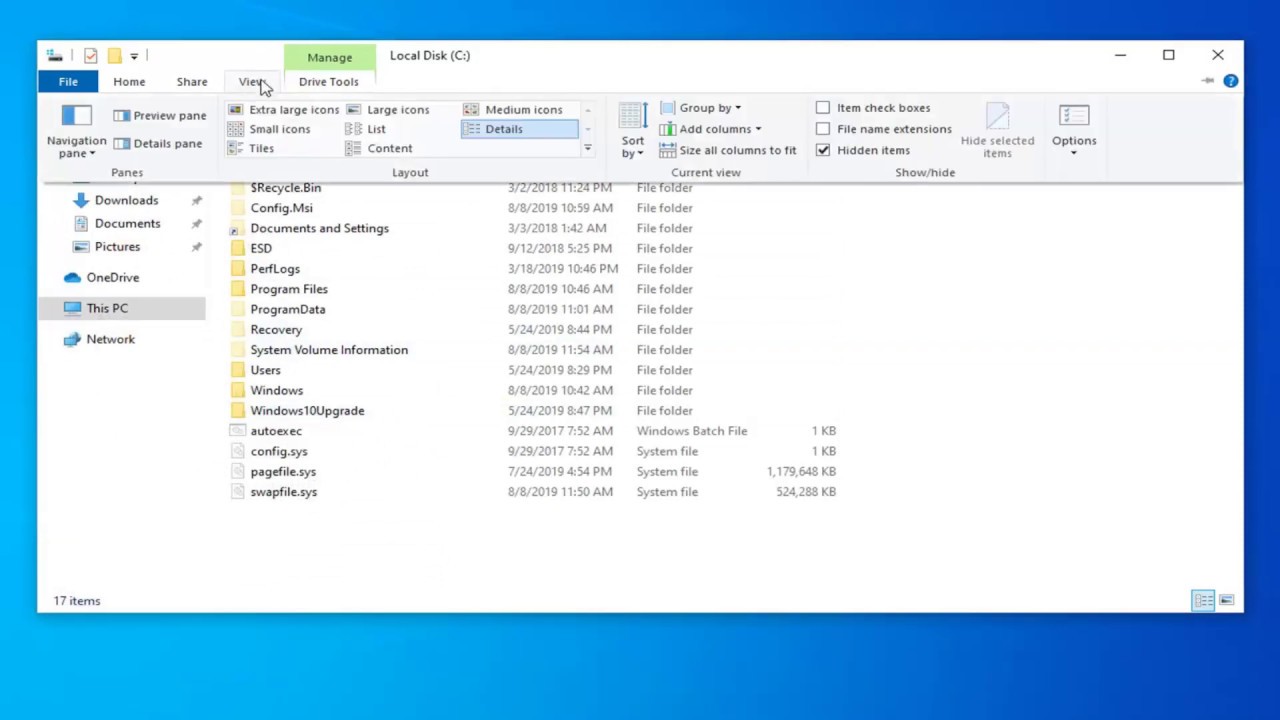
De allra flesta Windows-program skapar en körbar fil under installationen för att avinstallera sig själva. Du hittar den vanligtvis i programmets installationsmapp, som vanligtvis finns:
- C:\Program Files
- C:\Program Files (x86) (på 64-bitarssystem)
Leta efter en fil som heter uninstall.exe eller något liknande. Dubbelklicka på den för att köra avinstallationsprocessen. Det här är samma procedur som Windows skulle använda om programmet visades i programlistan, förutom att du startar det manuellt.
Tips: Om avinstallationsprogrammet inte fungerar eller om du inte hittar det, kontrollera att programfilerna inte är skyddade och se till att du har administratörsbehörighet.
2. Använd tredjepartsverktyg för att avinstallera oönskade program
När den föregående metoden inte fungerar är specialiserade program för avinstallation av program det bästa alternativet. Flera kraftfulla och säkra lösningar finns tillgängliga:
- Revo Uninstaller Pro: Det är ett av de mest populära programmen. Det har en funktion för tvångsavinstallation som lokaliserar och tar bort alla spår av programmet, även om det inte visas i Kontrollpanelen. Du kan välja mellan normal eller tvångsavinstallation. Detta är mycket användbart när programvaran är ihållande eller verkar osynlig för Windows.
- EaseUS Todo PCTrans: Det här verktyget låter dig hantera installerade program, identifiera dem även om de inte är synliga och ta bort både deras filer och registerrester. Dess gränssnitt gör det lämpligt för alla typer av användare och erbjuder en steg-för-steg-process: välj programmet och fortsätt med avinstallationen eller reparationen.
Båda lösningarna söker automatiskt efter installerade program, vilket avslöjar de som kan ha "gömt sig" och möjliggör säker borttagning utan avancerad kunskap. De minimerar också risken för att lämna kvar rester och hjälper till att undvika vanliga misstag under den här typen av process.
3. Ta bort program från Start-menyn eller Windows-inställningar
Windows 10 och 11 erbjuder ytterligare möjligheter för att hantera program:
- Från Start-menyn: Hitta appen direkt i listan. Högerklicka och välj "Avinstallera". Om appen är korrekt registrerad är den här metoden snabb och enkel.
- Från Inställningar: Klicka på Start-knappen, välj Inställningar (> Appar > Appar och funktioner), leta reda på programmet och välj "Avinstallera". Även om det vanligtvis visar samma program som Kontrollpanelen, visas ibland ytterligare program.
Om appen inte ens finns med här måste du prova mer avancerade metoder.
4. Felsökare för installation/avinstallation av Microsoft
Microsoft erbjuder en dedikerad felsökare för att åtgärda fel relaterade till installation och borttagning av program. Det här verktyget kan automatiskt reparera skadade registernycklar, fel som hindrar dig från att avinstallera ett program med standardmetoder och problem med program som inte visas i "Lägg till eller ta bort program".
Så här använder du det:
- Ladda ner verktyget från Microsofts officiella webbplats.
- Kör det enligt instruktionerna på skärmen.
- Om programmet du vill ta bort inte visas kan verktyget be dig om MSI-produktkoden, som vanligtvis finns i installationsprogrammets egenskapstabell.

5. Avancerad borttagning med registerredigeraren

För avancerade användare kan du med hjälp av Windows Registereditor ta bort poster som är direkt kopplade till oönskade program. Säkerhetskopiera registret innan du gör några ändringar ifall du behöver återställa de tidigare inställningarna.
Grundläggande steg för att ta bort ett program från registret:
- tryck Windows + R för att öppna dialogrutan 'Kör'.
- Skriv regedit och tryck på Enter för att komma åt Registereditorn.
- Navigera till rutten:
HKEY_LOCAL_MACHINE \ SOFTWARE \ Microsoft \ Windows \ Currentversion \ Uninstall - Leta reda på mappen för det program du vill ta bort (namnet kanske inte är igenkännbart, kontrollera informationen i den högra panelen: 'DisplayName' visas vanligtvis tillsammans med programmets användarvänliga namn).
- Dubbelklicka på 'UninstallString' för att kopiera avinstallationskommandot, klistra in det i Kör och tryck på OK.
- Om nyckeln inte innehåller 'UninstallString', radera hela mappen som är kopplad till programmet.
Om programmet fortfarande visas på din dator efter att du har gjort detta är det en bra idé att starta om datorn. Använd bara den här metoden om du är erfaren, eftersom att ta bort felaktiga lösenord kan orsaka att Windows inte fungerar korrekt.
6. Förkorta registernyckelnamnet (problem med långt DisplayName)
Vissa program visas inte eftersom registerpostens namn är för långt. Så här åtgärdar du detta:
- Gå till registereditorn (som i föregående avsnitt).
- Gå tillbaka till grenen Avinstallera.
- Välj programmet och ändra värdet på Displayname För ett kortare namn, upp till 32 tecken, eller om det inte finns med i listan, ändra namnet på registreringsnyckeln till färre än 60 tecken.
- Efter denna justering, återgå till Kontrollpanelen: programmet bör visas och möjliggöra standardavinstallation.
Varning: Säkerhetskopiera din nyckel innan du ändrar den, eftersom slarvig manipulation av registret kan orsaka allvarliga fel.
7. Avinstallera program med hjälp av kommandotolken (CMD)
Om du föredrar en ännu mer teknisk lösning kan du ta bort program med hjälp av kommandoraden :
- Öppna Start-menyn och skriv cmd, högerklicka och välj 'Kör som administratör'.
- I kommandofönstret skriver du Wmic och tryck Enter.
- Skriv sedan produkt får namn för att lista installerade program.
- Identifiera det exakta namnet på det program du vill ta bort.
- Ange kommandot produkt där namn=»PROGRAMNAMN» anropa avinstallation (ersätter PROGRAM_NAMN med det faktiska namnet).
- Bekräfta genom att trycka på lämplig knapp.

8. Andra överväganden och praktiska alternativ
Alla program kan inte tas bort. Vissa inbyggda Windows-program är skyddade och kan inte avinstalleras med konventionella metoder. Om du misstänker skadlig kod , skadlig programvara eller systemprogram, använd Windows Antivirus (”Windows-säkerhet”) eller leta efter specialiserade antispionprogram.
Ibland kan det vara bra att försöka reparera programmet innan man tar bort det (det finns ofta reparationsalternativ vid sidan av avinstallationsalternativet).
Slutligen, om allt annat misslyckas, är det ett alternativ att installera om programmet för att göra avinstallationsprogrammet tillgängligt igen: ibland kan problemet lösas genom att helt enkelt installera det igen och avinstallera det efteråt.

Passionerad författare om bytesvärlden och tekniken i allmänhet. Jag älskar att dela med mig av min kunskap genom att skriva, och det är vad jag kommer att göra i den här bloggen, visa dig alla de mest intressanta sakerna om prylar, mjukvara, hårdvara, tekniska trender och mer. Mitt mål är att hjälpa dig att navigera i den digitala världen på ett enkelt och underhållande sätt.