- Aktivera spelläge och ALLM för att minska svarstiden.
- Inaktivera bildbehandling såsom rörelseinterpolering.
- Optimerad anslutning med högkvalitativa HDMI-kablar och dedikerade portar.
- Justera RGB-intervall och färgkalibrering för att förbättra den visuella kvaliteten.
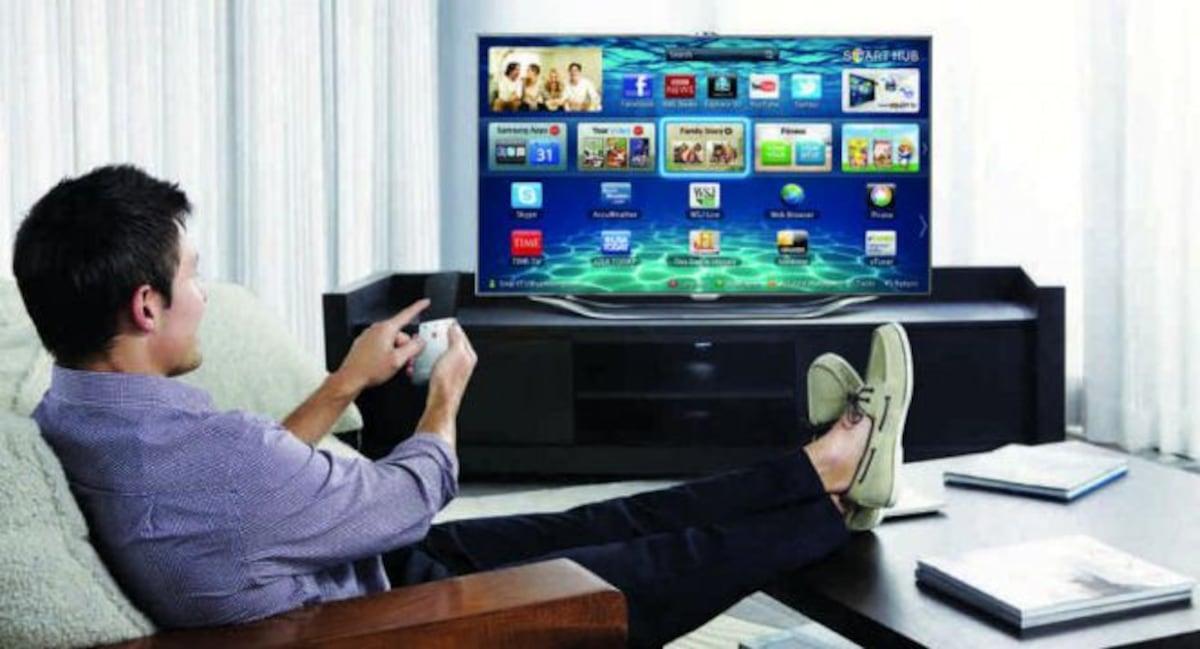
Jag är säker på att det har hänt dig: du är mitt uppe i ett intensivt spel, du trycker på knappen för att hoppa eller skjuta, och du känner hur karaktären reagerar med en frustrerande fördröjning . Den där känslan av att handkontrollen inte svarar direkt är inte ditt fel eller bristande skicklighet, utan snarare ett tekniskt fenomen som kallas input lag. Många av oss gör misstaget att använda våra TV-apparater med fabriksinställningarna, omedvetna om att standardinställningarna är utformade för att titta på film, inte för att tävla i den virtuella världen.
Verkligheten är att smarta TV-apparater utför mycket intern bearbetning för att få bilden att se "snyggare" eller jämnare ut, men allt det extra arbetet tar tid. För oss som spelar skjutspel, racingspel eller fightingspel är de där millisekunderna skillnaden mellan att vinna matchen och att bli frustrerade. Som tur är finns det flera knep och inställningar som kan förvandla ditt vardagsrum till en riktig högresponsiv spelzon.

Spelläge: huvudnyckeln mot lagg
Om du bara kunde ändra en sak, låt det vara detta. Spelläge är en funktion som är specifikt utformad för att kringgå mycket av TV:ns bildbehandling. I huvudsak säger den till TV:n: "Du, bry dig inte om att analysera varje enskild pixel, släpp bara bilden så snabbt som möjligt." Genom att aktivera detta minskas tiden mellan din handling och vad du ser på skärmen drastiskt.
Idag har många moderna TV-apparater ALLM (Auto Low Latency Mode) . Denna fantastiska funktion känner automatiskt av när du ansluter en konsol och aktiverar låglatensläget utan att du behöver navigera genom tio komplicerade menyer. Om din TV stöder det, se till att den är påslagen för en sömlös övergång och omedelbar respons.
Inaktivera bearbetningen som saktar ner din upplevelse
Förutom spelläget finns det flera "förbättrings"-funktioner som är hastighetens största fiende. Den farligaste är rörelseinterpolering (även känd som True Motion eller Motion Smoothing). Även om det gör att filmer ser jämnare ut, introducerar det i videospel en brutal fördröjning som kan få handkontrollen att kännas dubbelt så laggig. Om du vill fördjupa dig finns det en omfattande guide för att eliminera input lagg i olika miljöer.
Glöm inte att ta bort andra irriterande filter heller. Du bör inaktivera brusreducering , dynamisk kontrast och skärpa. Dessa alternativ försöker rensa upp bilden eller förbättra kanterna, men de lägger faktiskt bara till millisekunder till bearbetningstiden och försämrar ibland spelets faktiska visuella kvalitet.

Hårdvaruoptimering och HDMI-anslutningar
Allt händer inte i TV:ns menyer; signalens väg spelar också roll. Alla HDMI-portar är inte skapade lika. Vissa modeller har dedikerade spelportar som erbjuder lägre latens än de andra. Om du har flera alternativ kan du prova att byta port tills du hittar den som känns mest responsiv.
Kabeln spelar också en avgörande roll. Att använda en högkvalitativ HDMI-kabel (särskilt version 2.1 för 4K och höga uppdateringsfrekvenser) förhindrar flaskhalsar i dataöverföringen. Undvik likaså att använda externa switchar eller mottagare som inte är av hög kvalitet, eftersom mellanliggande enheter ofta introducerar extra latens som kan förstöra smidigheten i ditt spelande.
Bildkalibrering för att säkerställa att inga detaljer går förlorade
För en perfekt bild är det viktigt att kontrollera RGB-intervallet . Beroende på om du använder en PC eller en konsol bör du ställa in intervallet till "Begränsat" eller "Fullt". Om de två enheterna inte är synkroniserade kommer du att märka att svarta nyanser ser gråaktiga ut eller att detaljer går förlorade i mörka områden, vilket ger dig en konkurrensnackdel genom att göra det svårt att se fiender som gömmer sig i skuggorna.
Om du inte är expert på kalibrering, oroa dig inte. Du kan använda din Smart TV:s inbyggda assistenter eller lära dig hur du kalibrerar HDR på din Smart TV för att få livfulla bilder. Genom att justera ljusstyrka, kontrast och färgtemperatur korrekt kan du bättre skilja toner och förhindra att skärmen övermättar vita nyanser, vilket resulterar i en balanserad och professionell tittarupplevelse .
Om du fortfarande upplever hackning efter att ha provat allt detta, överväg att uppdatera din TV:s firmware , eftersom tillverkare ofta släpper patchar för att optimera prestandan. I extrema fall, om den ursprungliga 4K-upplösningen orsakar för mycket belastning, kan en liten minskning av upplösningen eller uppdateringsfrekvensen göra att bilden flyter smidigare. Genom att hålla spelläget aktivt, inaktivera rörelsefilter och säkerställa en bra kabelanslutning kan du få din Smart TV att bete sig nästan som en spelskärm och optimera varje millisekund så att din siktning och dina reflexer lyser i varje session.

Passionerad författare om bytesvärlden och tekniken i allmänhet. Jag älskar att dela med mig av min kunskap genom att skriva, och det är vad jag kommer att göra i den här bloggen, visa dig alla de mest intressanta sakerna om prylar, mjukvara, hårdvara, tekniska trender och mer. Mitt mål är att hjälpa dig att navigera i den digitala världen på ett enkelt och underhållande sätt.