- Centralisera säkerhetskopior på NAS med versionshantering, ögonblicksbilder och GFS-lagring för maximal tillförlitlighet.
- Kombinerar metoder: systemavbildningar, filbaserad kopiering och NAS-till-NAS- eller molnreplikering.
- Välj agentlös för enkelhet eller agentbaserad för konsekvens och kritiska återställningar.
- Validerar restaurationer (bar metall och granulat) och tillämpar 3-2-1 med automatisering.
När det gäller att skydda en Windows- dator gör en välintegrerad NAS hela skillnaden mellan en skrämsel och en katastrof. Centralisering av automatiska, versionsbaserade nätverkssäkerhetskopior minskar riskerna för hårdvarufel , stöld eller ransomware, och påskyndar återställningen när något går fel.
I den här praktiska guiden har vi samlat och organiserat allt du behöver för att integrera din NAS med Windows säkerhetskopieringsverktyg och populära ekosystemlösningar: Säkerhetskopiering och återställning ( Windows 7 ), Filhistorik, Synology Active Backup for Business, Synology Drive Client, Vinchin och NAKIVO . Du får också se 3-2-1-säkerhetskopieringsstrategier, NAS-till-NAS-replikering, molndistribution, NDMP, agentbaserade och agentlösa säkerhetskopior samt verkliga scenarier för fullständiga och detaljerade återställningar.
Varför en NAS är en bättre destination än en lokal disk
Att använda en NAS som säkerhetskopieringsdestination erbjuder tydliga fördelar jämfört med lokala hårddiskar. Det viktigaste: om hårddisken är ansluten till samma dator kan den drabbas av samma fel . Ett strömavbrott, ett moderkortsfel eller skadlig kod kan krascha datorn och dess lokala säkerhetskopia samtidigt.
Med en NAS minskas sannolikheten för att förlora både käll- och destinationsfiler drastiskt. Ransomware, till exempel, bör inte kryptera oföränderliga ögonblicksbilder eller offlineversioner , och att återställa från ett centraliserat nätverk är mycket bekvämare än att söka igenom spridda USB -enheter.
Vanliga risker som minskas av en NAS inkluderar ransomware-attacker, enhetsstöld, hårdvarufel i själva datorn och okontrollerad kopiering. Dessutom erbjuder moderna NAS-enheter deduplicering, komprimering, snapshots och RAID-alternativ , vilket minskar lagringsutrymme och påskyndar återställning.
Om du vill gå ett steg längre kan du kombinera det med replikering eller molndistribution för att följa 3-2-1-regeln: tre kopior, på två olika medier och en extern.
Inbyggda Windows-metoder för att spara till din NAS
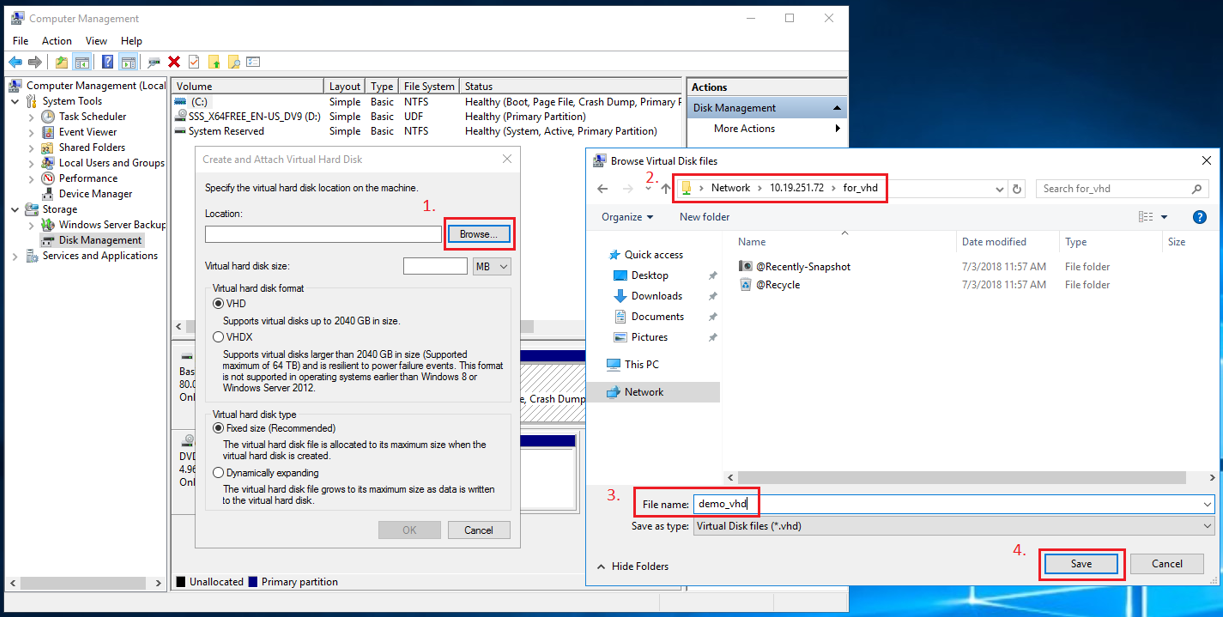
Windows erbjuder två inbyggda metoder för säkerhetskopiering till en SMB-nätverksresurs på NAS:en. Dessa metoder kräver ingen ytterligare programvaruinstallation och fungerar även i Windows 10/11.
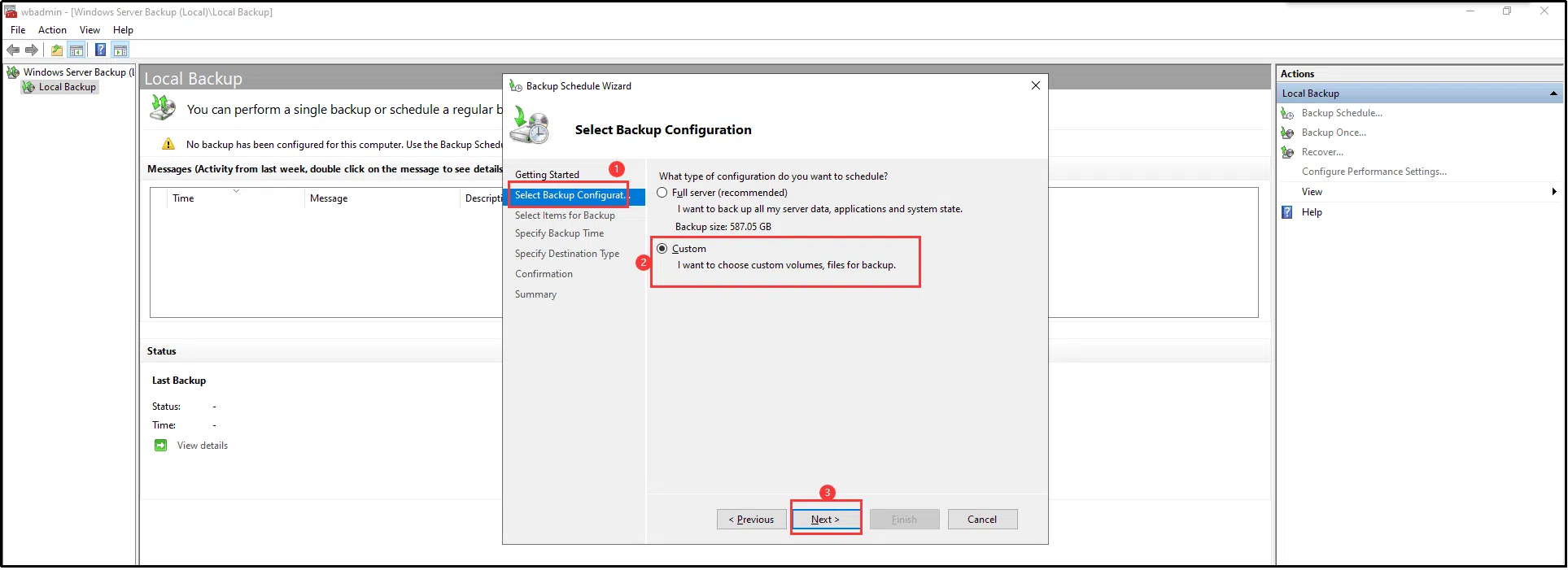
Säkerhetskopiering och återställning (Windows 7) . Den här komponenten skapar systemavbildningar och schemalagda säkerhetskopior av filer. Den låter dig välja en delad mapp på NAS-enheten som destination . Vid ett kritiskt fel kan du starta i Windows återställningsmiljö, ansluta till den nätverksvägen och återställa hela avbildningen.
Filhistorik . Perfekt för användare som behöver dokumentversionshantering. Den ansluter till en SMB-resurs på NAS-enheten och sparar filversioner med jämna mellanrum . Det är inte en systemklon, men den är utmärkt för att ångra ändringar eller återställa raderade filer.
Praktiskt tips: I båda fallen är det viktigt att använda konton med minimala behörigheter på delningen. Att aktivera snapshots och versionshantering på NAS:en ökar dina återställningsmöjligheter avsevärt vid ransomware eller massborttagningar.
Synology: Aktivera Backup for Business och Drive Client
Om du har en Synology har du två nyckelkomponenter: Active Backup for Business (ABB) för fullständiga säkerhetskopior (bare metal) och Synology Drive Client för fil-för-fil-säkerhetskopior med versionshantering.
Active Backup for Business täcker Windows-datorer och servrar: den installerar agenten, registrerar datorn på NAS-enheten, definierar mallar (kalender, komprimering, kvarhållning) och startar uppgifter. Den låter dig välja partitioner eller hela systemet och generera återställningspunkter som underlättar snabba återställningar, även efter ett kritiskt fel.
Synology Drive Client, å andra sidan, är idealisk för dokument, projekt och arbetsmappar. Du konfigurerar en "säkerhetskopieringsuppgift" (inte en synkronisering) för att endast skicka relevanta filer till NAS-enheten, med versionshantering för att återställa till tidigare tillstånd för varje fil.
Båda verktygen är enkla att använda, skalbara och erbjuder god insyn från konsolen. Centralisering förenklar granskningar, GFS-liknande reservationer och övervakning av statusen för skyddade enheter.
Vinchin: Kontinuerligt skydd och avancerad återställning
För företagsmiljöer eller miljöer med hög tillgänglighet lägger Vinchin Backup & Recovery till funktioner på avancerad nivå. Dess Continuous Data Protection (CDP) replikerar i realtid till en reservdator; om det primära systemet går sönder kan det sekundära systemet ta över med minimal dataförlust.
Dessutom erbjuder den permanenta inkrementella säkerhetskopior, komprimering och deduplicering, begränsning av policyer och Changed Block Tracking (CBT) , vilket minskar kopieringsfönster och lagringsförbrukning . Det typiska arbetsflödet är: välj partitioner, välj Synology NAS som destination, definiera policyer och skicka jobbet.
Webbkonsolen är intuitiv och möjliggör distribution på flera Windows- och Linux- plattformar . Om du vill testa den noggrant finns en 60-dagars gratis provperiod med full funktionalitet tillgänglig för att validera CDP och katastrofåterställning.
3-2-1-strategi, NAS till NAS och katastrofåterställning
Ett vanligt scenario: en student eller yrkesperson med en dator hemma, en lokal Synology NAS och en annan NAS hemma hos en släkting. Tanken är att säkerhetskopiera datorn till hem-NAS:en och replikera den NAS:en till fjärr-NAS:en . Detta passar perfekt med 3-2-1-regeln.
Hur orkestrerar du detta? Skapa säkerhetskopior av din dator med hjälp av ABB till din lokala NAS och använd Hyper Backup för att replikera till fjärr-NAS:en (till exempel den överordnade NAS:en). Om din hemdator och NAS förstörs kan du starta en ny maskin med hjälp av ABB:s återställningsmedia , ansluta till fjärr-NAS:en och återställa hela avbildningen.
Viktigt: Hyper Backup replikerar data från NAS:en; den "omvandlar" inte en datorsäkerhetskopia till något annat. För att återställa en dator behöver du säkerhetskopian som skapats med ABB . Alternativt, om du använde "Säkerhetskopiering och återställning (Windows 7)" till en fjärrresurs, kan du återställa den bilden från återställningsmiljön genom att ansluta till nätverksvägen.
För de som bara behöver säkerhetskopior av filer räcker det med Drive Client plus replikering med Hyper Backup. Versionshantering på den fjärrstyrda NAS-servern ger ett extra lager av motståndskraft mot mänskliga fel eller masskryptering.
Andra NAS-säkerhetskopieringsvägar: USB, moln och NDMP
En NAS är inte bara en destination; det är också en bra idé att säkerhetskopiera den. Du kan göra detta till en USB-enhet, en annan NAS eller molnet , och i mer avancerade miljöer med hjälp av NDMP.
- USBEnkel att implementera, men manuell och begränsad av kapacitet. Inte praktisk för stora volymer eller automatisering.
- NAS till NAS: flexibel, skalbar och med automatiseringsalternativ. Med specialiserade lösningar vinner du inkrementell, komprimering, kryptering och GFS.
- kopiera till molnetPraktiskt taget obegränsad, mycket robust och offsite. Nackdelar: Kostnad per GB och eventuella avgifter för utträde.
- NDMPStandardprotokoll för säkerhetskopiering av NAS/filserver. Separerar kontroll- och datatrafik, möjliggör centraliserad hantering och avlastar säkerhetskopieringstrafik; var uppmärksam på formatinkompatibiliteter mellan plattformar.
Agenterade och agentlösa kopior: Konsekvens och kopieringsfönster
Det finns två sätt att säkerhetskopiera delade resurser. Den agentlösa metoden använder SMB/NFS och kopierar filer som de är. Det är enkelt, men om filer är öppna av program kan du stöta på inkonsekvenser eller behöva stänga sessioner tillfälligt.
Den agentbaserade metoden installerar en komponent på källservern eller NAS:en. Detta möjliggör applikationskonsekventa ögonblicksbilder, frysning av tillstånd under kopieringsprocessen och minskade säkerhetskopieringstider tack vare effektiv CBT och stegvisa säkerhetskopior.
NAKIVO: Från delade resurser till fysisk utrustning
NAKIVO Backup & Replication täcker båda världarna. För delningar lägger den till resursen i inventeringen via SMB/NFS och skapar ett jobb med källa, destination, schema, kvarhållning (GFS), komprimering och kryptering . På så sätt kan du säkerhetskopiera en delad NAS-mapp och spara den till ett optimerat arkiv.
Guiden guidar dig steg för steg : du väljer delningen, anger mappar om du vill ha detaljerad information, väljer arkivet och schemalägger jobbet. Jobbvyn förenklar versionskontroll och återställningspunkter , och låter dig köra kompletta resurser med din definierade takt.
En annan styrka hos NAKIVO är dess stöd för Windows- och Linux-hårdvara. Du kan installera det på en NAS (till exempel QNAP), lägga till din dator med IP-adress och inloggningsuppgifter , ansluta Wasabi som ett molnarkiv, schemalägga en daglig säkerhetskopiering med 31 dagars lagring och en fullständig säkerhetskopiering var 31:a cykel för maximal dataintegritet.
NAKIVO hanterar även det värsta tänkbara scenariot: den skapar en FAT32- återställnings-USB-enhet som startar en Linux-miljö på en annan dator. Du ansluter till NAKIVO-instansen på NAS-enheten och återställer säkerhetskopian (fullständig eller stegvis). På några minuter är din dator igång igen efter ett totalt fel.
Om du inte behöver en Bare Metal-enhet kan du montera säkerhetskopian och utföra en detaljerad återställning: återställa skrivbordet, dokumenten eller enskilda filer utan att skriva över allt, eller montera säkerhetskopian som en extra enhet så att användaren kan hämta det de behöver.
Vad händer om jag bara vill ha en månatlig "rsync för Windows"?
Vissa behöver bara en liten månatlig säkerhetskopia. I så fall kan du schemalägga engångssäkerhetskopior till NAS-enheten med hjälp av Windows synkroniserings-/säkerhetskopieringsverktyg eller Synologys egen programvara.
Alternativ: Använd Hyper Backup från NAS:en till en Windows-dator som destination via rsync/SMB (mindre vanligt), eller vice versa, använd Windows-uppgifter som laddas upp till NAS:en via SMB/SFTP. Med Synology Drive Client kan du schemalägga differentiella säkerhetskopior per fil; om du föredrar säkerhetskopior i rsync-stil finns det portar som cwRsync/DeltaCopy för Windows.
Om du hade problem med WoL på TrueNAS eller om din Raspberry Pi returnerade "destination too small" trots att den hade 1 TB för 5 GB, kontrollera: sökväg och behörigheter, filsystem, kvoter och blockstorlek , samt rsync-läge (daemon vs SSH ) och om verktyget försökte klona en ögonblicksbild eller en komplett datauppsättning.
För fjärråtkomst, aktivera QuickConnect eller VPN på NAS-enheten, och om du använder Fjärrskrivbord/XRDP på ett mellanliggande Linux-system, kontrollera portarna, brandväggen och RDP-krypteringspolicyn . Ofta beror felet "anslutningen avslutades" på versions- eller TLS-problem.


Passionerad författare om bytesvärlden och tekniken i allmänhet. Jag älskar att dela med mig av min kunskap genom att skriva, och det är vad jag kommer att göra i den här bloggen, visa dig alla de mest intressanta sakerna om prylar, mjukvara, hårdvara, tekniska trender och mer. Mitt mål är att hjälpa dig att navigera i den digitala världen på ett enkelt och underhållande sätt.