- För att tillämpa ett Windows 98-tema på Windows 11 är det viktigt att tillåta tredjepartsteman med hjälp av verktyg som UXTheme Patcher.
- Temat måste kopieras till mappen C:\Windows\Resources\Themes och aktiveras från Inställningar > Anpassning > Teman.
- Ytterligare verktyg som OldNewExplorer och StartAllBack hjälper till att få Utforskaren, Start-menyn och aktivitetsfältet att se mer ut som klassiska versioner.
- Det är viktigt att skapa återställningspunkter och övervaka kompatibiliteten med Windows 11-versionen för att undvika problem efter uppdateringar.
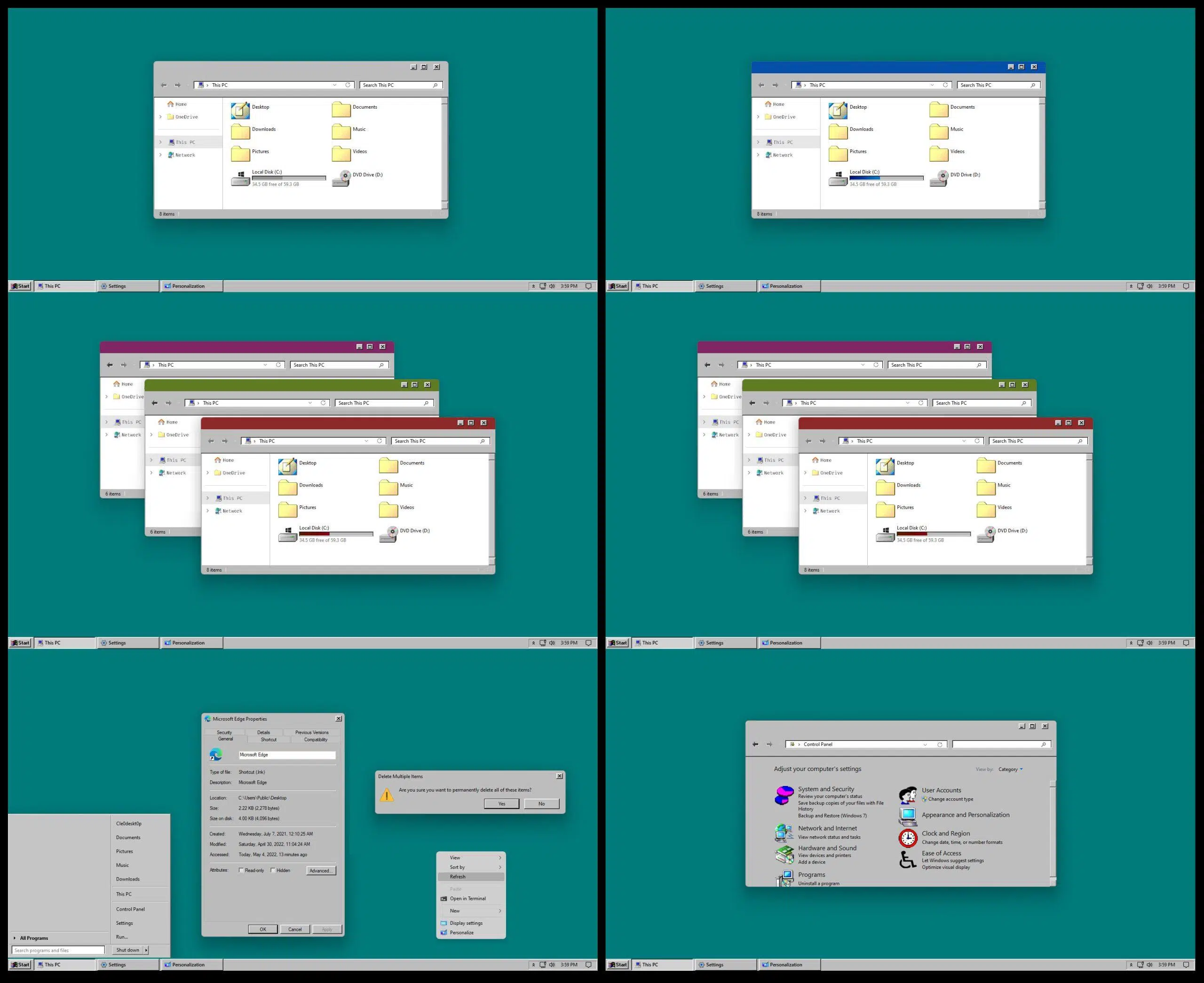
Om du känner dig nostalgisk och vill ge din dator ett retroutseende har du förmodligen funderat på att använda ett Windows 98-tema på din Windows 11. Det fina är att även om systemet har förändrats mycket internt är det fortfarande möjligt att nästan helt förändra dess utseende för att framkalla de där grå fönstren, fyrkantiga knapparna och enkla menyerna från slutet av 90-talet.
Den här guiden förklarar i detalj hur man installerar ett Windows 98-tema på Windows 11 , vad du behöver, vad du ska tänka på för att undvika att något går sönder och vilka ytterligare verktyg du ska använda för att fullborda den klassiska effekten, till exempel StartAllTillbaka eller OldNewExplorer. Tanken är att du kan njuta av den där vintage-looken på ett modernt system samtidigt som du bibehåller full kompatibilitet och säkerhet med Windows 11.
Förutsättningar och varningar innan temat ändras
Innan du börjar arbeta med Windows 98-temat är det viktigt att tänka på några grundläggande krav och försiktighetsåtgärder . Vi kommer trots allt att modifiera systemfiler relaterade till utseende, och det är alltid bäst att vara väl förberedd.
Det första som praktiskt taget alla författare till dessa teman rekommenderar är att skapa en systemåterställningspunkt . På så sätt kan du återgå till Windows 11 som det var utan att behöva formatera eller göra något komplicerat om något går fel (en konflikt med ett annat program, ett problem med att tillämpa temat eller om du helt enkelt inte gillar resultatet).
Det är också viktigt att din dator kör en kompatibel version av Windows 11. Många av dessa teman har specifikt testats på specifika versioner, till exempel Windows 11 21H2, och skaparna förtydligar att funktionalitet inte garanteras på tidigare eller senare versioner. Detta betyder inte att de inte kommer att fungera, bara att de inte har testats och att du kan stöta på mindre visuella problem.
Tänk också på att för att kunna använda teman från tredje part, utöver de officiella Microsoft-teman, behöver du ett specialverktyg som modifierar systemfilerna som ansvarar för att validera teman . De flesta handledningar hänvisar till UXTheme Patcher (eller liknande versioner), så vi får se senare hur det passar in i hela processen.
Slutligen är det lämpligt att stänga viktiga program och ha ett administratörskonto för Windows 11 till hands, eftersom många av stegen kräver utökade behörigheter , både för att installera patchar och för att kopiera filer till systemmappar.
Vad är UXTheme Patcher och varför är det nödvändigt?
Nyckeln till att installera ett äkta Windows 98-tema på Windows 11 är att aktivera systemet för att acceptera teman från tredje part . Som standard tillåter Windows endast teman som signerats av Microsoft eller auktoriserade tillverkare, så alla externa temapaket avvisas.
Det är här UXTheme Patcher kommer in i bilden . Det är ett mycket populärt verktyg som modifierar systemfiler relaterade till temahantering (de välkända uxtheme.dll, themeui.dll, etc.) för att ta bort denna begränsning. Efter att ha installerat patchen blockerar Windows 11 inte längre anpassade teman, och du kan välja visuella stilar som skapats av communityn, inklusive de som efterliknar Windows 98.
Vanligtvis innebär processen med dessa verktyg att man kör installationsprogrammet som administratör , accepterar ändringarna i systemfilerna och startar om datorn för att korrigeringarna ska träda i kraft. Det är ett känsligt men mycket vanligt steg, vilket är anledningen till att jag upprepar vikten av att skapa en systemåterställningspunkt i förväg om du bestämmer dig för att återgå till den tidigare versionen.
När UXTheme Patcher (eller ditt föredragna alternativ) har slutfört sitt arbete är din Windows 11 redo att acceptera inofficiella temafiler . Därifrån kan du kopiera Windows 98-temat till lämplig mapp och välja det från systemets personaliseringsinställningar.
Tänk på att när Microsoft släpper större Windows 11-uppdateringar kan de skriva över filer som modifierats av patchen . I så fall kan du behöva installera om UXTheme Patcher eller vänta på en uppdaterad version som är kompatibel med den nya versionen.
Ladda ner och kopiera Windows 98-temat till rätt mapp
När du har löst kompatibilitetsproblemet och installerat UXTheme Patcher är nästa steg att ladda ner det Windows 98-temapaket du vill använda. Det kommer vanligtvis komprimerat i en ZIP- eller RAR-fil som innehåller minst en fil med filändelsen .theme och en mapp med de visuella resurserna (stilar, bilder, teckensnitt etc.).
Efter att du har extraherat filen måste du kopiera temats innehåll till mappen Windows-teman . De flesta guider anger samma plats: C:\Windows\Resources\Themes . Detta är en systemmapp, så du behöver förmodligen administratörsbehörighet för att klistra in filerna där.
.theme-filen och mappen/mapperna som är associerade med temat måste placeras på den platsen (ibland är tema- och mappnamnen desamma, och andra gånger ingår ytterligare stilar som ljusa eller mörka variationer). Det är viktigt att hålla filstrukturen intakt från ZIP-arkivet för att förhindra att temat blir trasigt eller ofullständigt.
När allt är på plats kommer Windows 11 automatiskt att upptäcka det nya Windows 98-temat som om det bara vore ytterligare ett i listan . Härifrån kan resten av konfigurationen göras direkt från systemgränssnittet, utan att behöva kopiera något manuellt, förutom eventuella ytterligare verktyg du kan tänkas vilja lägga till.
Om du någon gång bestämmer dig för att sluta använda det här temat, återgå helt enkelt till samma mapp och radera de relaterade filerna, alltid efter att först ha bytt till ett annat tema i inställningarna för att undvika visuella fel.
Aktivera retrotemat från Windows 11-inställningarna
När temat är på rätt plats är det dags att tillämpa det från anpassningsalternativen i Windows 11. Denna process är enkel och görs helt via systemets grafiska gränssnitt.
Börja med att öppna appen Inställningar för Windows 11 och gå till avsnittet Anpassning . Där ser du ett avsnitt som heter "Teman" där systemet visar både standardteman och de du har lagt till manuellt. Om du kopierade filerna korrekt bör namnet på Windows 98-temat visas.
Klicka bara på temat för att ändra färgschemat, fönsterformer och andra visuella element i Windows 11 till en retrostil. Beroende på temats komplexitet kan systemljud, muspekaren och till och med vissa grundläggande ikoner också ändras.
I många fall är Windows 98-temat främst utformat för att anpassa utseendet på fönster, snabbmenyer och namnlisten . Andra element, som Utforskaren med dess menyfliksfält, den moderna Start-menyn och den centrerade aktivitetsfältet, ser fortfarande aktuella ut, så ytterligare verktyg behövs för att komplettera det klassiska utseendet.
Om du märker konstigt beteende (oläslig text, udda färgkombinationer etc.) efter att du har tillämpat temat kan du återgå till avsnittet Teman och välja någon annan standardstil för Windows 11 för att omedelbart återställa standardutseendet.
Ta bort Utforskarmenyfliksområdet med OldNewExplorer
Ett av de element som stör illusionen av att befinna sig i en Windows 98-liknande miljö är det moderna menyfliksområdet i Utforskaren . För att uppnå ett mer klassiskt utseende i detta område rekommenderar många handledningar att installera ett verktyg som heter OldNewExplorer.
OldNewExplorer är ett litet verktyg som låter dig modifiera Utforskargränssnittet så att det liknar tidigare versioner av Windows , ta bort menyfliksområdet och återställa en enklare, mer kompakt stil. Även om det ursprungligen utformades för Windows 8 och 10, används det även i anpassade konfigurationer på Windows 11, men det är värt att notera att det kan finnas skillnader beroende på version.
Den vanliga processen innebär att ladda ner OldNewExplorer, extrahera dess filer och köra konfiguratorn med administratörsbehörighet . Från dess panel kan du välja alternativ som att dölja menyfliksområdet, ändra verktygsfältens stil och justera vissa visuella detaljer för att bättre matcha ditt retrotema.
Genom att kombinera Windows 98-temat med OldNewExplorer förlorar Utforskaren sitt moderna utseende och återfår ett plattare, enklare utseende med klassiska menyer . Det är inte en exakt kopia av Windows 98, men det kommer ganska nära och hjälper avsevärt till att bibehålla visuell konsistens över hela skrivbordet.
Som alltid, om du upptäcker att OldNewExplorer orsakar problem med en Windows 11-uppdatering eller om du märker grafiska fel, kan du inaktivera dess ändringar eller avinstallera verktyget för att återgå till standard Explorer utan ytterligare komplikationer.
Startmeny och aktivitetsfält i klassisk stil med StartAllBack
En annan nyckel till att uppnå en övertygande retromiljö är att ändra Start-menyn och aktivitetsfältet , som i Windows 11 har en mycket modern design, med centrerade ikoner och en apppanel i aktuell stil. Många guider rekommenderar att man använder StartAllBack för detta.
StartAllBack är ett program som fokuserar på att återställa mer traditionella menyer och gränssnitt i moderna versioner av Windows. I Windows 11 låter det dig flytta aktivitetsfältet till vänster, ändra ikonstilen, modifiera systemfältet och, viktigast av allt, återställa en Start-meny som är mycket mer lik den i tidigare versioner.
När StartAllBack är korrekt konfigurerat kan den få din Start-meny att likna den i Windows 7 eller till och med Windows XP , vilka redan framkallar en viss retro-estetik. Även om det inte är en exakt kopia av Windows 98:s Start-meny, är det bra att gå bort från den moderna kaklade panelen och de fästa apparna i Windows 11, vilket passar bättre med ett retrotema.
StartAllBack installeras med en klassisk guide, och när den är klar kan du komma åt alternativpanelen för att finjustera dess utseende . Där väljer du aktivitetsfältets stil, Start-knappens beteende, ikoner, genomskinlighet och mindre visuella effekter som, i kombination med Windows 98-temat, skapar ett ganska sammanhängande utseende.
De flesta rekommendationer för Windows 11 indikerar att om du vill ha en sömlös, gammaldags upplevelse är det starkt lämpligt att använda StartAllBack , eftersom det korrigerar exakt de element som temat ensamt inte kan transformera.
Kompatibilitet med Windows 11-versioner och potentiella problem
En aspekt som inte bör förbises är kompatibiliteten mellan dessa teman och verktyg med olika Windows 11-versioner . Skaparna anger vanligtvis uttryckligen i temabeskrivningen vilken version de använde för testningen.
I många fall nämns Windows 11 21H2 som referensversionen , vilket förtydligar att temat inte har testats på äldre versioner eller senare versioner. Det betyder att om du använder en annan version kan temat fortfarande fungera, men det finns inga garantier eller specifik support om visuella buggar uppstår.
Med varje större Windows 11-uppdatering introducerar Microsoft interna förändringar i hur gränssnittet renderas och teman hanteras . Detta leder ibland till att vissa anpassade stilar förlorar kompatibilitet, vilket kräver uppdateringar av UXTheme Patcher eller nödvändiggör lanseringen av nya, anpassade versioner av OldNewExplorer eller StartAllBack.
Därför är det alltid en bra idé att kontrollera datumet för den senaste uppdateringen av temat och tillhörande verktyg , samt läsa kommentarer från andra användare som har tillämpat dem på samma version. Detta ger dig en ganska tillförlitlig indikation på om allt kommer att fungera utan överraskningar.
I värsta fall, om du efter att ha uppdaterat Windows märker problem (svarta textrutor, fel vid öppning av Inställningar, dåligt ritade titelfält etc.), kan du återgå till ett officiellt Microsoft-tema, avinstallera patcharna och vänta på att utvecklarna släpper en version som är kompatibel med din nya version.
Bästa praxis för att hålla ditt system stabilt
Att modifiera systemets utseende på en så djupgående nivå medför alltid en viss risk, så det är lämpligt att följa en serie bästa metoder för att hålla Windows 11 stabilt samtidigt som du använder Windows 98-temat.
Den första rekommendationen är att inte blanda för många anpassningsverktyg samtidigt . Om du redan använder ett program för att ändra ikoner, ett annat för animationer och ett annat för aktivitetsfält, ökar risken för konflikter om du lägger till temapatchar och OldNewExplorer. Försök att bara behålla det som är viktigt för att uppnå den stil du vill ha.
Det är också lämpligt att ladda ner temat UXTheme Patcher, OldNewExplorer och StartAllBack från deras officiella källor eller betrodda arkiv . Detta minimerar sannolikheten för att stöta på modifierade, infekterade eller föråldrade versioner som kan orsaka säkerhets- eller stabilitetsproblem.
En annan bra vana är att spara en kopia av Windows 98-temat du laddade ner på ett säkert ställe . På så sätt kan du enkelt installera om det om du byter dator eller formaterar om hårddisken i framtiden utan att behöva söka efter det igen och kontrollera om det fortfarande är tillgängligt.
Slutligen, kom ihåg att alla ändringar du gör i detta avseende är reversibla. Om du någon gång tröttnar på retrostilen eller upptäcker att en större Windows-uppdatering inte fungerar bra med temat, kan du återgå till det ursprungliga Windows 11-utseendet med bara några få klick och, om du vill, även ångra UXTheme-patchen.
Med allt vi har sett är det fullt möjligt att njuta av ett Windows 11-skrivbord som ser väldigt likt Windows 98 genom att kombinera ett retrotema, UXTheme Patcher och verktyg som OldNewExplorer och StartAllBack. Genom att följa riktlinjerna gällande återställningspunkter, byggkompatibilitet och tillförlitliga källor kan du förändra ditt systems visuella utseende utan att offra moderna fördelar, och växla mellan en klassisk miljö och den nuvarande designen när du vill.


Passionerad författare om bytesvärlden och tekniken i allmänhet. Jag älskar att dela med mig av min kunskap genom att skriva, och det är vad jag kommer att göra i den här bloggen, visa dig alla de mest intressanta sakerna om prylar, mjukvara, hårdvara, tekniska trender och mer. Mitt mål är att hjälpa dig att navigera i den digitala världen på ett enkelt och underhållande sätt.