- NDI Tools och NDI Runtime måste avinstalleras separat i Windows.
- Inaktivera NDI i appar (Teams, Resolume, Studio Monitor) för att klippa utdata.
- Ta bort NDI-pluginet från OBS om det finns kompatibilitets- eller körtidsfel.
- Övervakar adaptrar och IP-intervall; begränsar NDI-strömmar per enhet för stabilitet.
Om du behöver sluta använda NDI på din dator eller har problem med fel när du öppnar OBS efter att du har installerat plugin-programmet, hittar du här hur du säkert inaktiverar och avinstallerar NDI Tools och dess körtid på både Windows och macOS, samt hur du stänger av NDI i program som Microsoft Teams , Resolume eller NDI Studio Monitor.
Du får också lära dig vad du ska göra när du ser meddelandet " NDI Runtime not found NDIPlugin.LibError.Message NDIPlugin.RedistUrl.Win " och hur du tar bort NDI-pluginet från OBS utan att installera om programmet. Vi granskar också NDI:s viktigaste funktioner, dess nätverks- och bandbreddsbegränsningar och några tips för att undvika vanliga flaskhalsar.
Vad är NDI och vad ingår i NDI-verktygen?
NDI (Network Device Interface) är en NewTek-teknik för att skicka video och ljud över det lokala nätverket utan ytterligare hårdvara , vilket till exempel möjliggör strömning från en Mac till en PC (och vice versa) eller att skicka mobiltelefonens kamera med NDI-kameraappen till vilken ansluten enhet som helst.
I praktiken fungerar NDI på liknande sätt som Syphon/Spout men är utformat för nätverk: du kan skicka utdata från en applikation (som Resolume som körs på en dator ) till en annan instans på en annan maskin med en enkel Ethernet-anslutning. När det gäller kapacitet finns det ingen "anslutningsgräns" som codecs ställer, även om bandbredden är den avgörande faktorn: för en NDI-ström i 1080p/60 fps, förvänta dig minst 150 Mbit/s ihållande bandbredd.
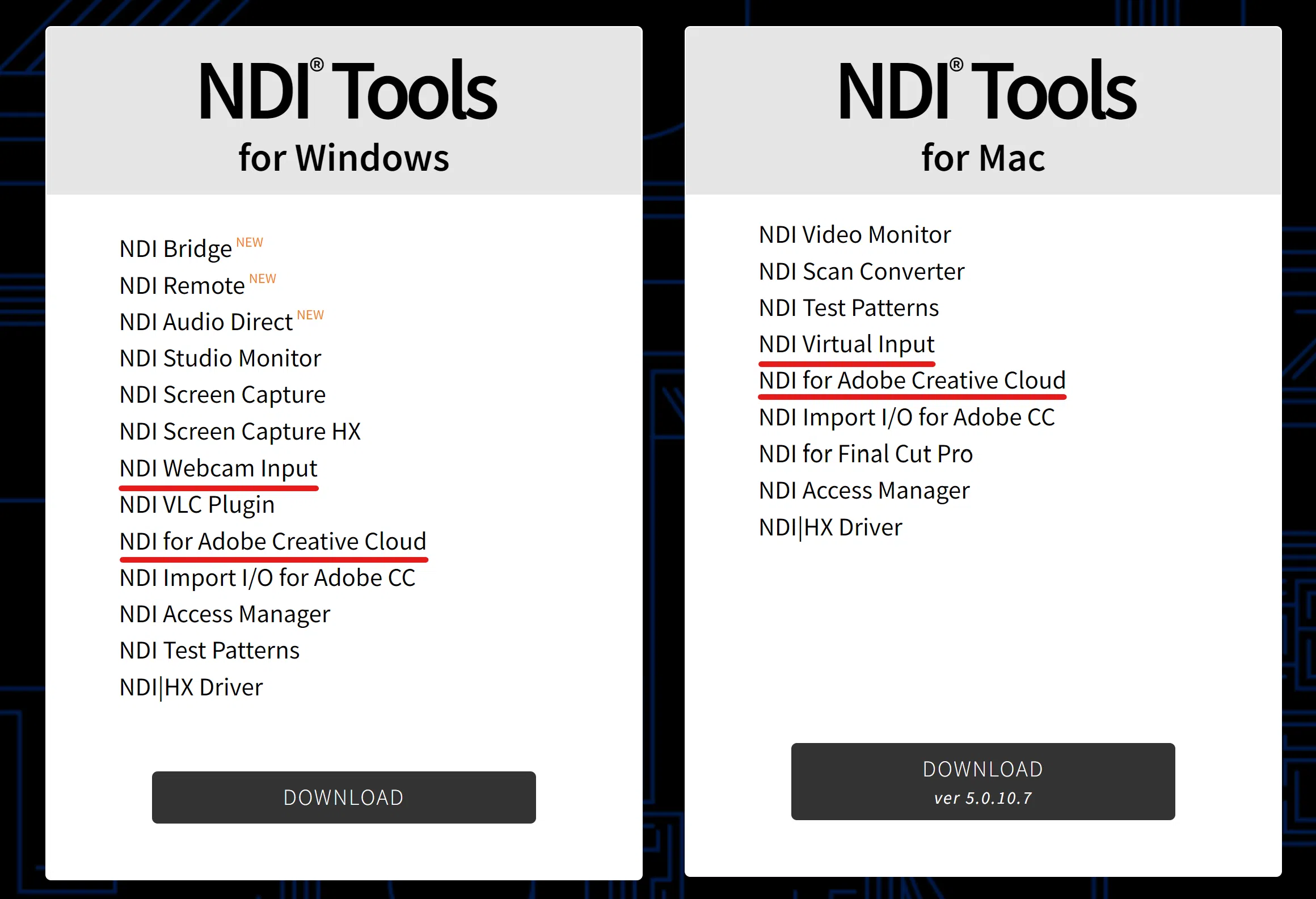
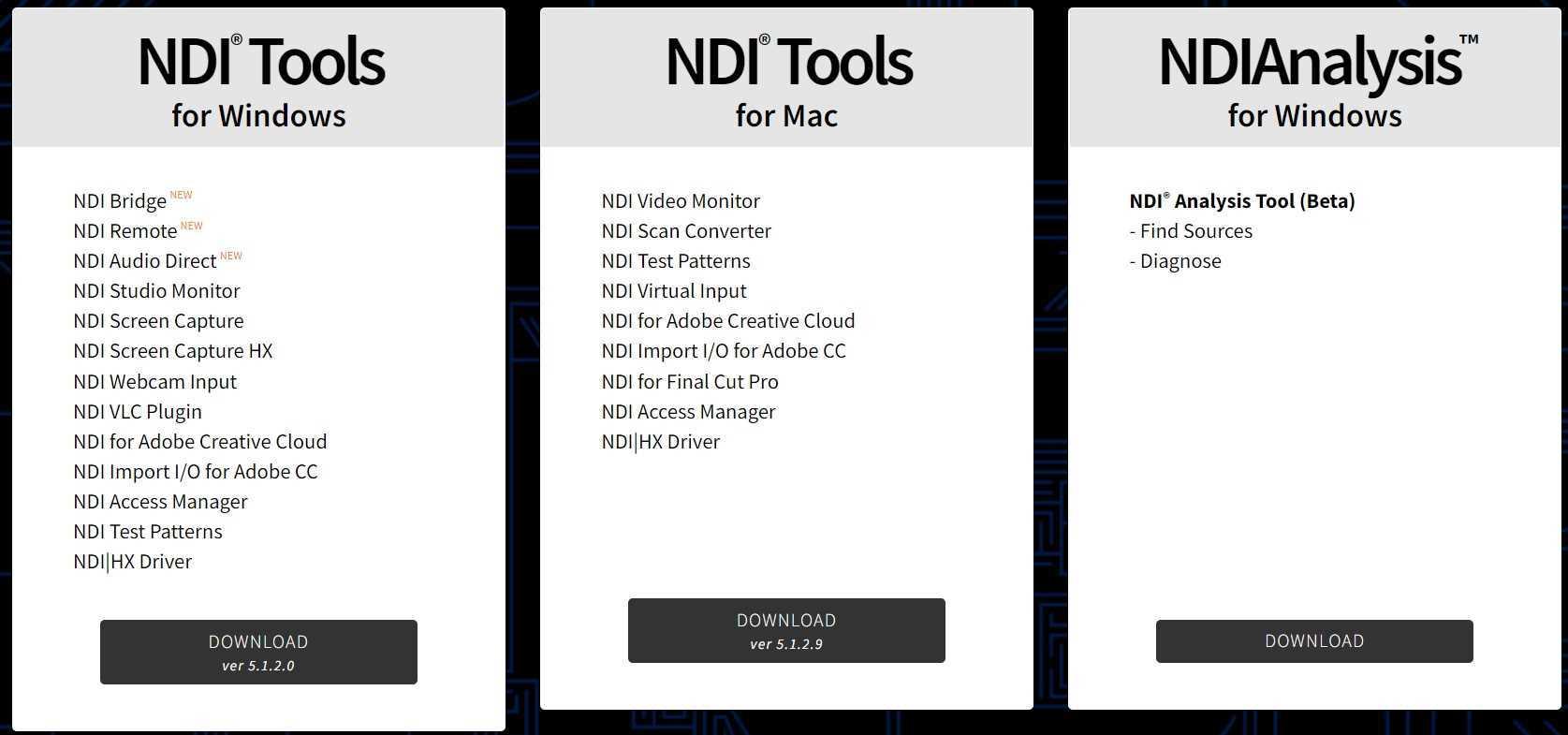
NDI Tools-paketet innehåller verktyg som NDI Studio Monitor , Scan Converter och andra. Med Studio Monitor kan du visa och hantera NDI-källor i nätverket, öppna flera instanser för att konfigurera en multiview-miljö hemma, styra den via webben från din mobila enhet genom att skanna en QR-kod och välja utgångsplats för ljudövervakning, bland andra mycket användbara funktioner.
Om du installerar eller ominstallerar NDI finns den officiella nedladdningen tillgänglig på https://ndi.tv/tools/ för macOS och Windows. Men om ditt mål är att inaktivera eller ta bort NDI är det viktigt att veta hur man stoppar dess utdata och, om nödvändigt, avinstallerar NDI Tools och NDI Runtime.
Inaktivera kontra avinstallera: vilket är bäst för dig?
Att inaktivera NDI innebär att förhindra att ditt team publicerar eller tar emot NDI-strömmar vid den tidpunkten (till exempel genom att inaktivera alternativet i Resolume, Teams eller Studio Monitor ). Avinstallation innebär att NDI Tools tas bort från ditt system och, i Windows, även NDI Runtime , som visas som ett separat program.
Om du bara vill avbryta sändningar eller utföra enstaka tester är den vanliga lösningen att inaktivera det i själva appen. Om det stör starten av ett annat program (som OBS) eller om du inte längre planerar att använda det, avinstallera NDI Tools och dess körningstid för att undvika framtida konflikter.
Så här avinstallerar du NDI-verktyg på Windows (och NDI Runtime)
I Windows är det korrekta sättet att ta bort NDI Tools och dess körning , vilket gör att systemet är fritt från spår av dess tjänster.
- Öppna Start-menyn och sök efter "Kontrollpanelen".
- Gå till Program > Avinstallera ett program.
- Leta reda på "NDI-verktyg" eller den specifika NDI-programvara du vill ta bort i listan.
- Högerklicka > Avinstallera och följ guiden.
Viktigt: NDI Runtime installeras separat och du ser en egen post i Program och funktioner. Om du inte längre behöver den, avinstallera den också för att undvika fel på grund av att bibliotek saknas eller att beroenden hänger sig.
Om du vill utföra en grundlig rensning kan du efter avinstallationen ta bort eventuella kvarvarande spår i C:\Program Files\NDI om de fortfarande finns kvar. Gör detta noggrant och endast om du är säker på att inga tredjepartsprogram finns kvar som är beroende av körtiden.
Så här avinstallerar du NDI-verktyg på macOS
På en Mac är processen enklare: den innebär att man flyttar apparna till papperskorgen och letar efter eventuella stödjande filer. Detta är standardsättet att ta bort verktyg som inte har ett avinstallationsprogram.
- Öppna Finder och gå till Program.
- Hitta NDI-verktyg (eller de specifika NDI-appar du installerade).
- Dra den till papperskorgen och töm den när du är klar om du vill frigöra utrymme.
Som en extra rensning, kontrollera om det finns några kvarvarande supportfiler i vanliga system- eller användarbibliotekssökvägar (till exempel i Programsupport ). Om du är osäker, radera inte blint; prioritera bara det du känner igen som en del av NDI, eftersom andra program kan dela liknande strukturer.
Ta bort NDI-pluginet från OBS och åtgärda körtidsfelet.
Ett mycket vanligt scenario: du har installerat NDI-pluginet för OBS, men din version är inte kompatibel (till exempel är pluginet du ser för OBS 25, och du använder fortfarande version 24 på en äldre MacBook Pro ). När du startar OBS misslyckas det med att starta och varningen "NDI Runtime not found NDIPlugin.LibError.Message NDIPlugin.RedistUrl.Win" visas, ibland med en tom länk.
Om du inte vill installera om hela OBS kan du ta bort plugin-programmet manuellt. Målet är att ta bort NDI-plugin-filerna så att OBS startar om utan att laddas.
- Windows: Leta reda på mappen för OBS-plugins, till exempel C:\Program Files\obs-studio\obs-plugins\ (och eventuella undermappar, till exempel 64bit). Ta bort den NDI-relaterade mappen/filerna (till exempel ”obs-ndi”).
- macOS: Kontrollera /Library/Application Support/obs-studio/plugins/ och ~/Library/Application Support/obs-studio/plugins/ och ta bort "obs-ndi" om det finns. Du kanske också vill avinstallera NDI-körtid om du installerade den separat.
Efter att du har tagit bort plugin-programmet bör OBS öppnas normalt. Om du vill använda NDI senare installerar du ett paket som är kompatibelt med din OBS-version och ditt operativsystem. Om du tänkte använda ett inspelningskort (till exempel ett Elgato) kanske du inte ens behöver NDI-plugin-programmet, så installera inte om det om det inte är absolut nödvändigt.
Inaktivera NDI i Microsoft Teams (och vad det innebär)
Med Teams kan du skicka ljud- och videosignaler via NDI till ditt lokala nätverk och även till SDI-hårdvara, men detta beror på att administratören aktiverar produktions-/sändningspolicyn . Om du vill inaktivera den, aktivera helt enkelt inte funktionen under mötet eller avmarkera produktionsreglagen.
För att förstå hur man aktiverar den (och därmed kan inaktivera den):
- Gå till Inställningar och mer > Inställningar.
- I produktionsverktyg kan du ladda ner och installera de senaste NDI-binärfilerna.
- Efter installationen, switch produktionsverktyg (det går inte att aktivera det under ett möte).
- Under ett möte går du till Fler åtgärder > Strömmande > Sänd via NDI för att starta utdata.
För att inaktivera, starta helt enkelt inte sändningen under mötet, eller om den redan är aktiv, stoppa sändningen från samma meny och stäng av Produktionsverktyg-växlingen i Inställningar när du inte behöver den. Deltagarna får ett meddelande när NDI-sändningen är aktiv; om den stoppas blir utdata otillgänglig på nätverket.
När NDI är aktivt i Teams kan flera strömmar genereras: Huvudhögtalare (växlar automatiskt till den aktiva högtalaren och inkluderar inte din egen utrustning), Lokal (den ljud-/video du skickar från din enhet), Enskilda användare (varje användare med samma inkommande ljud blandat), Skärmdelning, Stort galleri och "konferensläge", vart och ett med sin egen utgång.
Parallellt kan teamen mata ut till SDI-hårdvara med hjälp av enheter från Blackmagic Design eller AJA Video Systems, förutsatt att NDI/Broadcast-policyn är aktiverad av administratören. I Inställningar > Programbehörigheter aktiveras "Produktionsmöjligheter", och i ett möte visas alternativet " Skicka video till hårdvara " under Fler alternativ bredvid deltagaren.
Tekniska begränsningar att beakta: antalet/kvaliteten på överföringar beror på vad din klient tar emot; det är bra att fästa den video du är intresserad av för att säkerställa en stabil anslutning; försök att begränsa antalet samtidiga NDI-utgångar till två eller tre per enhet för att förbättra stabiliteten; att byta till "konferensläge" eller "stort galleri" minskar de andra ingångarna, så att endast den layouten överförs; och för närvarande stöds inte Apple Mac-datorer med Blackmagic-enheter för hårdvaruutgång.
NDI i Resolume: Hur man inaktiverar utdata och undviker nätverksproblem
I Resolume är NDI-ingångar alltid tillgängliga och visas på fliken Källor. Du kan ladda dem som klipp och använda så många som ditt nätverk kan hantera. Utdata aktiveras genom att aktivera NDI i Utdata-menyn; samtidigt, om du inte vill mata ut, inaktivera helt enkelt NDI.
Resolume Arena lägger till avancerad kontroll: den behandlar en NDI-utgång som en separat skärm för förvrängning, val av specifika regioner och till och med ändring av utgångens bredd och höjd . Dessutom, om du använder NDI-kompatibla PTZ-kameror, kan du styra panorering, lutning och zoomning direkt från programvaran.
Viktigt tips om nätverkskort: NDI låter dig inte välja gränssnitt, och om du har både Wi-Fi och Ethernet aktiverat kan det använda Wi-Fi (särskilt på macOS). För stabilitet, inaktivera trådlöst när du konfigurerar NDI eller prioritera det trådbundna nätverkskortet i dina systeminställningar, eftersom det i allmänhet är en dålig idé att skicka video via Wi-Fi.
Upptäckt kontra anslutning: Ibland ser du ett teckensnitt i Källor, men det visas som "Offline" med storleken 0x0 när du försöker använda det. Detta beror vanligtvis på en IP-matchningsmatchning: enheterna kan "se" varandra, men de befinner sig inte i samma IP-adressintervall, så pixlarna överförs inte. Lösning: Inaktivera alla oanvända adaptrar och tilldela manuellt IP-adresser i samma intervall (till exempel nämner den ursprungliga texten 192.169.1.100 och 192.169.1.101; i hemnätverk är 192.168.xx vanligt). Det viktigaste är att båda enheterna måste vara i samma subnät.
NDI är professionell video över IP. Om det här låter som nonsens är det normalt: det kräver nätverkskunskap. Om projektet är kritiskt, be om hjälp från någon med erfarenhet av att konfigurera IP-adresser och LAN-topologier.
Väntar på förbättring (enligt den delade önskelistan):
- Ljudingång och -utgång i NDI.
- 16-bitars video (nytt i NDI 4).
- NDI HX-utgång (ingång stöds redan).
- Sammanfattningsinformation och feedback.
- YUV-utgång.
NDI Studio Monitor: Användbara funktioner och hur man stoppar det
NDI Studio Monitor ingår i NDI Tools-paketet. Efter installation från https://ndi.tv/tools/ ser du nätverkskällorna i menyn i det övre vänstra hörnet. Du kan öppna flera instanser (perfekt för att konfigurera en NDI-multiview utan extra kostnader) och styra dem från ett webbgränssnitt med hjälp av "Screen Web Control" genom att skanna QR-koden som visas på skärmen.
I Ljud identifierar Studio Monitor dina tillgängliga enheter (integrerat ljudkort, externt gränssnitt, HDMI-skärm etc.) och låter dig välja var skärmens ljud ska matas ut . Det är en enkel men kraftfull funktion om du har flera ljudvägar i din studio.
I Video har du alternativ som "Säkert område", visa alfakanal eller schackrutor för transparens, räkningsindikatorer (röd eller grön linje när signalen är i Program eller Förhandsgranskning på din TriCaster) och möjligheten att visa eller dölja ljudmätare.
Avsnittet Överlagring erbjuder två lägen: ”Överlagring med alfa” för att lägga transparens över en bild eller video (perfekt för märkning), och ” Bild-i-bild ” för att lägga till ytterligare en liten signal ovanpå bakgrunden, som i en typisk presentationskomposition.
I Utdata kan du ställa in fönstret till helskärm, fästa till närmaste kvadrant eller ta bort ramar. Genom att kombinera flera instanser med dessa alternativ får du en ren och mycket praktisk multivy utan att behöva ytterligare hårdvara. I PTZ-inställningar kan Studio Monitor, förutom virtuell kontroll av NDI PTZ-kameror (som NewTek NHX), utföra virtuell zoom och panorering på en signal som kommer från VLC och utnyttja källupplösningen.
Viktig uppdatering (version 4.5 citerad 2020): NDI Monitor spelar nu även in vad den övervakar med en röd knapp . Dessutom har NDI Tools stöd för KVM: du aktiverar KVM i Scan Converter på PC1 och klickar på KVM-ikonen från Studio Monitor på PC2 för att styra PC1:s tangentbord, mus och video som om det vore en TeamViewer på ditt lokala nätverk.
För att helt "avaktivera" Studio Monitor, stäng programmet. Det kommer då att sluta prenumerera på källor och publicera överlagringar eller KVM:er. Kom ihåg att NDI är utformat för lokala nätverk: även om du kan komma åt webbgränssnittet via Wi-Fi på din mobila enhet är det inte ett internetbaserat system ; håll allt inom ditt lokala nätverk för att undvika problem.
Om du behöver stoppa NDI helt på en dator som har flera verktyg från paketet (Studio Monitor, Scan Converter, etc.), stäng dem alla och, om du vill ta bort tjänster och bibliotek helt, fortsätt med avinstallationen av NDI Tools och NDI Runtime enligt beskrivningen ovan.
Med allt ovanstående vet du nu hur du inaktiverar NDI-utdata i appar, hur du tar bort NDI från Windows och macOS, och hur du löser vanliga konflikter som ett OBS-plugin som är inkompatibelt med din version eller det klassiska felet "ingen runtime" vid start. Om du fortfarande har frågor, kontrollera dina adaptrar och IP-adresser, begränsa antalet samtidiga strömmar och, vid behov, inaktivera eller avinstallera allt du inte kommer att använda för att hålla systemet igång smidigt.

Passionerad författare om bytesvärlden och tekniken i allmänhet. Jag älskar att dela med mig av min kunskap genom att skriva, och det är vad jag kommer att göra i den här bloggen, visa dig alla de mest intressanta sakerna om prylar, mjukvara, hårdvara, tekniska trender och mer. Mitt mål är att hjälpa dig att navigera i den digitala världen på ett enkelt och underhållande sätt.
Index
- 1 Vad är NDI och vad ingår i NDI-verktygen?
- 2 Inaktivera kontra avinstallera: vilket är bäst för dig?
- 3 Så här avinstallerar du NDI-verktyg på Windows (och NDI Runtime)
- 4 Så här avinstallerar du NDI-verktyg på macOS
- 5 Ta bort NDI-pluginet från OBS och åtgärda körtidsfelet.
- 6 Inaktivera NDI i Microsoft Teams (och vad det innebär)
- 7 NDI i Resolume: Hur man inaktiverar utdata och undviker nätverksproblem
- 8 NDI Studio Monitor: Användbara funktioner och hur man stoppar det