- Gaming Copilot och Copilot är integrerade i Windows 11Spelfält, Edge och appar som Anteckningar eller Office, vilket påverkar integriteten och lägger till bloatware.
- Det är möjligt att inaktivera eller avinstallera Copilot och Gaming Copilot från inställningar, grupprinciper, register eller Power beroende på Windows-utgåvan.
- Verktyg som RemoveWindowsAI låter dig utföra en djuprengöring av AI-komponenter och förhindra att de installeras om med framtida uppdateringar.
- AI-funktioner kan minskas utan att hela ekosystemet förloras xboxOch det finns klassiska och tredjepartsalternativ till att arbeta utan påträngande assistenter.
Windows 11 är fyllt med artificiell intelligens överallt : i aktivitetsfältet, i webbläsaren, i Office-program och till och med i dina spel med Gaming Copilot. För vissa användare är detta underbart, men för många andra har det blivit en riktig olägenhet som förbrukar resurser, inkräktar på integriteten och ger känslan av att datorn inte längre är under deras kontroll.
Om du är trött på att se Copilot överallt och vill bli av med det, både på skrivbordet och i Xbox Game Bar, hittar du en komplett guide här. Du lär dig hur du inaktiverar Gaming Copilot, hur du begränsar AI-träning, hur du avinstallerar tjänster med PowerShell och till och med hur du utför en mycket mer aggressiv rensning av all AI i Windows 11 med hjälp av specialverktyg.
Vad är Gaming Copilot och varför vill så många inaktivera det?
Gaming Copilot är Microsofts "spelar"-AI , integrerad direkt i Xbox Game Bar i Windows 11. Dess syfte är att följa med dig under spelets gång som en assistent: den visar dig guider i realtid, föreslår tips, hjälper till med uppdrag och lovar att optimera datorns prestanda medan du spelar.
Problemet är att för att fungera måste den se vad som händer på din skärm och analysera ditt beteende medan du spelar. Det betyder skärmdumpar, användningsdata och en AI-process som körs i bakgrunden. För många spelare känns detta alldeles för mycket som spionprogram som ständigt tittar över axeln, och det är en väldigt obehaglig känsla.
Dessutom är Gaming Copilot en del av den växande bloatware-programvaran i Windows 11. Varje gång en större uppdatering kommer dyker det upp nya knappar, staplar, paneler och assistenter som många varken behöver eller efterfrågar. Även om seriösa prestandatester visar liten skillnad i FPS med AI aktiverad eller inaktiverad, är uppfattningen att något stjäl resurser utbredd, och med rätta om man vill ha ett rent system.
Till allt detta kommer den allmänna tröttheten på AI i systemet. Det som började som nyfikenhet på Copilot har förvandlats till utmattning: sidofält du inte använder, "magiska" funktioner du inte bett om, och känslan av att Microsoft tvingar på AI bara för att få tillbaka sin investering, istället för att fokusera på att finslipa ett stabilt system som många minns från Windows 7.
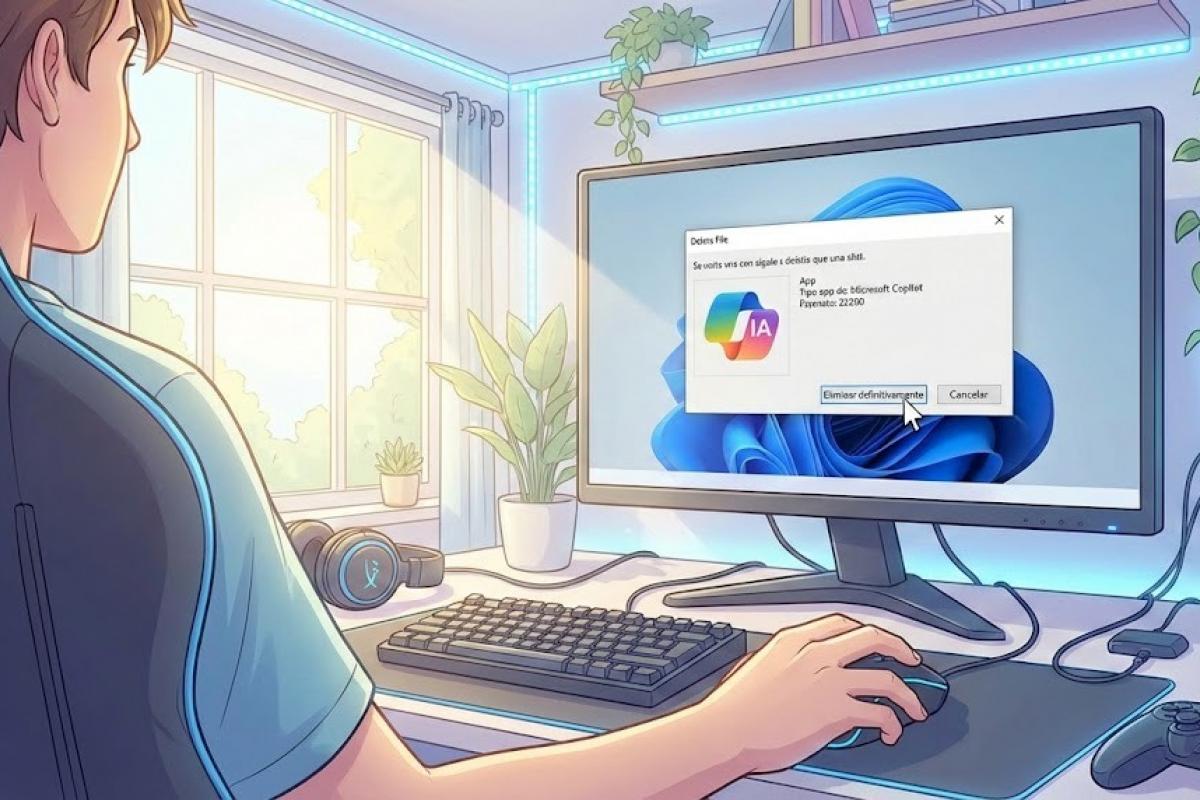
Så här inaktiverar du Gaming Copilot från Xbox Game Bar
Om det som stör dig främst är Gaming Copilot i spel kan du börja med att stänga av dess tränings- och personaliseringsfunktioner från själva Xbox Game Bar utan att förstöra hela Xbox-ekosystemet.
För att komma åt Gaming Copilot, öppna först spelfältet . Gör detta genom att trycka på Windows-tangenten + G. Du ser det vanliga Windows-överlägget med widgetar för prestanda, inspelning, ljud och bland dem Gaming Copilot-ikonen.
Klicka på Copilot-ikonen i spelfältet . Detta öppnar panelen "Gaming Copilot" , som visar AI-chatten och alternativ relaterade till din spelsession. I det nedre vänstra hörnet av det här fönstret hittar du ett inställningsavsnitt där du kan justera dess beteende.
I inställningarna går du till "Sekretessinställningar ". Här ser du flera alternativ relaterade till AI-utbildning, användningen av dina data för att förbättra tjänsten och anpassning av din upplevelse. Avmarkera alla rutor som hänvisar till att samla in data, anpassa rekommendationer eller använda din aktivitet för att träna modeller.
Om du också vill att Gaming Copilot ska sluta "komma ihåg" vad du gör , passa på att inaktivera alla brytare relaterade till minne eller kontinuerlig anpassning. Detta eliminerar inte systemfunktionen, men det minimerar dess förmåga att använda dina data för att lära sig och ständigt analysera ditt spelande.
Ta bort Gaming Copilot och tillhörande PowerShell-tjänster
Om du vill gå ett steg längre och helt ta bort Xbox- och Copilot-komponenterna relaterade till spel kan du använda PowerShell och köra som administratör. Den här metoden är mer aggressiv och döljer inte bara knappar: den avinstallerar systempaket som stöder Game Bar och AI.
Börja med att öppna PowerShell med administratörsbehörighet . Sök efter "PowerShell" i Start-menyn, högerklicka på "Windows PowerShell" och välj "Kör som administratör ". Acceptera prompten i Användarkontokontroll för att fortsätta.
Om ditt mål är att avinstallera Xbox-speltjänster och Copilot endast för din nuvarande användare kan du använda dessa konsolkommandon , ett efter ett:
Hämta-AppxPackage Speltjänster | Ta bort-AppxPackage
Hämta-AppxPackage WindowsCopilot | Ta bort-AppxPackage
Dessa kommandon tar bort de installerade speltjänsterna och Windows Copilot-paketen som är kopplade till profilen du använder. Detta avbryter helt en stor del av spelfältets integration med Xbox och närvaron av Copilot som en app.
Om du vill ta bort dessa komponenter för alla användare i teamet kan du använda de globala versionerna av kommandona. I så fall skriver du följande i PowerShell som administratör:
Hämta-AppxPackage -AllaAnvändare *Speltjänster* | Ta bort-AppxPackage -AllaAnvändare
Hämta-AppxPackage -AllaAnvändare *WindowsCopilot* | Ta bort-AppxPackage -AllaAnvändare
När du har kört kommandona, vänta några sekunder tills processen är klar . PowerShell visar inte alltid ett stort bekräftelsemeddelande, men om inga kritiska fel visas kan du anta att det är klart. Starta sedan om datorn så att Windows kan slutföra rensningen av eventuella återstående filer och tillämpa ändringarna.
Det är avgörande att förstå effekterna av den här typen av avinstallationer . Om du tar bort speltjänster slutar spelfältet att fungera korrekt, och funktioner som Game Pass, vissa Microsoft Store-integrationer och vissa Xbox-tjänster kan sluta fungera eller bli helt otillgängliga. Därför är det lämpligt att skapa en systemåterställningspunkt innan du fortsätter ifall du behöver återställa till ett tidigare tillstånd.
Verklig inverkan av Gaming Copilot på spelprestanda
Idén att man får massor av extra FPS om man inaktiverar Gaming Copilot har blivit viral , men när man testar dem på allvar lever resultaten inte riktigt upp till hypen. Riktmärken kördes på avancerade system med processorer som en Ryzen 9 7950X3D, 64 GB RAM och en RTX 4080 med krävande spel som Cyberpunk 2077.
Genom att ställa in spelet på mycket tunga lägen som "Ray Tracing: Ultra" jämfördes mätningarna med Gaming Copilot och bakgrunds-AI var fullt aktiverad mot systemet med alla träningsalternativ avmarkerade och AI-processen borttagen med PowerShell.
Skillnaden i genomsnittlig, maximal och minimal FPS är praktiskt taget försumbar . Variationerna är under 1 %, vilket faller inom den normala felmarginalen för alla riktmärken. Med andra ord kan man inte ärligt säga att avstängning av Copilot resulterar i en betydande prestandaökning.
Liknande tester har också upprepats på andra krävande titlar , som Forspoken eller Mafia: The Old Country, och mönstret är detsamma: med knappt några förändringar i genomsnittlig FPS eller i den övergripande stabiliteten, utöver den typiska variationen man kan få mellan en mätning och en annan.
Allt detta tyder på att inaktivering av Gaming Copilot inte är en mirakelkur för prestandaförbättringar , men det kan vara vettigt om du är orolig för integritet, bakgrundsljud från extra processer eller helt enkelt vill ha ett renare system utan oanvända assistenter som dyker upp under dina spelsessioner.
Tricks som faktiskt hjälper till att förbättra FPS i Windows 11
Om ditt primära mål är att minska bildrutor per sekund från din bildfrekvens snarare än att bara rensa upp AI, finns det Windows 11-inställningar som har en mer konsekvent effekt än att ta bort Gaming Copilot.
Det första steget är att aktivera Windows "Spelläge ". Det här läget minskar bakgrundsaktivitet när det upptäcker att du spelar ett spel, och prioriterar CPU-, GPU- och minnesresurser för spelet. Det är särskilt användbart på datorer med mindre än 16 GB RAM eller när du brukar ha många program öppna samtidigt.
En annan viktig justering är att använda ett högpresterande energischema . Att ställa in energischemat på "Hög prestanda" eller "Maximal prestanda" under spel förhindrar att processorn sänker frekvenserna för att spara energi, vilket minskar prestandasänkningar orsakade av automatiska ändringar av energistatus.
Slutligen introducerar Microsoft den så kallade "Xbox Full Screen Experience ". Detta läge isolerar spelet i en virtuell container, vilket ytterligare minimerar störningar från resten av systemet och förbättrar bildhastighetsstabiliteten och minskar hackning i spel som är känsliga för dessa variationer. Denna funktion kommer att lanseras gradvis och kommer att vara ett annat alternativ att överväga.
Ingen av dessa optimeringar kommer magiskt att ge dig 15 FPS , men de kan erbjuda en jämnare känsla: färre hackningar, färre plötsliga bildfall och en något mer stabil upplevelse, vilket i slutändan är vad man ofta eftersträvar när man pratar om att "få prestanda".
Copilot i Windows 11: global närvaro och skäl att ta bort den
Utöver Gaming Copilot är Copilot djupt integrerat i Windows 11. Det är Microsofts stora ansträngning att få AI till hela systemet: det kan svara på allmänna frågor, hjälpa dig med uppgifter, vägleda dig genom Inställningar och till och med direkt öppna panelerna där du kan ändra systeminställningar.
Denna integration omfattar även applikationer som Edge-webbläsaren, sökmotorn Bing och Microsoft 365- sviten (tidigare Office), såväl som systemverktyg som Anteckningar, Paint och specifika funktioner i de så kallade Copilot+-datorerna, som använder specialiserad hårdvara (NPU) för att köra delar av AI:n lokalt.
För att kunna erbjuda personliga rekommendationer och hjälpa dig med dina filer behöver Copilot tillgång till en viss datanivå: dokumentinnehåll, användningshistorik, molninformation etc. Microsoft insisterar på att de respekterar dataskyddsregler och att stora modeller inte tränas direkt på ditt innehåll, men verkligheten är att det finns mycket misstro bland användarna.
Detta förvärras av den redan omfattande telemetridatan i Windows 11. Systemet samlar in användningsinformation, fel, prestandadata och annan information som, i kombination med de nya lagren av AI, får integritetsmedvetna användare att överväga att stänga av detta dataflöde så mycket som möjligt.
Allt detta leder till att många vill inaktivera Copilot där det är möjligt , vare sig det är av integritetsskäl, för att föredra ett mindre rörigt system eller helt enkelt för att de inte står ut med fler AI-ikoner i aktivitetsfältet, i textredigeringsfönster eller när de surfar.
Så här tar du bort Copilot-knappen från aktivitetsfältet
Det mest synliga sättet Copilot visas i Windows 11 är genom knappen i aktivitetsfältet. Om du bara vill ta bort den från dockan utan att göra några större ändringar kan du enkelt göra det från Inställningar.
Öppna Inställningar och gå till avsnittet "Anpassning" . I sidomenyn hittar du aktivitetsfältet . Klicka där för att komma åt alternativen som visas bredvid Start-knappen.
I aktivitetsfältets alternativ letar du efter Copilot-knappen . Den är en del av listan över ikoner som du kan visa eller dölja. Om du stänger av den knappen försvinner Copilot-knappen omedelbart från aktivitetsfältet.
Det är viktigt att förstå att den här metoden bara tar bort genvägen . Guiden förblir aktiv på systemet och kan till exempel fortfarande nås med genvägen Windows + C om du inte ändrar något annat. Det är ett första steg för estetiken, men det inaktiverar inte den underliggande funktionaliteten.
Inaktivera Copilot helt med hjälp av grupprinciper (Pro, Enterprise, Education)
Om du använder Windows 11 Pro, Enterprise eller Education har du tillgång till grupprincipredigeraren, ett mycket kraftfullt verktyg för att kontrollera systembeteende utan att behöva redigera registret manuellt.
För att öppna redigeraren, tryck på "Windows + R" och skriv gpedit.msc . Tryck på Enter så öppnas den lokala grupprincipredigeraren. Härifrån kan du hitta den specifika principen som styr Copilot.
I trädet till vänster navigerar du till "Användarkonfiguration" . Gå sedan till "Administrativa mallar" och leta upp avsnittet "Windows-komponenter" där många av systemets interna funktioner är grupperade.
Leta efter avsnittet Copilot i "Windows-komponenter" . I vissa versioner kan det visas som "Windows Copilot" eller något liknande. Klicka på den posten, så ser du policyn som låter dig aktivera eller inaktivera den i den högra panelen.
Öppna relevant policy och markera den som "Inaktiverad ". Detta anger för systemet att Copilot inte ska vara tillgänglig för den användaren enligt de etablerade policyerna. Acceptera ändringarna och stäng redigeraren. Från och med nu kommer chatboten att vara inaktiverad, inte bara dold.
Inaktivera Copilot i Windows 11 Home med hjälp av registret
Windows 11 Home inkluderar inte grupprincipredigeraren som standard , men du kan uppnå en mycket liknande effekt genom att konfigurera en specifik nyckel i Windows-registret. Du bör dock vara försiktig när du ändrar registret.
Börja med att öppna Registereditorn . Tryck på "Windows + R", skriv regedit och tryck på Enter. Acceptera säkerhetsvarningen om den visas.
Navigera genom tangenterna tills du når sökvägen HKEY_CURRENT_USER\Software\Policies\Microsoft\Windows\WindowsCopilot . Om någon av mapparna inte finns kan du skapa dem genom att högerklicka i den vänstra panelen och använda alternativet "Ny > Nyckel".
I den sökvägen letar du upp DWORD-värdet som styr Copilot . Om det inte finns lägger du till ett nytt DWORD-värde (32-bitars) med lämpligt namn (till exempel "TurnOffWindowsCopilot", beroende på instruktionerna för din version) och kontrollerar att det är korrekt stavat.
Dubbelklicka på DWORD-värdet och ändra dess värde från 0 till 1. Att spara den här ändringen motsvarar i praktiken att markera Copilot-policyn som inaktiverad för den aktuella användaren.
När du har ändrat nyckeln stänger du Registereditorn och startar om datorn . Från och med då kommer Copilot att inaktiveras för det konto där du gjorde ändringen, både vad gäller knappen och dess funktionalitet.
Ta bort Copilot som en app från Inställningar och med PowerShell
Även om Copilot är djupt integrerat i systemet, visas det i många versioner som en separat applikation som kan avinstalleras, precis som andra förinstallerade appar. Detta är särskilt relevant i Europeiska unionen, där Microsoft har varit tvunget att separera vissa komponenter ytterligare.
För att prova den "vänliga" metoden, öppna Inställningar och gå till "Program" . I det här avsnittet väljer du "Installerade program" för att visa en komplett lista över program som finns på ditt system.
I sökrutan skriver du ”Copilot” och väntar tills motsvarande post visas . När du ser den trycker du på de tre horisontella punkterna till höger för att expandera de tillgängliga alternativen.
Välj "Avinstallera" och följ guidens instruktioner . Detta tar bort Copilot-appen, vilket förhindrar att den körs som ett fristående program igen. Om du vill ha tillbaka den i framtiden kan du ladda ner den igen från Microsoft Store.
Om Copilot av någon anledning inte visas i listan över appar kan du alltid använda PowerShell igen. Öppna konsolen som administratör och kör följande kommando för att ta bort Copilot-paketet för alla användare:
Hämta-AppxPackage -AllaAnvändare *WindowsCopilot* | Ta bort-AppxPackage -AllaAnvändare
Starta om datorn efter att du har kört kommandot . Detta tar bort Copilot som en installerbar komponent i Windows 11, vilket innebär att systemet inte längre kan spåra appen för någon användare.
Stäng av Copilot i Anteckningar
Även den enkla Anteckningsblocken har fått sin beskärda del av AI i Windows 11. Microsoft har lagt till funktioner för omskrivning, tonhöjdsändring och förslag med hjälp av Copilot direkt i Anteckningsblocken, något som många anser vara helt onödigt för en vanlig textredigerare.
För att inaktivera Copilot i Anteckningar, öppna först Anteckningar från Start-menyn eller genom att söka efter det i aktivitetsfältet. När du är inne, titta längst upp till höger i fönstret.
Bredvid Copilot-ikonen ser du ett kugghjul . Klicka på det kugghjulet för att komma åt alternativen i Anteckningar och bläddra igenom de tillgängliga inställningarna.
I alternativen letar du efter knappen som refererar till Copilot . Den finns vanligtvis längst ner i inställningsavsnittet. Stäng av den här knappen för att inaktivera AI-integration i appen.
Om du gör detta tas AI-funktioner bort från Anteckningar , inklusive omskrivningsalternativ, tonändringar och smarta förslag, vilket återställer Anteckningar till sitt klassiska beteende, utan ytterligare assistenter eller menyer relaterade till Copilot.
Inaktivera Copilot i Microsoft 365 (Office)
I Office-ekosystemet, numera kallat Microsoft 365 , spelar Copilot också en framträdande roll: den skapar dokumentsammanfattningar, hjälper dig att skriva e-postmeddelanden, genererar presentationer och mycket mer, men alla vill inte ha AI involverad i sina arbetsdokument.
För att inaktivera det måste du gå igenom varje program individuellt , eftersom inställningarna hanteras inifrån varje program i sviten. Öppna till exempel Word, Excel eller PowerPoint och vänta tills huvudgränssnittet laddas.
I menyfliksområdet går du till fliken "Hem" och letar upp åtkomst till programmets alternativ eller inställningar. Beroende på version och språk kan menyn variera något, men du bör alltid hitta en sektion för Copilots tillägg eller funktioner.
I inställningarna letar du efter det specifika avsnittet Copilot . Där ser du en kryssruta eller brytare som liknar "Aktivera Copilot ". Avmarkera bara den rutan och spara ändringarna för att inaktivera AI:n i den specifika appen.
Upprepa samma process för de andra Microsoft 365-programmen som du vill "rensa" från AI . Tänk på att vissa element fortfarande kan visas visuellt, men Copilot-funktionen kommer att inaktiveras när huvudalternativet är inaktiverat.
Ta bort Copilot från webbläsaren Microsoft Edge
Webbläsaren Edge har blivit en av Copilots främsta funktioner . Du hittar den i sidofältet och erbjuder support, webbsvar och verktyg för innehållsskapande. Även om du inte kan ta bort den helt från webbläsaren kan du inaktivera den och dölja knappen.
Öppna Microsoft Edge och tryck på de tre horisontella punkterna i det övre högra hörnet. Därifrån går du till menyn "Inställningar" för att komma åt webbläsarens allmänna inställningspanel.
I inställningspanelen letar du efter avsnittet "Copilot och sidofält" . Det här avsnittet grupperar alternativen relaterade till både Copilot-knappen och andra element i sidofältet.
I avsnittet "App- och aviseringsinställningar" väljer du Copilot . Detta öppnar en uppsättning kontroller som låter dig justera dess beteende i Edge, inklusive ikonernas synlighet och vissa aviseringar.
Avmarkera rutan "Visa Copilot-knappen i verktygsfältet" . Om du inaktiverar det här alternativet inaktiveras automatiskt alla inställningar som är beroende av det, ikonen tas bort från gränssnittet och AI:ns synlighet i webbläsaren minskas.
Ta bort bakgrunds-AI-leverantören med PowerShell
Även om du inaktiverar sekretessalternativ och döljer Copilot-knappen kan en AI-leverantör i bakgrunden fortfarande hantera Copilot-funktioner i Windows. Om du vill säkerställa att den är helt borttagen kan du också använda PowerShell.
Öppna Windows PowerShell igen som administratör från Start-menyn eller med hjälp av sökfunktionen. Kom ihåg att ge administratörsbehörighet för att kommandot ska träda i kraft på systemkomponenter.
Kör följande kommando för att ta bort Copilot AI-providerpaketet som är associerat med systemanvändare:
Hämta-AppxPackage -Alla användare Microsoft.Windows.Ai.Copilot.Provider | Ta bort-AppxPackage
När processen är klar startar du om datorn . Efter omstarten kommer allt som är relaterat till den underliggande AI-leverantören för Gaming Copilot (och delar av Copilot i allmänhet) att försvinna från din Windows 11-installation, vilket ytterligare minskar dess fotavtryck.
Installera Windows 11 utan Copilot: Är det verkligen möjligt?
Många funderar på att formatera sina datorer och letar efter en "icke-AI"-version av Windows 11. I praktiken är det bara vissa äldre versioner av systemet som inte inkluderar Copilot och andra funktioner, men att använda mycket föråldrade versioner medför andra betydande problem.
Äldre versioner saknar nya säkerhetsuppdateringar , innehåller buggar som redan har åtgärdats och kommer i många fall förr eller senare att tvinga användare att uppgradera till en modern version, varvid Copilot kommer att göra en storslagen comeback.
Det betyder att det inte är en långsiktig lösning att förlita sig på en föråldrad version för att undvika AI. I slutändan, om du vill upprätthålla ett säkert system som är kompatibelt med aktuell programvara, måste du installera uppdaterade versioner och arbeta med de nya funktioner som Microsoft introducerar.
I praktiken är det mest förnuftiga sättet att leva utan Copilot att avinstallera appen när det är möjligt, använda "debloat"-verktyg för att ta bort onödiga komponenter och stärka gruppolicyer eller registret för att förhindra att vissa AI-funktioner dyker upp igen.
Ta bort all AI från Windows 11 med RemoveWindowsAI
Om allt ovanstående inte räcker och du vill ha en djuprengöring finns det ett skript med öppen källkod som heter RemoveWindowsAI som automatiserar mycket av arbetet med att inaktivera och ta bort Windows 11 AI på flera fronter.
Det här skriptet avinstallerar inte bara synliga komponenter som Copilot , utan lägger också till registernycklar och grupprinciper så att Windows Update inte automatiskt smyger in dem igen under nästa större uppdatering.
Bland de åtgärder som RemoveWindowsAI kan utföra finns att inaktivera ominstallation av AI-moduler, stänga av Input Insights och insamling av skrivdata, ta bort Copilot i Edge, ta bort bildskaparen i Paint och AI Fabric-tjänsten, inaktivera AI-åtgärder, röståtkomst och AI-baserade rösteffekter, eller till och med stänga av AI i sökmotorn Inställningar.
För bekväm användning är det bäst att starta det grafiska gränssnittet . Öppna PowerShell som administratör och kör följande kommando, vilket laddar ner och kör skriptet från dess officiella arkiv:
& ([scriptblock]::Create((irm 'https://kutt.it/RWAI')))
Ditt antivirusprogram kan flagga eller flagga skriptet som misstänkt . Detta är relativt normalt med alla verktyg som ändrar registret och tar bort systemkomponenter. Om du litar på projektet (det är öppen källkod och kan granskas) måste du lägga till ett tillfälligt undantag eller pausa ditt antivirusskydd medan det körs.
När du öppnar det grafiska gränssnittet för RemoveWindowsAI ser du flera alternativ organiserade efter färg och kategori. För en kraftfull rensning rekommenderas det generellt att aktivera funktioner som "Inaktivera Copilot-policyer " , "Ta bort Appx-paket " , "Ta bort återkallningsfunktion" och "Ta bort AI-filer ".
Varje alternativ har en informationsknapp som förklarar exakt vad det gör . Även om det finns en knapp för att starta alla uppgifter samtidigt är det mycket klokare att gå igenom dem en efter en, läsa deras beskrivningar och bara aktivera dem om du är säker på att du inte behöver den delen av AI:n.
När processen är klar startar du om datorn för att tillämpa alla ändringar . Från och med då kommer de flesta AI-elementen i Windows 11 att vara borta och systemet kommer att konfigureras för att motstå automatisk ominstallation så mycket som möjligt.
Andra manuella sätt att minska AI i Windows 11
Om du föredrar att undvika kraftfulla skript och göra justeringarna själv , finns det flera ytterligare steg du kan vidta för att minska förekomsten av AI utan att förlita dig på verktyg från tredje part.
En av dessa är att kontrollera "Systemkomponenter" eller "AI-komponenter" i Windows 11-inställningarna. Microsoft centraliserar några av de AI-relaterade modulerna där, och efter varje större uppdatering är det en bra idé att titta ifall det finns något nytt du kan avinstallera.
En annan idé är att överge de mest AI-tunga moderna apparna . Istället för nya Paint eller Photos kan du välja klassiska verktyg eller tredjepartsverktyg som inte integrerar smarta assistenter. Det finns till och med programvara som installerar om den gamla bildvisaren i Windows 7, den klassiska kalkylatorn eller WordPad.
För Notepad är ett utmärkt alternativ Notepad++ , en mycket komplett editor, utan överflödiga AI-funktioner och med otaliga alternativ för de som arbetar dagligen med vanlig text eller kod.
Inom webbläsarvärlden är Edge nu huvudscenen för Copilot . Om du vill undvika AI har andra webbläsare som Firefox eller Vivaldi en mer diskret strategi, och håller AI-funktioner valfria eller utelämnar dem helt från standardgränssnittet.
När det gäller Copilot+-datorer kan du också manuellt granska extrafunktioner som Windows Studio Effects (kamera- och mikrofoneffekter), ansiktsigenkänningsalternativ i OneDrive eller andra sekretessinställningar kopplade till lokal bearbetning som du inte vill använda.
Kort sagt, även om Microsoft nästan tvingar in AI i Windows 11 , har du fortfarande gott om utrymme att återfå kontrollen: från att inaktivera Gaming Copilot och begränsa dess träning, till att ta bort Copilot från systemet med PowerShell, justera grupprinciper, använda skript som RemoveWindowsAI, eller helt enkelt ändra program och webbläsare för att leva med ett mycket tystare Windows och på dina egna villkor.

Passionerad författare om bytesvärlden och tekniken i allmänhet. Jag älskar att dela med mig av min kunskap genom att skriva, och det är vad jag kommer att göra i den här bloggen, visa dig alla de mest intressanta sakerna om prylar, mjukvara, hårdvara, tekniska trender och mer. Mitt mål är att hjälpa dig att navigera i den digitala världen på ett enkelt och underhållande sätt.