- Skrivskyddat läge fungerar som ett skyddssystem för att förhindra dataförlust vid kritiska fel.
- Lösningen sträcker sig från att använda tekniska kommandon som fsck i Linux och DiskPart i Windows till att justera behörigheter.
- Felet kan ha logiska orsaker, såsom felaktiga avstängningar eller fysiska fel, såsom defekta block på disken.
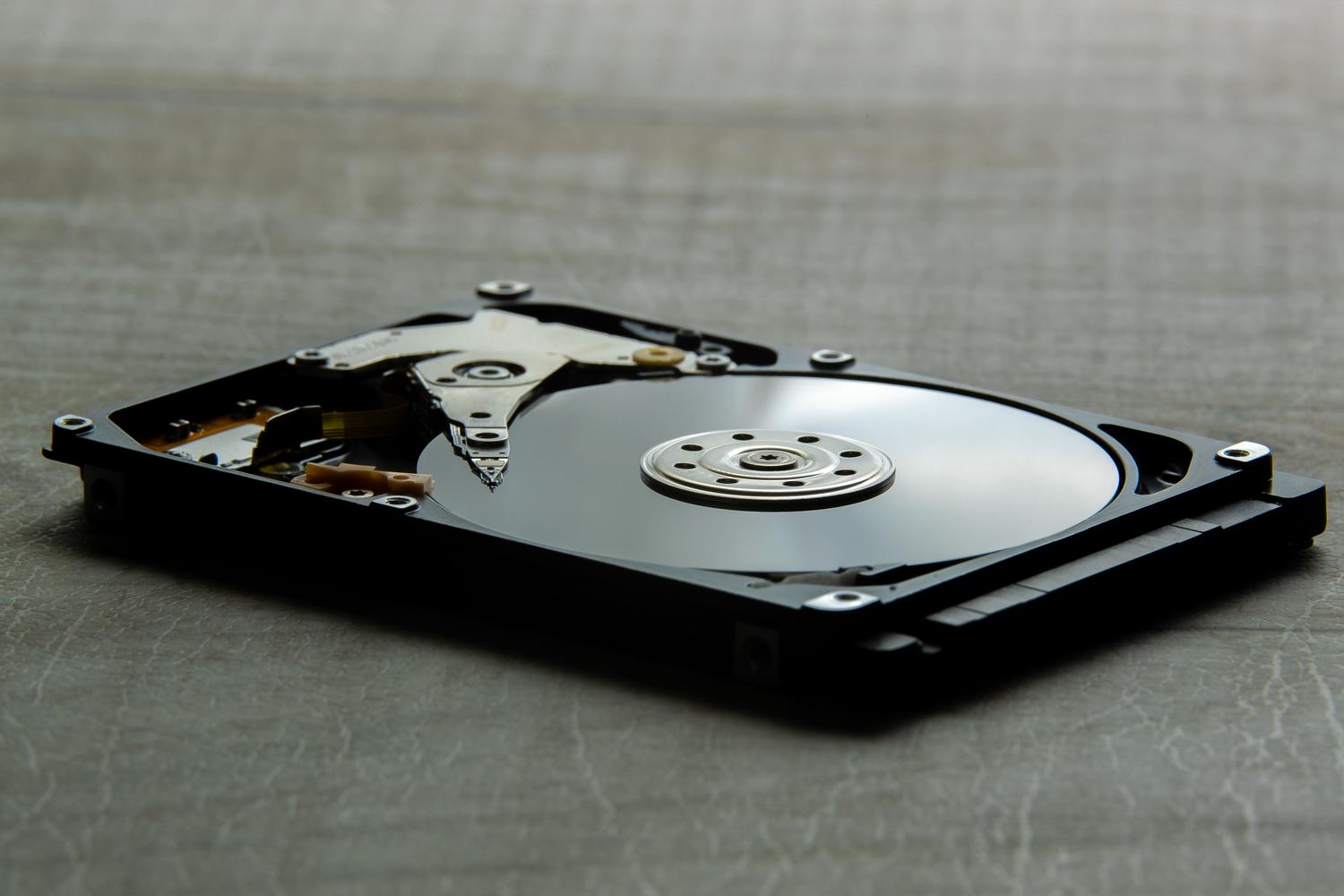
Tänk dig att du arbetar lugnt på din dator eller spelar ditt favoritspel, och plötsligt stöter du på väggen i ett skrivskyddat filsystem . Det är en frustrerande situation där du kan se dina dokument och mappar, men du kan inte spara ändringar, skapa nya mappar eller ta bort några filer. I huvudsak har din disk gått in i "titta men rör inte"-läge, vilket gör att du är helt fast mitt i dina uppgifter.
Detta fenomen är inte en mjukvarumässig egenhet; det är vanligtvis en försvarsmekanism som aktiveras av operativsystemet. När Linux eller Windows upptäcker ett hårdvaruproblem eller datakorruption monterar de hårddisken i skrivskyddat läge för att förhindra att problemet sprids och orsakar permanent dataförlust. Det är som om datorn sätter hårddisken i "karantän" så att vi kan återställa informationen innan skadan blir oåterkallelig.

Vanliga orsaker till detta problem
Det finns flera anledningar till varför en enhet kan bli begränsad. För det första kan felaktiga avstängningar eller strömavbrott lämna filsystemet i ett inkonsekvent tillstånd. Det är också mycket vanligt att detta beror på felaktig konfiguration i kritiska filer som fstab i Linux, vilket anger att enheten ska startas om som skrivskyddad vid eventuella fel.
När det gäller flyttbara enheter, såsom SD-kort eller USB-enheter, kan orsaken vara så enkel som att det fysiska skrivskyddet är påslaget. Å andra sidan kan det i Windows-miljöer bero på att användaren saknar nödvändiga administratörsbehörigheter eller att antivirusprogram blockerar skrivåtkomst för att skydda datorn från skadlig programvara som kommer från internet.
Lösningar för Linux-system
Om du använder en Linux-miljö och din disk har blivit opålitlig är det första du bör göra att köra en diagnostik. Du kan använda kommandot fdisk -l för att identifiera exakt vilka partitioner du har. Om du misstänker en enhet, kommandot fsck -n den är idealisk för analysera diskstatusen utan att göra ändringar, vilket gör att du kan se om filsystemet är "rent" eller om det har superblockfel.
När faktiska fel upptäcks innebär lösningen att man kör sudo fsck -f /dev/sdX (ersätter sdX med din hårddisk) för reparera de skadade områdenaOm disken är systemdisken och du inte kan avmontera den, är ett snabbt knep att prova kommandot mount -o remount,rw /, som försöker tvinga fram montera om i läs- och skrivlägeDetta fungerar dock bara om felet inte är kritiskt. För att undvika dessa problem kan du lära dig Hur man konfigurerar automatisk montering av diskar och partitioner i Linux.

Så här åtgärdar du felet i Windows
I Windows varierar processen beroende på var problemet ligger. Om det är en specifik fil högerklickar du bara, går till Egenskaper och avmarkerar rutan. Endast läsningOm problemet gäller hela hårddisken är ett kraftfullt verktyg Kommandotolken i administratörsläge med hjälp av DiskpartEfter att ha kört list disk och välj den berörda disken, kommandot attributes disk clear readonly Detta är vanligtvis nyckeln till att ta bort begränsningen och förhindra att den visas. Parameterfelet är felaktigt på hårddisken..
Om problemet kvarstår kan du behöva ta över ägarskapet för mappen eller enheten. Detta görs från fliken Säkerhet i Avancerade egenskaper genom att ändra ägaren till gruppen Administratörer och tillämpa ändringarna på alla underbehållare. I mer allvarliga fall av inkompatibilitet kan det vara den enda lösningen att formatera enheten till ett igenkänt filsystem (t.ex. NTFS eller FAT32) med hjälp av en partitionshanterare, även om detta kommer att radera all data.
Hårdvaruproblem och dataåterställning
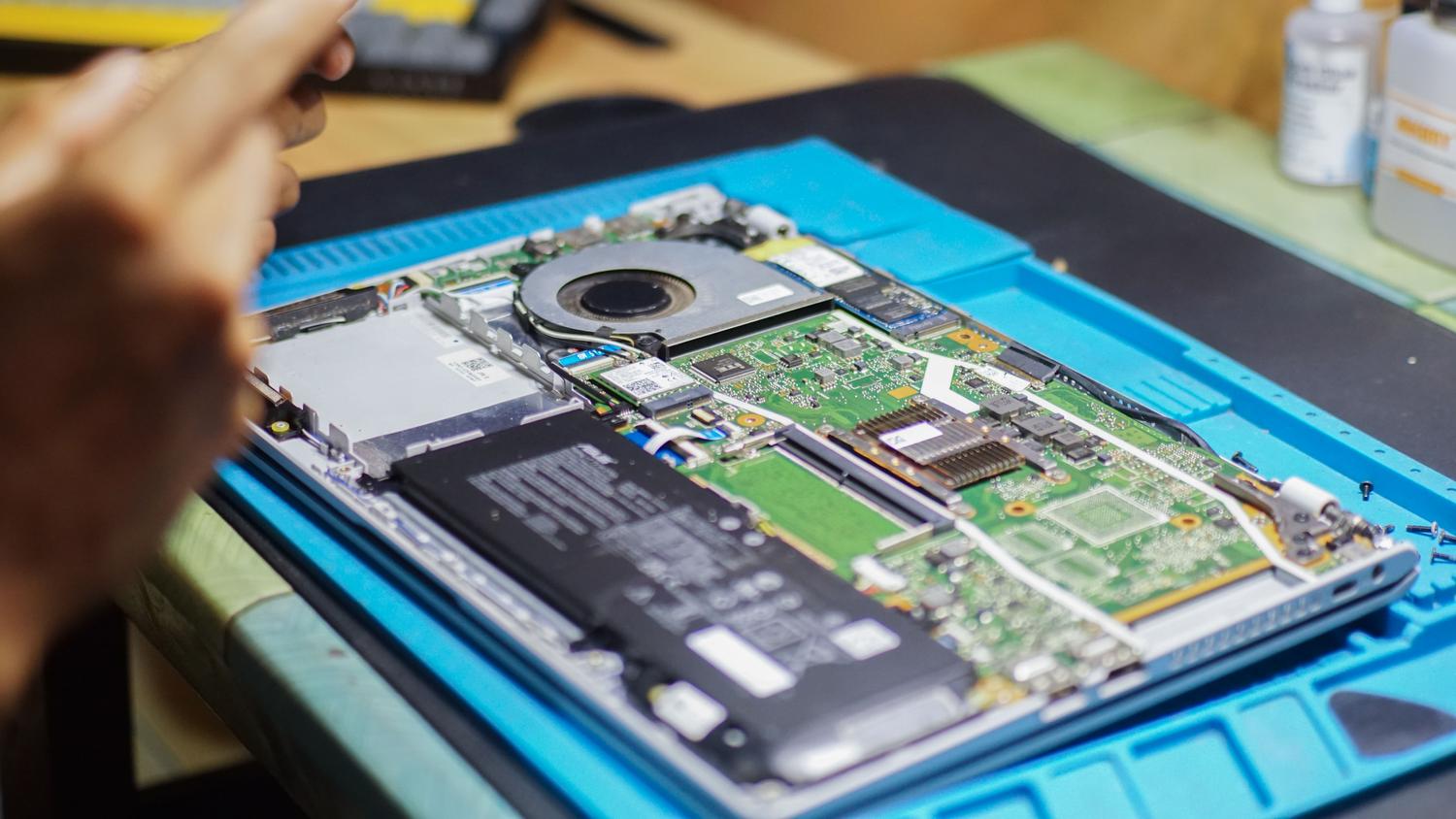
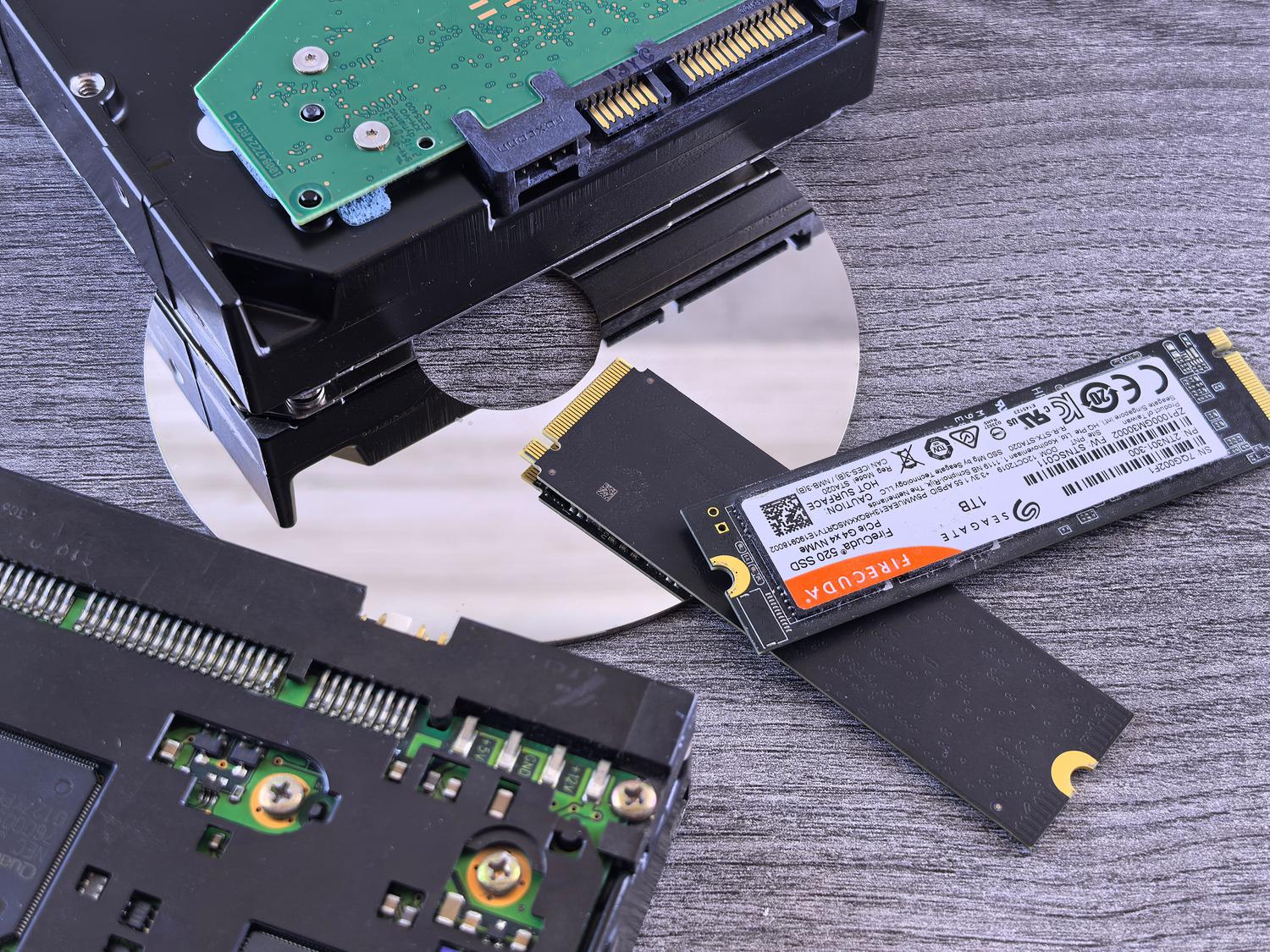
Det är inte bara programvarurelaterat. Ibland är skrivskyddat läge ett tecken på att en SSD eller hårddisk är trasig. I SSD-diskar kan dåliga block få styrenheten att flagga hårddisken som skadad. I vissa fall kan man genom att ta bort de skadade filerna i dessa block och utföra en ny felkontroll återställa hårddisken till det normala, förutsatt att den fysiska skadan är minimal.
Om du märker att hårddisken låter konstigt, kopplas bort av sig själv eller att mappar försvinner, är den absoluta prioriteten att sluta använda hårddisken . Alla försök till logisk reparation på en fysiskt skadad hårddisk kan förstöra informationen, eller så kan du upptäcka att diskavbildningsfilen är skadad . Det klokaste tillvägagångssättet är att använda dataåterställningsprogram som Disk Drill eller EaseUS för att extrahera informationen till en annan felfri hårddisk innan du försöker formatera eller utföra aggressiva reparationer.

Ytterligare överväganden gällande lagring och moln
Vi får inte glömma att problemet ibland inte ligger i den fysiska hårddisken. Om du arbetar med OneDrive eller liknande tjänster kan en full hårddisk hindra dig från att spara ändringar, vilket simulerar ett skrivskyddat tillstånd. På liknande sätt är det en vanlig säkerhetsåtgärd att använda skyddad vy i Office för filer som laddats ner från nätverket, vilket kräver att användaren manuellt aktiverar redigering innan de kan skriva till dokumentet.
Att hantera detta problem kräver tålamod och ett metodiskt tillvägagångssätt, med början i de enklaste sakerna som behörigheter och fysiska switchar, vidare till kommandoradsverktyg som fsck eller DiskPart, och slutligen tillgripande av professionell återställning om hårdvaran går sönder. Nyckeln är att prioritera datasäkerhet genom externa säkerhetskopior, eftersom när en disk börjar uppvisa detta beteende minskar förtroendet för dess integritet dramatiskt, och den klokaste åtgärden är vanligtvis att byta ut hårddisken mot en ny.


Passionerad författare om bytesvärlden och tekniken i allmänhet. Jag älskar att dela med mig av min kunskap genom att skriva, och det är vad jag kommer att göra i den här bloggen, visa dig alla de mest intressanta sakerna om prylar, mjukvara, hårdvara, tekniska trender och mer. Mitt mål är att hjälpa dig att navigera i den digitala världen på ett enkelt och underhållande sätt.