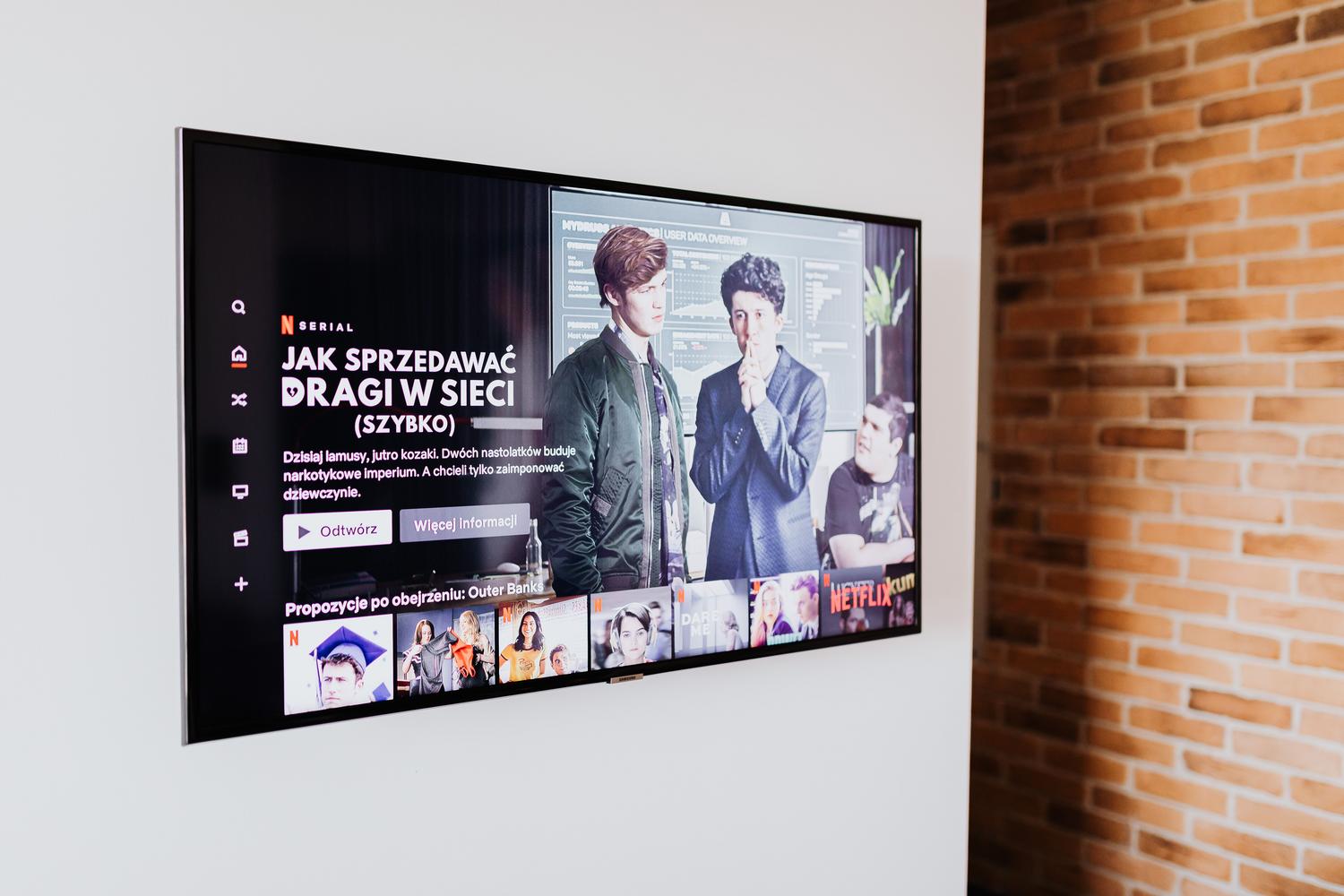
Det finns inget mer frustrerande än att sitta i soffan med popcornen och titta på en film och inse att, oavsett hur mycket man försöker, Undertexterna visas inte på skärmen. Det är ett ganska vanligt fel som kan uppstå när som helst, oavsett om du har en avancerad eller enklare enhet, vilket ger dig känslan av att något är fel med konfigurationen.
Det här problemet uppstår vanligtvis eftersom TV:n känner inte igen formatet. antingen är textfilen skadad eller så finns det en konflikt med programmet vi använder, vilket ibland händer med Plex. Det konstiga är att innehållet ibland visas perfekt på den mobila enheten eller datorn, men Smart-TV:n är envis och bestämmer sig för att ignorera undertextfilen även om du manuellt väljer den från menyn.
Vanliga problem med appar som Plex

Om du är en av dem som använder medieservrar som Plex kan du hamna i en desperat situation: systemet låter dig välja språk och aktivera undertexter, men skärmen förblir tomDetta inträffar ofta på TV-apparater av märket Samsung, där det finns en skillnad mellan hur webbapplikationen hanterar filen och hur den version som är installerad på TV:n gör det, vilket orsakar... texten är osynlig trots att den är aktiverad.
Knep för att tvinga fram undertexter på Sony Bravia och andra märken
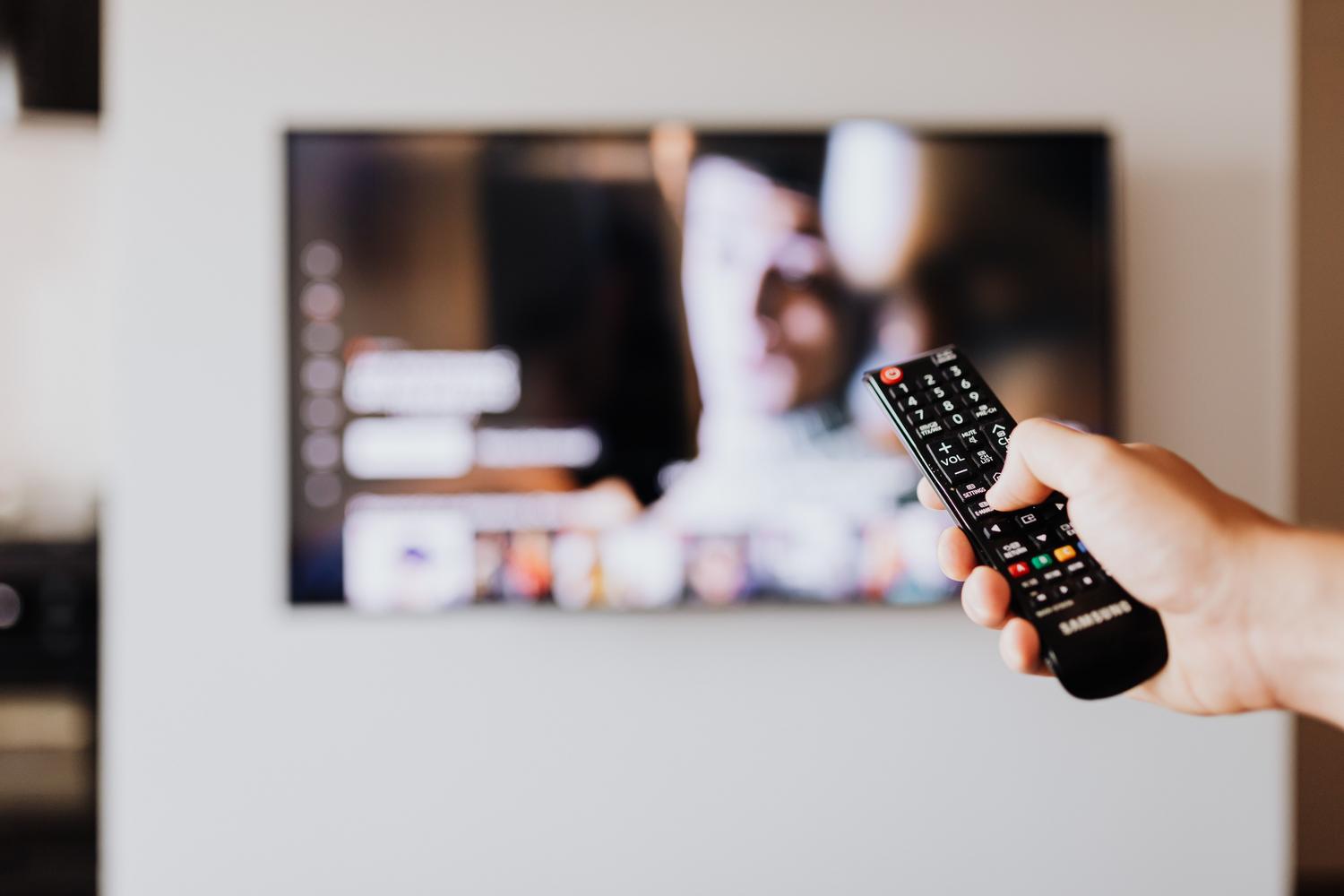
För de som äger en Sony Bravia eller liknande TV-apparater som har svårt att hantera MP4- eller AVI-filer finns det en mycket effektiv manuell metod för... ändra filkodningen Och att TV:n läser det utan att klaga. Det är inte magi, utan att se till att texten är på ett språk som TV:ns operativsystem förstår perfekt.
För att få texten att visas måste du följa dessa detaljerade steg:
- Först, hämta undertextfilen i formatet SRT-förlängning av filmen du vill se.
- Öppna filen med hjälp av datorns anteckningsblock och välj när du sparar den. Unicode-format bibehåller .srt-tillägget.
- För att säkerställa full kompatibilitet, upprepa processen men spara samma fil den här gången med .txt-tillägget, och se till att kodningen är Unicode.
- Det är viktigt att både mappen och SRT- och TXT-filerna har exakt samma namn att videofilen så att TV:n automatiskt associerar dem.
- Slutligen, placera filerna på enheten och använd undertextningsknappen på fjärrkontrollen för att justera visuell stil tills de dyker upp på skärmen.
När dessa justeringar har gjorts kommer de flesta tv-apparater att sluta ha problem och De kommer att känna igen textfilerna direkt. Det är en något omständlig lösning eftersom den måste göras fil för fil, men det är det säkraste sättet att undvik läsfel och njut av filmen utan avbrott eller tekniska komplikationer.
Tänk på att nyckeln ligger i Unicode-kodning och identiskt namn Filerna låter dig lösa de flesta skärmproblem på smarta TV-apparater, antingen genom att optimera externa filer eller kontrollera kompatibiliteten hos installerade streamingapplikationer.

Passionerad författare om bytesvärlden och tekniken i allmänhet. Jag älskar att dela med mig av min kunskap genom att skriva, och det är vad jag kommer att göra i den här bloggen, visa dig alla de mest intressanta sakerna om prylar, mjukvara, hårdvara, tekniska trender och mer. Mitt mål är att hjälpa dig att navigera i den digitala världen på ett enkelt och underhållande sätt.