
Välkommen till den ultimata guiden från milprogramas för Microsoft Visio . Vi har sammanställt all information du behöver om denna ledande produkt. Med det ökande intresset är det viktigt att hålla sig informerad om de verktyg som finns tillgängliga för dig när du använder en Microsoft Office- produkt . Så jag uppmanar dig att fortsätta läsa och lära dig allt om det här programmet tillsammans med oss.
Vad är Microsoft Visio?
Visio är ett kraftfullt verktyg som främst används för att skapa professionella diagram och vektorgrafik. Visio gör det enkelt att förverkliga dina idéer med välkonstruerade diagram, planer och planer. Innovativa verktyg låter dig ta ditt arbete till nästa nivå med funktioner och tekniker som inte finns i annan programvara.
Listan över saker du kan skapa är bara begränsad av din egen fantasi. Skapa flödesscheman, planritningar, tekniska konstruktioner, organisationsscheman och mer – allt är möjligt i Visio. Former och mallar gör ditt arbetsflöde sömlöst, vilket gör att du kan producera attraktiva och exakta mönster för många ändamål.
Med en Office 365- eller Microsoft 365 -prenumeration kan flera teammedlemmar arbeta med samma Visio-projekt i realtid. Uppdatera ditt innehåll med information i realtid för att automatiskt uppdatera data och återspegla ändringar allt eftersom de sker i världen.
Varför använda Microsoft Visio?

Visio är det perfekta verktyget för att skapa komplexa diagram, visualisera processer, samt illustrera diagram, arbetsflödesdiagram, försäljningshistorik, försäljningsprojektion och affärsrelationer.
Du har de verktyg som krävs för att ta en plan från idé till slutförande. Skapa visuella presentationer för alla projekt, oavsett om du arbetar med arkitektur eller webbdesign. Visio fortsätter att ge användare möjlighet att införliva detaljerade koncept i grafer och diagram som kan delas med team, anställda och kunder.
Visio är extremt lätt att använda för alla. Från IT-proffs till nybörjarkunder, Visio får inget annat än positiv feedback om dess initiativdesign och enkel åtkomst. Ge ditt arbete en mer professionell och visuellt tilltalande design med förgjorda mallar, inbyggda former och tillämpliga effekter.
Microsoft Visio-versioner
Visio finns för närvarande i mer än en utgåva, samt i olika planalternativ. I skrivande stund erbjuder Microsoft två olika Visio Online -planer , utöver en standard- och en professionell version av programvaran.
Varje version innehåller de grundläggande funktionerna i Visio, medan avancerade lösningar erbjuder fler funktioner för att möta behoven och kraven hos mer krävande kunder, såsom små och medelstora företag eller organisationer.
Microsoft Visio-funktioner
- Skapa professionella diagram för att enkelt representera alla affärsprocesser.
- Använd former för att planera arkitektur, webbplatser, mobilappar och andra processer utan att behöva rita det själv.
- Välj bland tusentals tillgängliga mallar för att ge ditt nya projekt ett försprång.
- Var produktiv när du är på språng med Visio Online, gör ditt arbete tillgängligt var som helst. webbläsare.
- Bli sedd med över 10 olika filformat som stöds för att exportera dina Visio-skapelser eller importera någon annans projekt.
- Kommunicera med ditt team i realtid genom Office 365-integrationer och Microsoft-lag.
Fördelar och nackdelar
Microsoft Visio är ett mångsidigt verktyg, men det är inte det bästa alternativet som passar alla. Se till att kolla in våra proffs åsikter om vilka Visios styrkor och svagheter är och hur de kan påverka din verksamhet efter ditt köp.
Fördelar, fördelar och styrkor med Microsoft Visio:
- Användarupplevelsen är enkel med ett intuitivt gränssnitt. Det lättanvända gränssnittet och verktygen gör det enkelt att komma igång. Avancerade användare har alternativ att arbeta med genvägar och avancerade tekniker.
- Flödesscheman, diagram och wireframes kan förberedas mycket enkelt även utan omfattande teknisk kunskap.
- Schabloner och mallar gör det enkelt att starta nya projekt med branschstandardkrav inbyggda i ditt projekt som standard.
- Automatisk länkning av diagramobjekt enligt deras egna regler, vilket gör det lättare att arbeta på din arbetsyta.
- Anslut dina flödesscheman och diagram till realtidsdata med automatiserade uppdateringar, vilket gör projekt mer dynamiska och interaktiva.
Nackdelar, brister och svagheter :
- Desktopapplikationen är inte tillgänglig för användare av Mac y Linux, vilket begränsar tillgängligheten något för dem som inte har tillgång till Visio Online.
- Att hålla former i linje med varandra kan vara svårt om du inte har ett bra öga för rumslig layout.
- Den saknar estetiska och designbaserade förslag när man arbetar med diagram som webb- och app-wireframes, eller för att hålla komplicerade diagram tilltalande för ögat.
- Att skriva ut eller publicera dina diagram är inte så lätt som det skulle kunna vara.
- Det ingår inte som en del av något Office-abonnemang.

Hur man får tag på det?
Det finns flera sätt att köpa Microsoft Visio och börja använda den mest innovativa och banbrytande planerings- och diagrammjukvaran från 2021. Varje inköpsmetod är bäst lämpad för olika grupper av människor - se över dina alternativ och köp din Microsoft Visio-mjukvara idag.
Köp online
Många versioner av Visio distribueras av online-återförsäljare och återförsäljare runt om i världen. Om du letar efter ett sätt att köpa de senaste och ännu äldre versionerna av Visio, är ditt bästa alternativ att hitta en pålitlig återförsäljare på onlinemarknaden.
Prenumerera på Office 365 / Microsoft 365
Även om Visio inte ingår i Office 365-programpaketet, kan du använda Visio Online genom att prenumerera på programpaketet. Du kan köpa en Office 365-prenumeration på vår webbplats eller besöka den officiella Microsoft Store -sidan för andra alternativ, till exempel studentrabatter, familjeabonnemang eller företagsabonnemang.
Hur mycket kostar Visio?
Microsoft Visio finns i flera olika utgåvor, samt flera olika versioner tack vare Microsofts Office-uppdateringscykel. Dessutom kommer olika licenser också med olika kostnader. Nedan visar vi dig en snabb översikt över alternativen när du köper Microsoft Visio.
Hur installerar man det här programmet?
Innan du påbörjar installationsprocessen, se till att din dator uppfyller datorkraven för att installera och köra Visio. Om din enhet inte är tillräckligt stark för att uppfylla dessa krav kan du ha problem med att installera och arbeta med Visio. Krav finns i avsnittet med installationsanvisningar.
- Lös in din produktnyckel på com/setup, då måste du inloggning med ditt respektive Microsoft-konto. Ange din produktnyckel så att du kan koppla kontot till din licens. (Obs! du kommer inte att kunna ta bort länken till det här kontot i framtiden.)
- Om du inte har börjat änsession, Logga in på ditt associerade Microsoft-konto på storkök genom att klicka på knappen Logga in.
- Navigera till Kontorets hemsida, klicka sedan på knappen Installera Office.
- Välj Tjänster och prenumerationer.
- Hitta versionen av Visiooch välj sedan Installera.
- Starta installationsfilen. Om användarkontokontroll uppmanar dig Vill du tillåta den här appen att göra ändringar på din enhet? Välja Ja.
- Vänta tills installationen är klar. Du kommer att veta att installationsprogrammet har körts färdigt när du ser frasen ¡Allt är klart! Visio är installerat nu på skärmen.
- Följ instruktionerna på skärmen för att starta Visio och börja arbeta. Du kan behöva logga in med ditt Microsoft-konto för att korrekt licensiera din Visio-produkt och använda onlinefunktionen.

Systemkrav
Följande krav gäller för Visio Standard 2019 och senare versioner. Tidigare versioner av Visio kan köras på datorer som inte uppfyller dessa krav. Dator och processor : 1,6 GHz eller snabbare (64-bitars) eller 2 kärnor (32-bitars)
- Minne: 4 GB RAM (64-bitars) eller 2 GB RAM (32-bitars)
- Hårddisk: dess minsta kapacitet måste vara 4 GB tillgängligt diskutrymme
- display: måste ha en upplösning på minst 1280 x 768. 32-bitars med en acceleration på hårdvara för 4K eller högre.
- Grafik: Grafikhårdvaruacceleration kräver DirectX 9 eller senare, med WDDM 2.0 eller högre för Windows 10 (eller WDDM 1.3 eller högre för Windows 10 Fall Creators Update).
- OS: Windows 10, Windows Server 2019
- Webbläsare: den nuvarande versionen av Microsoft Edge, Internet Explorer, Chrome eller Firefox.
- .NET-version: Vissa funktioner kan kräva att .NET 3.5 eller 4.6 och högre också installeras på din enhet.
- Andra krav:
- Onlinefunktionalitet kräver en internetanslutning.
- En touch-aktiverad enhet krävs för att använda alla multi-touch-funktioner. Observera att touchfunktioner är optimerade för användning med Windows 10.
- Molnfilhanteringsfunktioner kräver OneDrive, OneDrive for Business eller Sharepoint.
- Ett Microsoft-konto eller organisationskonto krävs för licenstilldelning.
Microsoft-anmärkning: Produktens funktionalitet och grafik kan variera beroende på systemkonfigurationen. Vissa funktioner kan kräva ytterligare eller avancerad hårdvara eller serveranslutning.
Hur man använder det här programmet
Visio är en otroligt innovativ applikation som ger varje användare enkel användning, tillgänglighetsverktyg och välbekanta funktioner.
Gester som att dra och släppa, anpassa tillgångspositioner och automatiskt ansluta former eller andra element bör vara lätt att känna igen för vanliga datoranvändare. Dessa gester gör att bygga dina diagram effektivare och snabbare än någonsin, vilket minskar behovet av manuellt arbete och upprepade uppgifter.
Förutom grundläggande rörelse och användning av Visio, finns det några anmärkningsvärda funktioner som du bör lära dig in och ut från tidigt. Genom att känna till dessa funktioner kan du dra full nytta av Visios produktiva, lättanvända arbetsflöde för att förbättra dina projekt och deras prestanda.
Hur man använder mallar i Microsoft Visio
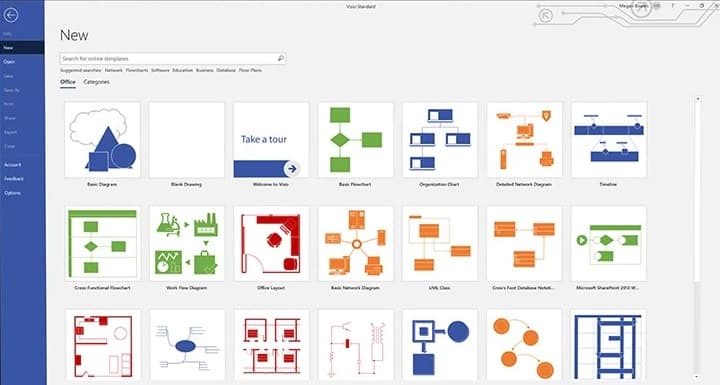
Mallar kan enkelt påskynda processen att arbeta med Visio. Med ett brett utbud av fördesignade tillgångar tillgängliga gratis, startar mallarna ditt nya projekt och slipper konfigurera grunden manuellt.
Så här använder du en mall i Microsoft Visio.
- Öppna Visio och välj sedan Arkiv → ny.
- Välj eller sök efter en mall:
- Välj en befintlig mall på fliken Telefon o Mallar.
- Sök efter mallar online eller välj en av de föreslagna sökningar. Observera att kategorierna programvara, teknik och databas endast är tillgängliga i Visio Professional 2016 och senare.
- Om du tillfrågas om mallen, välj de måttenheter du vill använda.
- Klicka på knappen Skapa för att ta med mallen till ditt projekt.
Vill du inte använda en mall? Inga problem. Välj bara grunddiagrammet för att börja från början utan några förtillagda element eller inställningar.
Hur man arbetar med diagram inom detta program
Diagram är kärnan i Visio. De utgör vart och ett av dina projekt, oavsett om du vill skapa ett flödesschema eller en webbdesignplan. De är gjorda av former, som i huvudsak fungerar som byggstenarna i ditt diagram.
Låt oss lära oss grunderna i Visio-former och hur du använder dem för att skapa och bygga dina diagram:
- För att skapa ett diagram, dra former från galleriet. symboler i fönstret Forms till duken och anslut dem sedan. Det finns olika sätt att koppla ihop former, men det enklaste sättet är att använda AutoConnect-pilar.
- Förvandla dina former genom att ändra storlek och rotera dem:
- Använd fyrkantiga urvalshandtag för att ändra höjden och bredden på en form. Klicka och dra markeringshandtaget för att expandera formen utan att ändra dess proportioner. Använd handtaget på sidan av en form för att göra formen högre eller bredare.
- El rotationsregulator är placerad ovanför en vald form. Dra den åt höger eller vänster för att rotera formen.
- Lägg till data till var och en av formerna genom att skriva dem i fönstret där det står Formdata. (Om fönstret saknas, gå till Ver → Visa grupp → Uppgiftspaneler → formdata).
- Många former i Visio har speciella beteenden som är användbara för att visa unika data och skapa interaktiva element. Till exempel att sträcka en form Människor Visa fler människor och sträck ut en form blomma in tillväxt indikerar tillväxt.
- I fliken Design, Du kan anpassa dess former genom att använda olika teman.
Hur man skapar flödesscheman med detta program
När du arbetar i Visio vill du troligen skapa några flödesscheman för att illustrera din tankeprocess, utvecklingen av ett projekt eller visa data i en flytande rörelse. Här kan du hitta steg-för-steg handledning för att skapa ett grundläggande flödesschema i Visio.
- Öppna Visio och klicka på kategorin Flödesschema
- Dubbelklicka på alternativet Grundläggande flödesschema.
- Dra ett flödesschema till din ritning för att lägga till ett steg i din process. Du kan lägga till så många steg du vill. Du har tillgång till följande flödesschemaformulär:
- Start/slut: det första och sista steget i din process.
- proceso: representerar ett steg i din process.
- Beslut: Du måste ange den punkt där beslutet som motsvarar nästa steg är dikterat.
- Tråd: De är flera steg som tillämpas för att bilda en delprocess någon annanstans.
- Dokumentera: Detta steg resulterar i ett dokument.
- Fakta: indikerar att information kommer in i processen utifrån eller lämnar processen.
- Referens på sidan: indikerar att föregående eller nästa steg finns någon annanstans i ritningen.
- Referens utanför sidan- Använd den här formen för att skapa en uppsättning hyperlänkar mellan två flödesschemasidor, eller mellan en trådform och en separat flödesschemasida som visar stegen i den tråden.
- Anslut formerna på flödesschemat genom att placera muspekaren över din första form, klicka sedan på den lilla pilen som visas och pekar på formen du vill ansluta till.
- Om den andra formen inte är direkt framför den första, klicka och håll ned den lilla pilen och dra den sedan till den andra formen.
- Lägg till text i en form eller koppling genom att markera den och skriva. När du är klar klickar du på ett tomt område för att sluta skriva.
Om du behöver mer hjälp med Visio får du gärna meddela oss i vårt kommentarsavsnitt nedan. Kom tillbaka när som helst till vår portal för mer informativa artiklar relaterade till modern teknik! Vi ses i vår nästa publikation.

Jag heter Javier Chirinos och jag brinner för teknik. Så länge jag kan minnas var jag förtjust i datorer och tv-spel och den hobbyn hamnade i ett jobb.
Jag har publicerat om teknik och prylar på Internet i mer än 15 år, särskilt inom mundobytes.com
Jag är även expert på onlinekommunikation och marknadsföring och har kunskap om WordPress-utveckling.
Innehållsindex
- 1 Vad är Microsoft Visio?
- 2 Varför använda Microsoft Visio?
- 3 Microsoft Visio-versioner
- 4 Fördelar och nackdelar
- 5 Hur man får tag på det?
- 6 Hur mycket kostar Visio?
- 7 Hur installerar man det här programmet?
- 8 Systemkrav
- 9 Hur man använder det här programmet
- 10 Hur man använder mallar i Microsoft Visio
- 11 Hur man arbetar med diagram inom detta program
- 12 Hur man skapar flödesscheman med detta program