- Prioritera trådbundna anslutningar och använda 5 GHz-bandet för att minimera jitter och latens.
- Programinställningar som att inaktivera V-Sync och NVIDIA Low Latency-läge.
- Nätverksoptimering genom att konfigurera QoS för att prioritera speltrafik.
- Vikten av att välja närliggande servrar och hantera resurser i operativsystemet.
Om du någonsin har känt att det tar en evighet för din karaktär att hoppa eller skjuta direkt efter att du tryckt på knappen, vet du vad vi pratar om. Den där irriterande fördröjningen, tekniskt känd som input lag , är en plåga för alla spelare som strävar efter perfektion, särskilt när de spelar i molnet eller streamar, där varje millisekund räknas.
Det handlar inte bara om komfort, det handlar om ren prestanda. I tävlingsinriktade spel kan omedelbar respons vara skillnaden mellan att vinna och förlora . Därför kommer vi att gå igenom alla knep för att minska input lagg i molnspel , från de mest grundläggande till de mest avancerade, så att din upplevelse blir silkeslen och du aldrig behöver drabbas av de där frustrerande hackningarna igen.
Vad exakt är ingångsfördröjning och varför stör det oss?
Till att börja med, låt oss förtydliga att input lag är den tid det tar från det att du utför en fysisk handling med din kringutrustning tills du ser resultatet på din skärm . Med andra ord är det signalens tur och retur. Om denna tid är hög kommer du att känna att spelet är "trögt" eller att du inte har fullständig kontroll över situationen.
När vi pratar om molnspel blir det mer komplicerat eftersom spelet inte bearbetas i ditt vardagsrum, utan på en fjärrserver . Det är här tre grundläggande begrepp kommer in i bilden: latens (dataöverföringstid), ping (måttet på latensen i millisekunder) och jitter. Det senare är ansvarigt för de där mikrostutteringarna eller hopp som gör att spelet känns instabilt även om du har en bra nedladdningshastighet.

Hårdvaruoptimering och PC-justering
Om du spelar på en dator finns det flera sätt att minska lagg med millisekunder. Det mest grundläggande är att prioritera trådbundna anslutningar . Glöm Bluetooth eller trådlösa adaptrar om du vill ha maximal respons; ett USB-tangentbord och en mus minskar störningar och signalfördröjning drastiskt.
När det gäller programvara är vertikal synkronisering, eller V-Sync, ett tveeggat svärd. Även om det förhindrar skärmavbrott, introducerar det ofta en märkbar fördröjning i svarstiden . Mitt råd är att inaktivera det i spelinställningarna om du vill eliminera input lagg i tävlingsinriktade PC-spel . Det är också lämpligt att sänka grafikkvaliteten något; ju mindre arbete hårdvaran måste göra, desto snabbare blir systemresponsen.
Om du har turen att ha ett NVIDIA-grafikkort har du ett knep i rockärmen. Gå till NVIDIA-kontrollpanelen, navigera till 3D-inställningar och leta efter Låg latensläge . Att ställa in det på "Ultra" minimerar väntetiden innan nästa bildruta renderas, vilket resulterar i ett mycket snabbare svar.

Bemästra din nätverksanslutning för molnspel
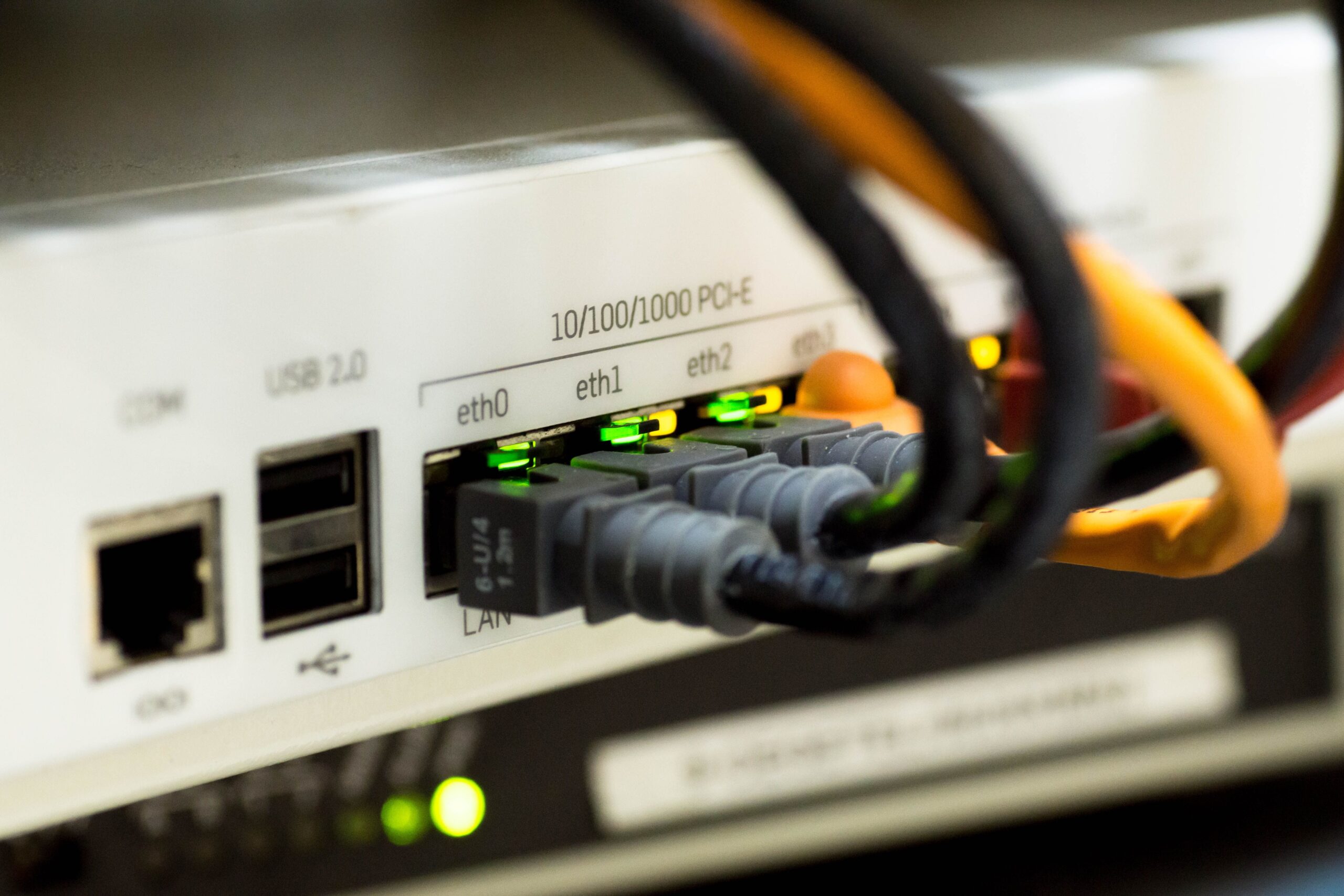
När spel är molnbaserat kan din router vara din bästa vän eller din värsta fiende. Den gyllene regeln är: använd Ethernet när det är möjligt . Trådbundna anslutningar är oändligt mycket stabilare än Wi-Fi. Men om du inte har något annat alternativ, ge inte upp. Tricket här är att hantera frekvensband. De flesta moderna routrar har både 2.4 GHz- och 5 GHz-band.
Helst bör du lämna 2.4 GHz-bandet för mobiltelefoner, surfplattor och din Chromecast hemma, och reservera 5 GHz-bandet exklusivt för spel . Detta band är mycket snabbare och lider av mindre störningar, vilket minskar jitter och håller pingen stabil. Om du vill gå ännu längre kan du optimera ditt nätverk och din hårdvara för att eliminera lagg och hitta en tom 80 MHz-kanal för att skapa din egen dedikerade datafil.
En annan mycket användbar funktion är QoS, eller Quality of Service. Om din router tillåter det kan du prioritera molnbaserad speltrafik högst . Detta förhindrar att ditt spel blir ett bildspel om någon annan hemma börjar titta på en 4K-serie. Se också till att ditt internetabonnemang är tillräckligt: för 1080p behöver du minst stabila 25 Mbps.
Avancerade överväganden: Strömning och operativsystem
För de som streamar med OBS kan laggen öka avsevärt. I miljöer som Linux (specifikt Gnome/x11) har det visat sig att compositorn introducerar latens. Vissa användare väljer lättare miljöer som LXDE för att minimera systembelastningen och förbättra inmatningsresponsen. På Windows hanterar OBS vanligtvis nollkopiering bättre, vilket förhindrar att streamingprocessen påverkar spelets latens avsevärt.
Om du upplever cyklisk hackning, som ibland händer på iPads med webbappar, kan det bero på minneshantering eller termisk strypning av enheten . Även om pingen är låg, om processorn blir varm, sjunker prestandan och spelet hackar. För att bekämpa detta är det bra att veta hur man eliminerar hackning och mikro-hackning genom att hålla enheten sval och stänga bakgrundsappar.

Slutligen, glöm inte serverplatsen. Att spela på en server på andra sidan jorden är taktiskt självmord. Välj alltid den geografiskt närmaste servern . Även om tjänster som GeForce NOW gör detta automatiskt är det en bra idé att övervaka din ping med verktyg som Speedtest eller Speedsmart för att avgöra om problemet ligger hos din internetleverantör eller det fysiska avståndet från datacentret.
För att hålla lagg under kontroll är det mest effektiva tillvägagångssättet att kombinera användningen av Ethernet-kablar, optimera Wi-Fi-band genom att separera enheter och justera inställningarna för grafikkortet och spelprogramvaran. Att kontrollera jitter via QoS och välja närliggande servrar säkerställer att skärmbilden korrekt återspeglar dina rörelser, vilket eliminerar de irriterande hackigheterna och fördröjningarna som förstör spelet.


Passionerad författare om bytesvärlden och tekniken i allmänhet. Jag älskar att dela med mig av min kunskap genom att skriva, och det är vad jag kommer att göra i den här bloggen, visa dig alla de mest intressanta sakerna om prylar, mjukvara, hårdvara, tekniska trender och mer. Mitt mål är att hjälpa dig att navigera i den digitala världen på ett enkelt och underhållande sätt.