- Makron i Logitech G HUB låter dig automatisera komplexa sekvenser på möss och tangentbord för spel och produktivitet.
- G HUB erbjuder olika typer av makron, automatiska profiler per spel och alternativ för att spara till datorns eller enhetens internminne.
- Inte alla Logitech-tillbehör stöder inbyggda makron, men det finns externa alternativ för mer enklare modeller.

Om du har spelat eller arbetat på en dator ett tag vet du förmodligen redan att makron är ett av de bästa knepen för att spara tid och öka hastigheten. Många förknippar dem bara med tangentbord för repetitiva uppgifter , men det har ändrats: med Logitech G HUB kan du även ta makron till nästa nivå på både spelmöss och tangentbord.
Utöver att dominera i skjutspel eller MOBA-spel är avancerade makron i Logitech G HUB ett kraftfullt verktyg för att automatisera uppgifter i redigerings-, produktivitets- eller streamingprogram . I den här omfattande handledningen lär du dig hur du får ut det mesta av dem: vad de är, de olika typerna som finns tillgängliga, hur du skapar dem steg för steg, hur du sparar dem i profiler och internminne och vad du ska göra om din kringutrustning är för grundläggande.

Vad är makron och varför kan de vara viktiga för dig?
Ett makro är, enkelt uttryckt, en sekvens av åtgärder som din dator automatiskt utför när du trycker på en enda tangent eller knapp. Denna sekvens kan inkludera tangenttryckningar, musklick, genvägskombinationer, timeout och till och med att öppna program eller styra ljud.
Inom spelvärlden används makron för att kedja samman förmågor, utföra komplexa kombinationer eller reagera snabbare än med bara fingrarna. Tänk på en färdighetsrotation i ett MMO, en kombination i ett fightingspel eller en serie repetitiva handlingar i ett RTS: med ett makro kan de utföras med ett enda tryck (till exempel att lära sig skapa makron i spel med Power Automate ).
Vid professionellt eller kontorsmässigt bruk blir makron anpassade genvägar som ersätter otaliga klick och tangentkombinationer . Du kan till exempel öppna ditt favoritredigeringsprogram, ladda ett projekt, tillämpa en uppsättning åtgärder eller starta en grupp arbetsprogram med en enda knapp.
De har också en hälsosammare sida: de minskar fysisk ansträngning och repetitiva hjärtslag som kan leda till obehag eller skador . Om du gör samma sekvens hundra gånger om dagen är det en lättnad för dina händer och handleder att delegera det till en makroövning.
Och som om det inte vore nog, integreras makron med andra enheter och profiler inom Logitechs ekosystem, vilket gör att du kan synkronisera beteenden, RGB-belysning och inställningar för varje spel eller applikation, allt centraliserat i G HUB.
Logitech-programvara för att konfigurera makron
Innan man börjar är det viktigt att förstå att inte alla Logitech-möss och tangentbord använder samma programvara eller erbjuder samma funktioner . Märket har funnits i flera år och har uppdaterat sin programvara, så beroende på modell kan du hitta:
1. Logitech G HUB – Detta är flaggskeppsprogramvaran för den nuvarande spelserien. Den låter dig skapa och redigera avancerade makron, hantera spelprofiler och styra LIGHTSYNC RGB-belysning . Det är fokus för den här handledningen och används av nyare kringutrustning som G502 Lightspeed och G Pro X-tangentbordet.
2. Logitech Gaming Software (LGS) – Detta är Logitechs "klassiska" programvara för äldre generationers produkter. Även om den är mindre visuellt tilltalande än G HUB, låter den dig också konfigurera makron, knappar och profiler . Om din enhet inte finns med i G HUB kommer den troligtvis att fungera med LGS.
3. Andra specifika program och verktyg – Under årens lopp har Logitech släppt olika verktyg för specifika modeller (särskilt äldre eller professionella modeller). I vissa fall delas makro- och profilhanteringen mellan dessa verktyg och huvudprogramvaran.
Det första du bör kontrollera är vilken programvara som är kompatibel med din mus eller ditt tangentbord . Om rutan inte är tydlig är det mest pålitliga alternativet att besöka den officiella Logitech-webbplatsen , söka efter din specifika modell och kontrollera nedladdningssektionen för att se om den använder G Hub, LGS eller någon annan applikation.
Tänk på att enklare eller mycket enkla enheter ofta saknar avancerat programvarusupport och internminne , så deras makroalternativ kommer att vara obefintliga eller mycket begränsade. I så fall kommer vi att titta på tredjepartsalternativ senare.
Fördelar med att använda makron med Logitech G HUB
Att ta steget att konfigurera makron är inte bara en hobby; det ger mycket konkreta fördelar för både spelare och PC-användare . Bland de tydligaste fördelarna är:
- TidsbesparandeAtt automatisera repetitiva uppgifter eller sekvenser av tangenttryckningar ger dig tillbaka sekunder (eller minuter) i varje session. Ett väl genomtänkt makro gör en enorm skillnad under dagen.särskilt i spel med många handlingar eller i redigeringsarbete.
- Förbättrad konkurrensprestandai krävande spel, Makron eliminerar en del av marginalen för mänskliga fel vid exekvering av komplexa kombinationer.De ersätter inte din skicklighet, men de minskar dumma misstag orsakade av nervositet eller brådska.
- Mindre trötthet och fysisk ansträngningIstället att trycka på samma kombination om och om igen, Du delegerar upprepningen till programvaranDetta hjälper till att förhindra obehag från repetitiv belastning och gör långa sessioner mer uthärdliga.
- Full anpassningMed G HUB kan du anpassa varje profil till vad du gör just då: en uppsättning makron för videoredigering, en annan för att spela ditt favoritskjutspel, en annan för streaming, etc. Allt ändras när du växlar från en profil till en annan.
- Integration med Logitech- och LIGHTSYNC-ekosystemetutöver rena makrofunktioner, Du kan synkronisera RGB-belysning och inställningar mellan tangentbord, mus och headset.Även genom att dra nytta av den dynamiska belysningen Windows att ha ett skrivbord och en konfiguration i harmoni med dina profiler.
Vad du kan göra med makron: inte bara spel
Makron anses ofta vara endast användbara för att "krossa" Fortnite- matcher eller andra skjutspel, men verkligheten är att de är en schweizisk armékniv för nästan alla digitala uppgifter . Några användbara exempel:
Spel : kedja färdigheter, skapa kombinationer, bygga strukturer, hantera inventarier eller köra fullständiga rotationer i ditt favorit-MMO. Allt som innebär att trycka på flera tangenter i rad kan reduceras till en enda knapp.
Video-, foto- eller ljudredigering : I program som Photoshop, Premiere eller digitala ritverktyg kan du tilldela makron till vanliga åtgärder (duplicera lager, tillämpa filter, byta verktyg, köra skript etc.). Detta förbättrar arbetsflödets effektivitet avsevärt.
Produktivitet och kontor : öppna en uppsättning program i början av dagen, automatisera genvägskombinationer i kontorspaket , hantera fönster, infoga standardtexter eller mallar med en enda knapptryckning.
Streaming och kommunikation : stäng av mikrofonen i Discord eller OBS, utlös scener, spela upp ljud eller styr inspelningen . Ett välplacerat makro på en tangent eller knapp sparar dig många klick medan du är live.
Gränsen sätts praktiskt taget av din fantasi: så länge det är en sekvens av handlingar som kan översättas till tangenttryckningar, genvägar eller kommandon , är det en kandidat för ett makro.
Typer av makron i Logitech G HUB
När du skapar ett makro i Logitech G HUB uppmanas du att välja en beteendetyp för makrot . Detta val avgör hur och när det körs. De fyra huvudlägena är:
- Ingen upprepningDet är det enklaste sättet. Makrot körs bara en gång varje gång du trycker på den tilldelade tangenten eller knappen.Perfekt för specifika kombinationer, öppen appartysta mikrofonen etc.
- Upprepa under pulsengenom att hålla knappen nedtryckt, makroloopar tills du släpperIdealisk för åtgärder som du vill upprepa kontinuerligt medan du håller ner tangenten (t.ex. kontinuerlig avfyrning eller repetitiva cykler).
- VäxlaI det här läget, Makrot aktiveras när du trycker på knappen och fortsätter att köras tills du trycker på det igen för att stoppa det.Användbart om du vill upprätthålla en kontinuerlig handling utan att behöva hålla fingret på tangenten.
- Sekvenshär är makrot Den har tre distinkta moment: när du trycker, medan du håller och när du släpper.Det är den mest avancerade typen, eftersom den tillåter olika beteenden i varje fas av samma puls.
Oroa dig inte om du är osäker först, för i G Hub kan du ändra makrotypen efter att du har skapat den . Om du är osäker är det bästa alternativet att börja med "Ingen upprepning" tills du känner dig bekväm med systemet.
Skapa avancerade makron med Logitech G HUB (mus och tangentbord)
Det grundläggande arbetsflödet för att skapa makron i G HUB är mycket likt för spelmöss och tangentbord, även om knapplayouten skiljer sig åt. Låt oss titta på den allmänna processen med en Logitech G502 Lightspeed-mus och ett Logitech G Pro X-tangentbord som exempel.
Se först till att du har Logitech G HUB installerad och att din enhet är ansluten . Om det här är första gången kommer programmet att upptäcka den och lägga till den i enhetens huvudgränssnitt.
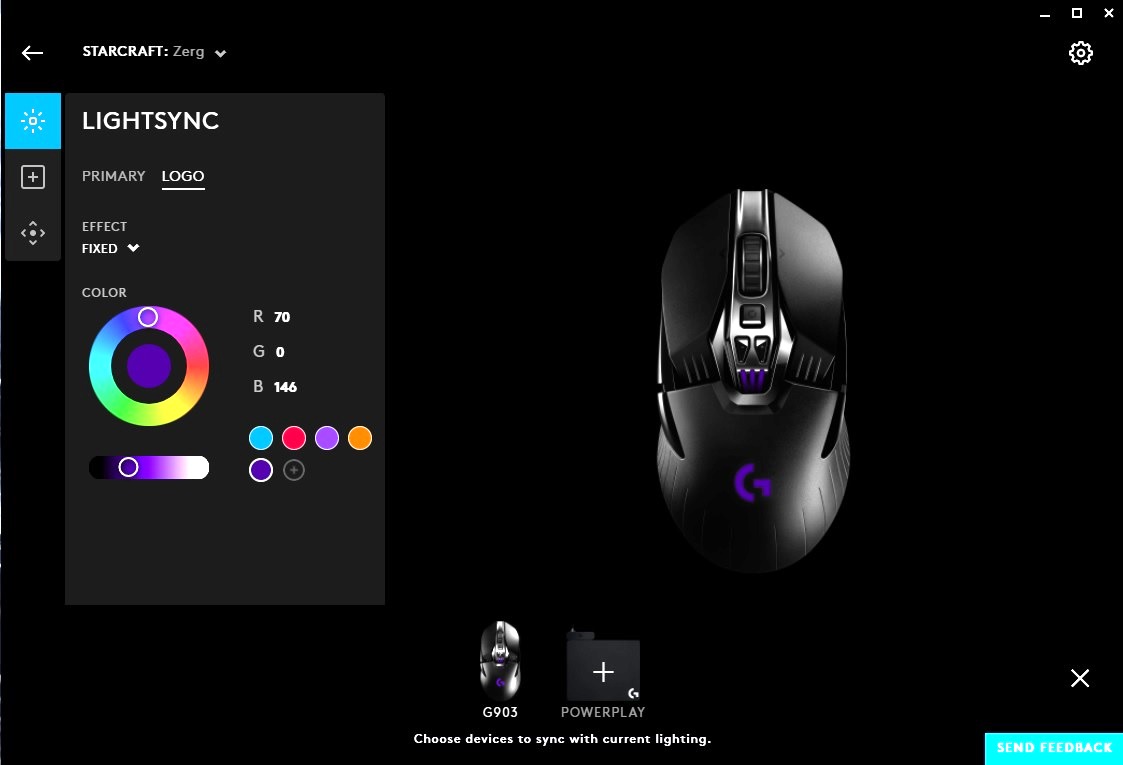
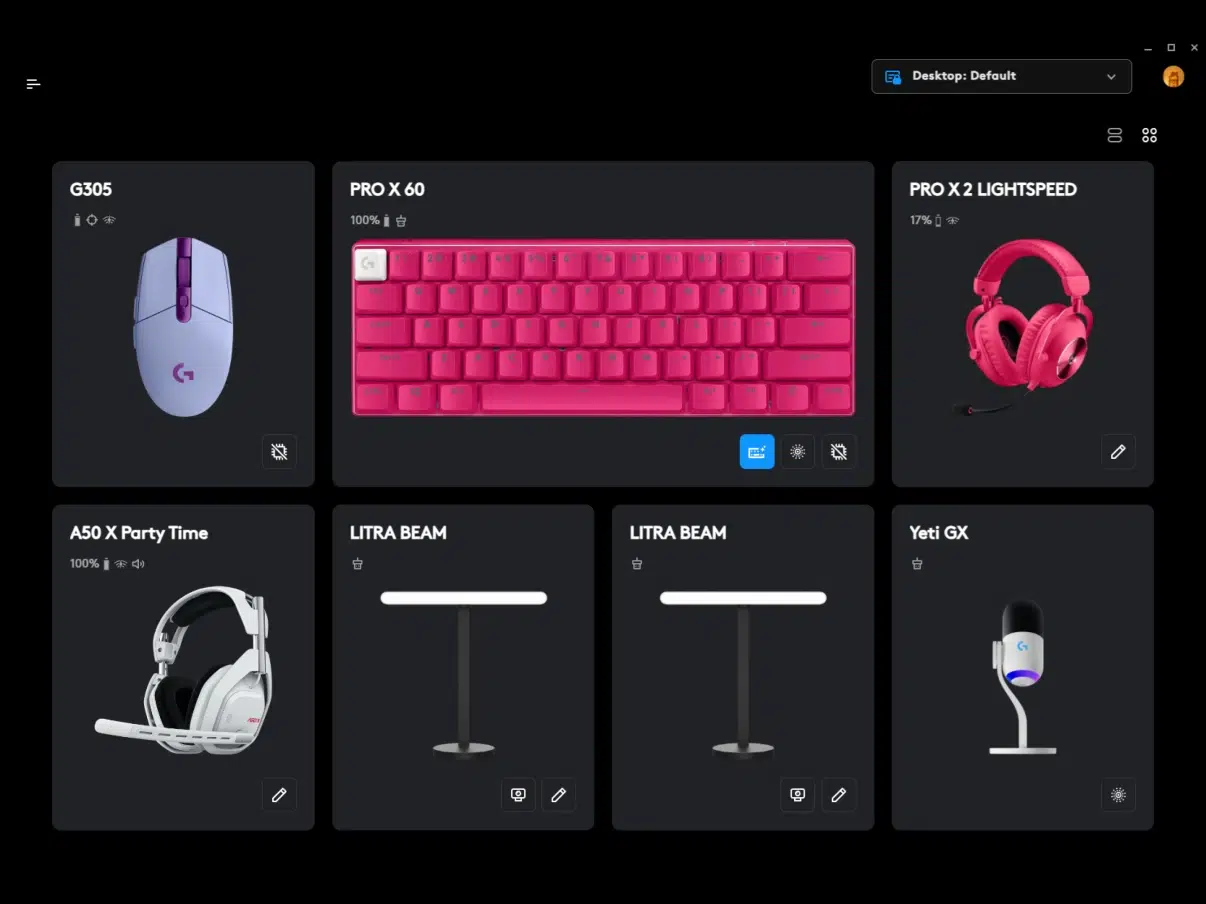
När du öppnar G Hub ser du ikoner för dina kringutrustningar. Klicka på musen eller tangentbordet du vill konfigurera ; detta tar dig till redigeringsskärmen. Du hittar vanligtvis tre huvudflikar:
LightSync – för att styra RGB-belysning, effekter och synkronisera med andra enheter.
Tilldelningar – det viktigaste området för att skapa och redigera makron, omtilldela knappar och hantera anpassade kommandon.
Spelläge – här kan du definiera vilka tangenter som är inaktiverade eller ändra beteendet medan du är i spelläge (till exempel Windows-tangenten).
För att arbeta med makron, gå till Tilldelningar > Makron . I den högra panelen ser du en representation av enheten med alla knappar eller tangenter som stöder tilldelningar . För musen visas de olika sido- eller toppvyerna; för tangentbordet visas hela kartan med alla tillgängliga tangenter.
I makrosektionen klickar du på Skapa nytt makro . G HUB kommer först att be dig ange ett beskrivande namn (till exempel "Ljud av Discord", "RPG-kombination", "Öppna Photoshop" etc.). Sedan ser du skärmen där du väljer makrotypen från de fyra vi nämnde tidigare.
När du har valt typ trycker du på "Starta nu" . Detta öppnar menyn med de olika innehållsalternativen för makrot:
- Spela in tangenttryckningar: registrerar exakt vilka tangenter du trycker på och i vilken ordning.
- Text och emojis: Det låter dig definiera en text som ska skrivas automatiskt. (Inklusive smileys) när makrot aktiveras. Du kan se praktiska exempel på den här metoden i textredigerare som Anteckningar med guider om text som kommer att skrivas automatiskt.
- åtgärdintegrerar funktioner från kompatibla applikationer som till exempel Overwolf, Discord eller OBS för att tysta ljudet, ändra scen eller utföra en specifik åtgärd.
- Ansökningsstart: länkar ett specifikt program till makrot; du behöver ange .exe-filen av den programvara du vill öppna.
- Systemerbjuder systemåtgärder: muskontroll, multimedia, volym, enheter etc.
- Tidsfördröjninglägger till pauser mellan pulser, konfigurerbart i millisekunder, att kontrollera el tiempo mellan en handling och den andra.
Till exempel, i ett praktiskt fall med G502 Lightspeed, skulle du kunna skapa ett makro med denna sökväg: Starta nu < Åtgärd < Spela in tangenttryckningar < G4+G5 < Spara . På ett G Pro X-tangentbord skulle ett annat typiskt exempel vara: Starta nu < Åtgärd < Discord < Tysta mig < Spela in tangenttryckningar < F1 < Spara.
Innan du sparar kan du komma åt Makroinställningar för att justera estetiska detaljer som tillhörande färg, varaktighet eller om utlösarknappar ska visas . Detta hjälper till att hålla allt mer organiserat, särskilt om du hanterar många olika makron.
När du har spelat in sekvensen och konfigurerat alternativen är allt som återstår att dra makrot från listan till vänster till önskad knapp eller tangent på enhetens schema . Det är en mycket visuell gest: du drar och släpper på till exempel G4-sidoknappen på musen eller F1-tangenten på tangentbordet.
Om du vill experimentera mer kreativt kan du kombinera text och emojis med ett musklick eller en systemåtgärd . Du kan till exempel skicka en kort rad emojis och samtidigt utföra ett klick eller en ljusändring, allt inom samma makro.
Automatiska profiler och spelhantering i G HUB
En av Logitech G HUBs största styrkor är dess automatiska profilsystem. Programmet kan byta profil när det upptäcker att du öppnar ett specifikt spel eller program , så att dina makron och inställningar anpassas automatiskt.
Tänk på att det automatiska profileringssystemet är inaktiverat som standard . Om du aktiverar det kommer G HUB att ladda den tilldelade profilen när du startar ett spel. Om profilen är "okonfigurerad" kommer du att se att allt återgår till ett tillstånd som är mycket likt standardläget , eftersom det är startpunkten för den nya profilen.
Lösningen är enkel: se till att varje spel eller program har en profil med de makron och inställningar du behöver . Att bara aktivera profilsystemet räcker inte; du behöver ta några minuter för att konfigurera dem.
Från G Hubs huvudmeny kan du välja den aktiva profilen (vanligtvis markerad i blått) . Om du gör det kommer du till ett galleri som visar de spel och program som hittats på ditt system. Du kan också använda alternativet "Lägg till spel eller app" om något inte visas automatiskt.
För varje spel kan du skapa och spara en specifik profil med makron, DPI , ljussättning och andra parametrar . Dessutom innehåller G HUB ett avsnitt "Utforska nu" där profiler som delas av andra användare visas. Därifrån kan du ladda ner förkonfigurerade profiler och anpassa dem efter dina önskemål , vilket sparar tid om du inte vill börja från början.
Denna profildelning uppmuntrar communityn att dela optimerade konfigurationer för specifika titlar , vilket är särskilt användbart om du startar ett nytt spel och inte riktigt vet hur du ska organisera dina makron.
Var makron lagras: PC, moln och internminne
En viktig aspekt, och en som många förbiser, är var makrona och profilerna du skapar lagras . Detta avgör om du enkelt kan överföra dina inställningar till en annan dator.
Generellt sett erbjuder Logitech tre möjliga lagringsplatser , även om deras tillgänglighet beror på enhetsmodellen:
Internt kringminne : Detta är det perfekta alternativet. Om ditt tangentbord eller din mus har inbyggt minne kan du spara profiler direkt på det . På så sätt behåller den makron, DPI-inställningar och vissa konfigurationsalternativ när du ansluter den till en annan dator, även utan att G Hub är installerat.
Lokalt minne på datorn : På modeller utan integrerat minne lagras makron i G Hub-inställningarna på den datorn . Om du byter dator måste du exportera/importera profiler eller återskapa dem.
Sparad i molnet (Logitech-konto) : I vissa fall kan G Hub synkronisera vissa profiler eller inställningar med ditt konto , även om den specifika funktionen varierar över tid och beroende på modell. Det är en användbar funktion, men den ersätter inte alltid inbyggt lagringsutrymme.
Rekommendationen för användare som ofta rör på sig (till exempel spelare som tävlar hemifrån) är tydlig: leta efter ett tangentbord eller en mus med inbyggt minne och flera hårdvaruprofiler . Det är vanligt att hitta enheter som erbjuder flera oberoende minnesbanker , vilket möjliggör helt olika konfigurationer beroende på den aktiva profilen, och vissa modeller av programmerbara mekaniska tangentbord inkluderar dessa alternativ.
Tyvärr är den här funktionen inte lika vanlig i det lägre mellansegmentet . På många budgettillbehör är makron helt beroende av programvaran som är installerad på datorn, så om du kopplar bort dem eller byter dator förlorar du dina inställningar tills du konfigurerar om dem.
Skapa makron i farten utan programvara
Vissa Logitech-tangentbordsmodeller, särskilt de som är inriktade på spel, erbjuder möjligheten att spela in makron "on the fly" utan att använda G HUB . Det innebär att använda speciella tangentkombinationer direkt från själva tangentbordet.
Den här metoden är vanligtvis avsedd för snabba situationer eller för modeller utan programvara . Den exakta proceduren (vilka tangenter man ska trycka på, hur man startar och stoppar inspelningen etc.) varierar beroende på modell , så det är viktigt att läsa manualen som medföljer i förpackningen eller ladda ner instruktionerna från produktens webbplats.
I praktiken erbjuder makron som skapas direkt vanligtvis mindre flexibilitet än de som skapas från programvara : de tillåter inte alltid integration av systemåtgärder, avancerad fördröjning eller integration med externa appar. Dessutom är det svårare att se exakt vad man har spelat in.
Därför, även om den här funktionen är mycket användbar som en reservplan eller för avancerade användare, rekommenderas det generellt att använda G HUB när det är möjligt , eftersom det grafiska gränssnittet hjälper till att organisera och förstå dina makron. Om ditt tangentbord inte stöder G HUB kan du också utforska guider för Razer-tangentbord med Synapse för alternativa programvarualternativ.
Vad händer om din Logitech-mus eller ditt tangentbord är väldigt grundläggande?
Alla Logitech-enheter är inte skapade lika. Om du har en väldigt grundläggande mus eller ett mycket enkelt tangentbord kanske det inte har kompatibel programvara eller makrominne . I det här fallet blir G HUB-handledningen lite för avancerad, men du är inte helt vilse.
Det första du bör göra är att kontrollera noggrant: titta på förpackningen, produktinformationen på den officiella webbplatsen och nedladdningssektionen . Ibland stöder ett till synes enkelt tangentbord någon form av konfiguration, även om det inte är lika avancerat som en toppmodell för spel.
Om det bekräftas att din enhet inte har inbyggt stöd för makron kan du använda tredjepartsprogram för att skapa genvägar och automatiseringar. Det finns verktyg som låter dig fånga upp tangenttryckningar och starta programmerade sekvenser, vilket uppnår en effekt som är mycket lik den hos tangentbordets inbyggda makron.
Dessa externa alternativ är dock alltid beroende av datorn och operativsystemet och kräver vanligtvis lite mer installationstid. Du kommer inte att ha samma integration med automatiska profiler eller belysning, men de kan vara en livräddare om du inte vill byta kringutrustning.
Hur som helst, om du planerar att använda makron i stor utsträckning på lång sikt, är det värt att överväga att uppgradera till ett tangentbord eller en mus med fullt G Hub-stöd och inbyggt minne . Upplevelsen är mycket renare och stabilare.
Att behärska Logitech G HUB och dess makrosystem gör en tydlig skillnad i hur du interagerar med din dator, både för spel och arbete . Att förstå de olika typerna av makron, dra nytta av automatiska spelprofiler, noggrant hantera var dina kommandon lagras och veta vilka alternativ du har om din hårdvara är begränsad, ger dig en betydande fördel gentemot dem som fortfarande gör allt manuellt. När du väl vant dig vid att ha dina nyckelåtgärder kondenserade till en enda knapp är det inte längre ett alternativ att gå tillbaka.

Passionerad författare om bytesvärlden och tekniken i allmänhet. Jag älskar att dela med mig av min kunskap genom att skriva, och det är vad jag kommer att göra i den här bloggen, visa dig alla de mest intressanta sakerna om prylar, mjukvara, hårdvara, tekniska trender och mer. Mitt mål är att hjälpa dig att navigera i den digitala världen på ett enkelt och underhållande sätt.