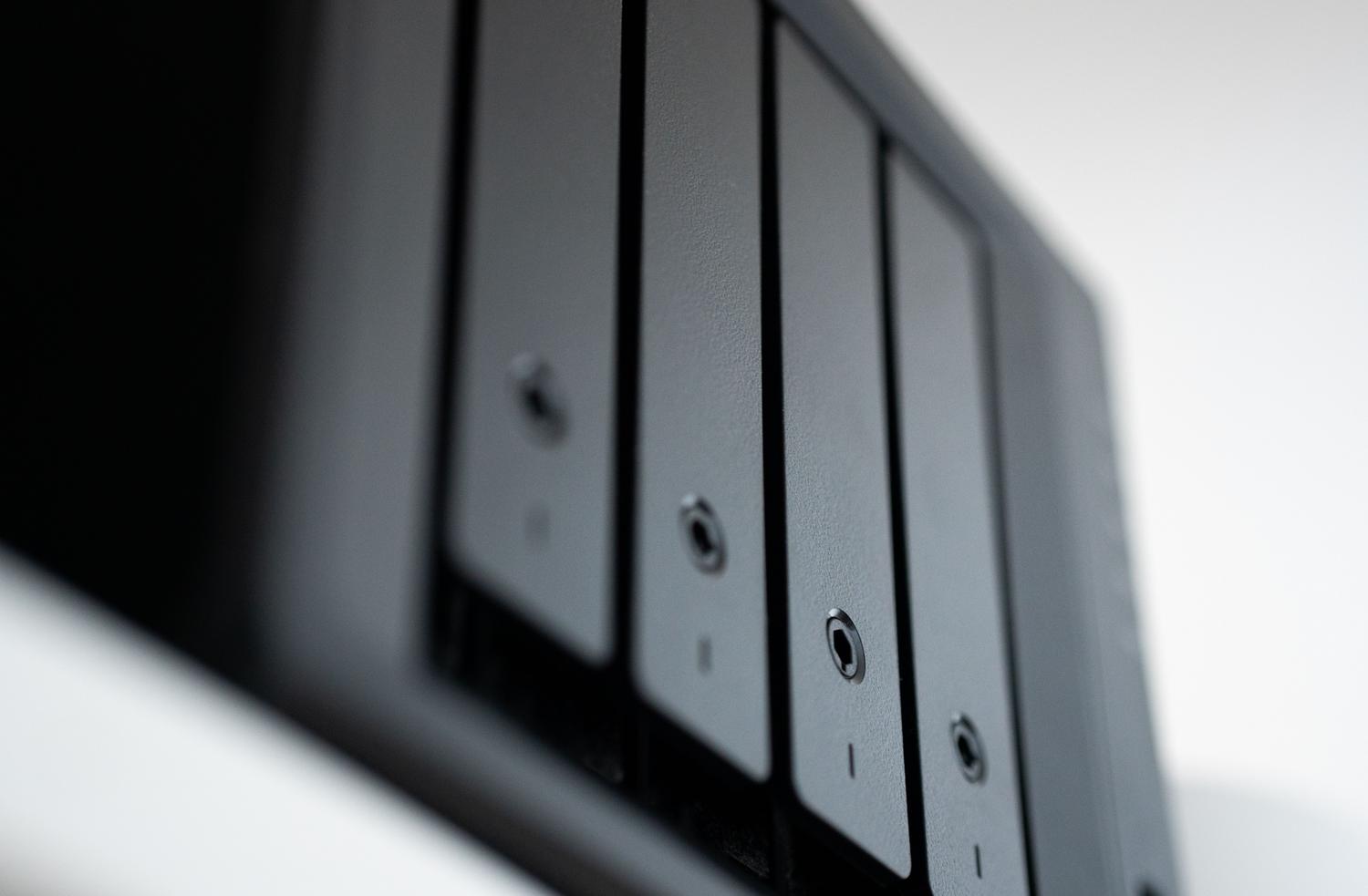
Att ha en NAS-server hemma eller på kontoret är fantastiskt för att hantera filer, men när behörighets- och åtkomstfel börjar dyka upp kan det bli en riktig huvudvärk. Det finns inget mer frustrerande än att försöka flytta en fil och få veta av systemet att du inte är behörig, särskilt när du vet att du äger enheten.
I den här artikeln ska vi titta närmare på hur man åtgärdar dessa behörighetsproblem på servrar , från typiska problem med root-ägande i Docker till nätverks- och säkerhetskonfigurationer, så att du kan återfå kontrollen över dina data utan att behöva chockas av att råka radera dem.

Behörighetshantering i virtualiserade miljöer och CasaOS

När man monterar program som Deluge, qBittorrent eller Sonarr på system som CasaOS är det mycket vanligt att man stöter på behörighetsproblem. Ofta verkar mappar som monterats från en Synology NAS vara tilldelade till root-användaren , vilket hindrar programmen från att skriva data korrekt.
För att lösa detta är det avgörande att kontrollera PUID och PGID (användar-ID och grupp-ID). Vissa applikationer är kräsna; till exempel, medan vissa arbetar med ID 0, kräver andra 1000 bara för att öppna webbgränssnittet. Om det inte fungerar att ändra mappägaren är ett effektivt alternativ att använda icke-root-containrar för att hantera behörigheter via ett monteringsskript (.sh) som körs vid systemstart för att genomdriva korrekta behörigheter för delade mappar.
En annan kritisk punkt är överföringshastigheten. Om du märker att det tar nästan en timme att flytta en fil på 36 GB, kanske det inte är ett diskproblem, utan snarare en flaskhals i nätverket eller en ineffektiv konfiguration mellan den interna lagringen och NAS-enheten.

SSH-anslutning och administratörsåtkomst

Om du försöker återställa data eller hantera systemet via terminalen och anslutningen misslyckas, är det första du bör kontrollera att SSH-tjänsten körs . På Synology-enheter hanteras detta från Kontrollpanelen, i avsnittet Terminal och SNMP. Utan att den är aktiverad är det omöjligt att logga in via konsolen.
Dessutom räcker det inte att bara vara uppkopplad; du behöver rotprivilegierOm ditt konto inte har administratörsbehörighet kommer du att bli utelåst. I rena Linux-miljöer kan detta åtgärdas genom att redigera filen. / etc / sudoers för att tillåta 'hjul'-gruppen att utföra administrativa kommandon och sedan tilldela användaren till den gruppen med hjälp av kommandot usermod.
Om felet kvarstår, ignorera inte grunderna: kontrollera att IP-adressen är korrekt och att SSH-porten inte har ändrats. Ibland löser man protokollläsningsfel genom att ta bort och ange portkonfigurationen igen.

NAS-prestanda och hälsooptimering
En långsam NAS har inte alltid problem med behörigheter; ibland beror det på otillräcklig hårdvara . Om processorn eller minnet ständigt belastas kommer systemet att reagera trögt. Det är lämpligt att övervaka resursanvändningen och, om möjligt, uppgradera RAM-minnet eller byta till en hybridlagringskonfiguration , där man kombinerar hårddiskar för kapacitet och SSD-diskar för hastighet.
Datastabilitet beror direkt på RAID-systemet . Att använda RAID 5 eller 6 är det bästa sättet att undvika dataförlust om en disk kraschar. Det är viktigt att utföra regelbundna diskhälsotester och byta ut alla enheter som visar dåliga sektorer innan volymen kollapsar.
Säkerhet, fjärråtkomst och synkronisering

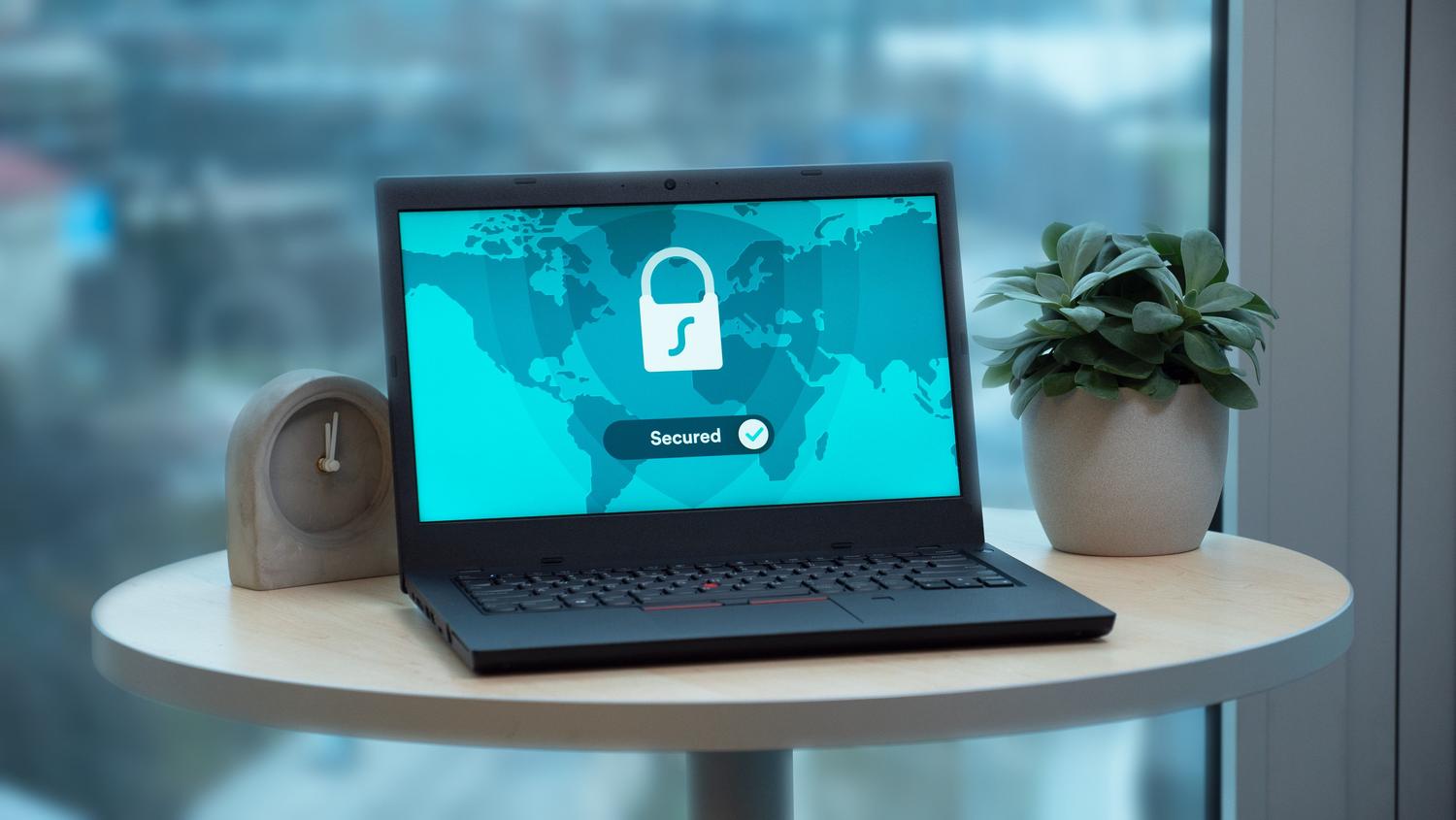
Att öppna din NAS mot omvärlden är användbart men farligt. För att förhindra att ransomware plundrar dina foton bör du aktivera tvåfaktorsautentisering (2FA) och begränsa åtkomsten till endast kända IP-adresser. Att använda en VPN eller DDNS (som myQNAPcloud) är mycket säkrare än att slumpmässigt öppna portar på din router.
Angående synkronisering, om filer inte uppdateras mellan molnet och din server, kontrollera att inbyggda applikationer (som Qsync) har nödvändiga skrivbehörigheter för datamängden. Se också till att behörighetstypen ( Unix, Windows eller Mac) är kompatibel med klientoperativsystemet du använder för att undvika läskonflikter.
Att hålla den inbyggda programvaran uppdaterad är det primära skyddet mot sårbarheter. Uppdatera dock alltid från officiella källor för att undvika systemkrascher. Om lagringsutrymmet blir för fullt kan NAS-enheten bli instabil, så att ställa in lagringskvoter per användare är en smart strategi för att upprätthålla ordningen.
För att få systemet att fungera smidigt är den ideala metoden att kombinera rigorös hantering av användar-ID:n, hålla SSH korrekt konfigurerat för nödsituationer och inte försumma diskarnas fysiska hälsa, samtidigt som man alltid ser till att brandväggen är säker så att dina data är säkra och tillgängliga var som helst.


Passionerad författare om bytesvärlden och tekniken i allmänhet. Jag älskar att dela med mig av min kunskap genom att skriva, och det är vad jag kommer att göra i den här bloggen, visa dig alla de mest intressanta sakerna om prylar, mjukvara, hårdvara, tekniska trender och mer. Mitt mål är att hjälpa dig att navigera i den digitala världen på ett enkelt och underhållande sätt.