- Krav, begränsningar och viktiga inställningar för Windows Mixed Reality för att balansera kvalitet och prestanda.
- Para ihop drivrutiner, ljud/röst, Windows + Y-ingång och använda Edge i MR.
- Quest 3-integration med Windows 11 via Mixed Reality Link och virtuella bildskärmar.
- Ergonomi-tips, felsökning och VR-spel du absolut måste spela.
Att ta steget till virtuell verklighet på en Windows 11-dator är enklare än det verkar om du vet vad du ska göra och i vilken ordning. I den här guiden samlar vi på ett ställe kraven, utrymmesförberedelser, gränsinställningar, kontroller och skärmjusteringar , samt viktiga nya funktioner som Quest-integration med Windows 11.
Vi går inte bara igenom grunderna: du får se avancerade alternativ (ursprungliga upplösningar kontra skalning, uppdateringsfrekvens, IPD), hur man hanterar indata med genvägen Windows + Y, Microsoft Edges roll i Windows Mixed Reality och lösningar för vanliga spårnings-, prestanda- och visningsproblem . Och om du är intresserad avslutar vi med rekommenderade spel och vad som kommer inom VR under de närmaste månaderna.
Utrymmeskrav och förberedelser
Innan du börjar är det en bra idé att validera din utrustning och rensa spelområdet. Kontrollera att din dator uppfyller headsettillverkarens minimikrav (tillräcklig grafik, modern processor, tillräckligt med RAM, USB-/DisplayPort-/HDMI-portar och en uppdaterad version av Windows). För Windows Mixed Reality inkluderar processen en datorkontroll och programnedladdning från Mixed Reality Portal.
Förbered utrymmet, inklusive området ovanför ditt huvud. Ta bort hinder, ömtåliga föremål och undvik faror som låga takfläktar eller stegar . Ju tydligare området är, desto lättare blir det att etablera tillförlitliga gränser och röra sig säkert.
Anslut headsetet till datorn, men sätt inte på det än. Slutför först installationen på datorn: installera tillverkarens programvara, låt den uppdatera firmware och drivrutiner och följ guiden för att identifiera portar och kringutrustning. Sedan parar du ihop kontrollerna och skapar gränsen.
När utrymmet och programvaran är redo börjar det roliga: sätt på dig headsetet och gå in i Windows Mixed Reality-miljön. Om du använder röstkommandon kan Cortana hjälpa dig att teleportera och öppna appar med enkla kommandon direkt från ditt virtuella hem.
Rörelsekontroller och parkoppling
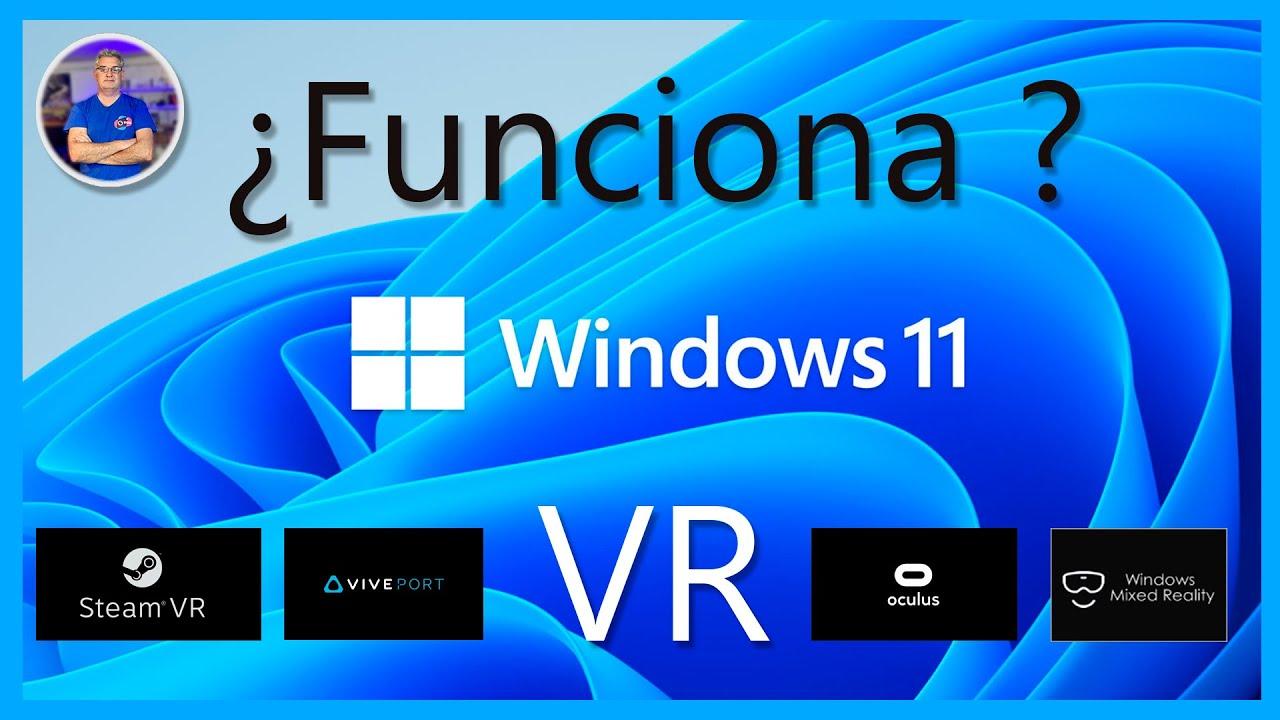
Beroende på visirmodell kan kontrollerna levereras färdiga att användas eller kräva parkoppling. I hjälmar med integrerad radio är kontrollerna vanligtvis redan parkopplade från fabriken ; när du slår på dem för första gången med hjälmen upptäcks de automatiskt.
Om ditt headset inte har en inbyggd radio måste du para ihop kontrollerna med din dator. Windows Mixed Reality kräver Bluetooth 4.0 för rörelsekontrollerna ; om din dator inte har Bluetooth lägger du till en kompatibel USB- adapter . En adapter behövs inte om du använder headsetets inbyggda radio.
Ska du bara spela med en Xbox- kontroll eller ett tangentbord och en mus? Du kan hoppa över att para ihop rörelsekontroller . Men om du vill använda dem senare är det bäst att konfigurera dem från början för att undvika överraskningar.
Kom ihåg följande för ekosystem: Oculus/Meta använder Touch, HTC Vive och Valve Index använder basstationer och deras handkontroller , och PlayStation VR använder Move eller DualShock/DualSense-handkontrollen. Parkopplingsstegen varierar, men varje plattforms installationsguide guidar dig exakt.
Gränser, skalor och säkerhet
Windows Mixed Reality erbjuder två användningsmöjligheter. Rumsskalig upplevelse låter dig gå runt i ett definierat område; det är den mest uppslukande och rekommenderas om du har tillräckligt med utrymme (helst 1,5 x 2 meter eller mer).
Alternativet är att använda den sittande eller stående på en fast plats. Skrivbordsskalning fungerar bra i små utrymmen utan definierade gränser , men tänk på att vissa appar och spel inte är utformade för det här läget och kanske inte beter sig som förväntat.
Om du väljer att röra dig runt i rummet, rensa området och följ guidens steg för att centrera sökaren, rita konturerna och validera omkretsen. När du ritar gränsen, försök att hålla headsetet vänt mot datorn för bättre spårningsstabilitet.
Tänk på den maximala kompatibla storleksgränsen: Windows Mixed Reality stöder upp till cirka 5,7 x 5,7 m (18 x 18 fot) eller en radie på 4 m från mitten . Denna gräns beror på stabiliteten hos spårning med ett enda ankare och headsetkabeln (i många modeller, ~3 m), faktorer som, bortom ett visst avstånd, äventyrar noggrannhet och säkerhet.
Ljud-, röst- och inmatningskontroll i Windows Mixed Reality
Många moderna visir har högtalare och mikrofon. Om din hjälm är äldre, använd ett Bluetooth-headset med mikrofon eller ett 3,5 mm-uttag , vanligtvis placerat under visiret eller i änden av en kort kabel (beroende på modell).
Cortanas röstkommandon i mixed reality möjliggör snabba uppgifter som att teleportera eller öppna appar. Aktivera röstfunktionen i inställningarna för att effektivisera åtgärder utan att röra handkontroller – särskilt användbart i början.
Windows hanterar inmatning (tangentbord/mus) med hjälp av headsetets närvarosensor. Som standard växlar inmatningen automatiskt till mixed reality-miljön när du sätter på headsetet , men du kan alltid växla manuellt med Windows + Y. Om du föredrar full kontroll väljer du manuell växling och ignorerar sensorn.
För att återuppta mixed reality efter första gången, sätt helt enkelt på dig headsetet medan det fortfarande är anslutet. Du kan också öppna Mixed Reality-portalen från Start-menyn och tvinga fram ljud-/ingångsrouting med Windows + Y om det behövs.
Skärm- och IPD-inställningar: Kvalitet kontra prestanda
Windows Mixed Reality balanserar automatiskt kvalitet och prestanda. I Inställningar > Mixed Reality > Headset-displaypanelen hittar du flera viktiga avsnitt för finjustering.
I Visuella objekt justeras kvaliteten på det virtuella hemmet mellan lägen som Automatisk. Headsetets ursprungliga upplösning visas i avsnittet Upplösning . Om du ansluter ett headset med hög upplösning (till exempel 4320 x 2160) kan du välja mellan inbyggd rendering (bättre kvalitet) eller att aktivera automatisk skalning (bättre prestanda) för att minska den grafiska belastningen.
IPD-justering (pupillavstånd) kan göras via programvara eller erbjudas som en fysisk kontroll på visiret. Om programvarualternativet är inaktiverat, använd ratten eller reglaget på hjälmen för att justera linserna för optimal skärpa och komfort.
Uppdateringsfrekvensen påverkar jämnheten och GPU-belastningen. Du kan låta Windows bestämma eller tvinga fram 60 Hz eller 90 Hz . På kraftfulla system är 90 Hz vanligtvis att föredra; om du upplever hackighet, sänk det till 60 Hz eller aktivera skalning för att bibehålla stabiliteten.
Dessa kontroller är tillgängliga från och med Windows 10 version 1903 och naturligtvis i Windows 11. Extra tips: Håll din GPU- och headsetprogramvara uppdaterad, stäng bakgrundsappar och justera grafikinställningarna i spel tills du hittar den perfekta balansen mellan kvalitet och prestanda.
Microsoft Edge i Windows Mixed Reality
För att använda nya Edge (baserad på Chromium) som en Win32-app i mixed reality-hemmet behöver du Windows 10 version 1903 eller senare, eller Windows 11. Uppdatera från Windows Update om du inte redan har det.
Flera viktiga problem har lösts med kumulativa uppdateringar: korta frysningar vid start av Win32-appar (inklusive Edge), ikoner som försvinner från menyn, gamla fönster som placeras på startskärmen men är oanvändbara , länkar som öppnas i webbläsaren på skrivbordet och allmänna förbättringar av tangentbord och grafik. Om du uppgraderar från en mycket gammal version, uppdatera för att undvika dessa problem.
Vissa beteenden att vara medveten om kvarstår: webbplatser som är öppna hemma går förlorade när Mixed Reality Portal stängs (Edge-fönster förblir där de var), Edge-ljud spatialiseras inte och under WMR-sessioner visas virtuella bildskärmar som generiska fysiska bildskärmar i systemets bildskärmsinställningar.
Quest 3 och Quest 3S: Windows 11-integration (Horizon OS v72)
Horizon OS version v72 lägger till en experimentell produktivitetsfokuserad funktion: en direkt och förenklad anslutning till din dator med Microsoft Mixed Reality Link , som tillkännagavs på Meta Connect 2024. Målet är att komma åt Windows-skrivbordet sömlöst från headsetet.
Viktiga fördelar inkluderar snabb anslutning med en flytande anslutningsknapp och virtuella skärmar som ersätter den fysiska skärmen . Du kan lägga till upp till tre virtuella skärmar för att förbättra multitasking i en uppslukande miljö.
Framöver kommer kompatibilitet att byggas in direkt i Windows 11, vilket eliminerar behovet av att installera Mixed Reality Link på datorn. Detta kommer att effektivisera processen och underlätta implementeringen i professionella miljöer.
Sammanfattning av initial installation: Aktivera den experimentella funktionen på headsetet (Quest 3/ Quest 3S ; para ihop med datorn med Microsoft Mixed Reality Link), installera Mixed Reality Link-appen på Windows 11 och Windows-appen för Quest från Horizon Store, och para ihop enheter med en QR-kod som genererats på datorn och skannats med headsetet.
En betydande begränsning i nuläget: det kräver ett aktivt lokalt nätverk (Wi-Fi eller liknande). Till skillnad från Apple Vision Pro, som kan ansluta utan Wi-Fi , begränsar detta nätverksberoende dess användning när du är på språng (flygplan, tåg). Trots detta strävar Meta efter djupgående integration med Windows för att förbättra upplevelsen på medellång sikt.
Effekt: Denna integration kan omdefiniera produktiviteten inom VR och överbrygga klyftan mellan hybrid- och fjärrarbetsflöden. Meta positionerar sig som en nyckelaktör som konkurrerar med Apple genom att erbjuda virtuella bildskärmar, direktåtkomst till Windows och förenklad installation.
Snabba vanliga frågor: Hur ansluts den? Med Mixed Reality Link och Horizon OS, parkoppling via QR-kod. Hur många virtuella bildskärmar? Upp till tre. Krävs Wi-Fi? Ja, för tillfället. Kommer ytterligare appar att installeras? Inledningsvis, ja; Windows 11 kommer att integrera den här funktionen i framtiden . Målsektorer: Företag, kreativitet och intensiv multitasking.
Grundläggande komponenter och systemkrav
En bra VR-uppsättning kombinerar ett headset, en dator/konsol och lämplig kringutrustning. För datorn kan du utgå från ett grafikkort som NVIDIA GTX 1060 eller AMD RX 480 , en Intel i5-4590- eller Ryzen 5 1500X-processor, 8 GB RAM, en modern HDMI/DisplayPort-videoutgång och lediga USB-portar.
Efter headsetkategori: PC-headset (t.ex. Rift S, HTC Vive, Valve Index) erbjuder den kraftfullaste upplevelsen; fristående headset som Quest 2 är mer portabla men kan anslutas till en PC för krävande titlar; och konsolheadset (PlayStation VR) fungerar med PS4/PS5 med stor användarvänlighet.
Spårning: Många moderna headset använder integrerade kameror (inifrån och ut), vilket eliminerar behovet av externa sensorer och förenklar installationen . Andra, som Vive/Index, använder basstationer för mycket exakt positionering över stora områden.
Tillbehör som gör skillnad: kabelhantering i taket eller sidoskenorna, en VR-matta för att hålla dig centrerad , hygieniska skydd för ansiktsskummet och, vid behov, ytterligare sensorer i system med basstationer.
Dessutom bör du reservera ett fritt område (helst 2 x 1,5 m) och en bra internetanslutning för nedladdningar , uppdateringar och multiplayer . På Windows fungerar SteamVR och tillverkarens programvara utan problem om du följer installationsanvisningarna.
Steg-för-steg-konfigurationer
- PC VR (t.ex. Rift S): Installera den officiella Oculus-programvaran, anslut USB och video till datorn och följ guiden för att kalibrera. Spårning inifrån och ut gör det enkelt att montera och skapa skyddsanordningen för att definiera ditt säkra område.
- Fristående headset (exempel Quest 2): Packa upp och ladda, installera mobilappen, para ihop headset och telefon, anslut till Wi-Fi och dra gränserna med de inbyggda kamerorna. Sedan installera spel och appar från butiken.
- Konsol (PlayStation VR): Anslut processorenheten till konsolen med de medföljande kablarna, para ihop kontrollerna och placera kameran korrekt för att täcka ditt spelområde. Slutför den guidade kalibreringen på skärmen.
- Med din mobil (Trinus VR): Installera TrinusVR på datorn och smartphone, Välj glasögonprofilen i PC-appen och använd automatisk justering, anslut via Wi-Fi eller USB, aktivera Trinus på båda och starta spelet i fönsterläge.
- Stationsinstallation (Vive/Index): reservera cirka 2 x 1,5 m (mer om du ska röra dig mycket) och Placera basstationer med god sikt till ditt områdeNär du har fäst dem liknar installationsprocessen den för andra headset: officiell programvara, anslutningar, firmware och begränsningar.
- Generisk VR-headsetinstallation för PC: Installera tillverkarens app på Windows (10/11). Anslut USB och DisplayPort/HDMI (du kan använda en adapter vid behov), låt firmware uppdateras, justera IPD (programvara eller fysiskt hjul) och du kommer att kunna ladda ner VR-upplevelser.
Ergonomi, prestanda och säkerhet
Att justera kikarsiktet korrekt förhindrar trötthet. Dra åt remmarna precis tillräckligt och centrera linserna för en tydlig vy ; om du har fysisk IPD-kontroll, justera den tills suddiga bilder och halos elimineras.
Om du spelar sittande, välj en stabil och bekväm stol. Kom ihåg att ta regelbundna pauser för att vila ögon och nacke, särskilt under långa sessioner.
För att förbättra prestandan, uppdatera drivrutinerna för grafikkortet och headsetet, stäng program som inte används och sänk grafikinställningarna i krävande titlar eller forcera 60 Hz om systemet har problem. Målet med VR är ett konsekvent smidigt spelupplägg.
Säkerhet först: rensa området, använd virtuella gränser och var uppmärksam på din omgivning även när du är helt uppslukad av upplevelsen. Att lägga till en VR-matta hjälper dig att orientera dig genom beröring.
Felsökning av vanliga problem
- Spårning: Dålig belysning är skadlig för sökarkamerorna. Använd jämnt ljus (utan bländning) och undvik starka reflektionerSäkerställer siktlinje mellan styrenheter och sensorer/stationer.
- Visualisering: Kontrollera kabel- och adapteranslutningar. Justera linsavståndet/IPD för att finjustera skärpanOm problemen kvarstår löser man många problem genom att starta om headsetet/datorn.
- Prestanda: När du märker latens eller hack, uppdatera drivrutinerna, minskar alternativen för efterbehandling/supersampling och stänger bakgrundsprocesser. WMR:s automatiska skalning kan hjälpa till med högupplösta skärmar.
Rekommenderade spel och vart VR är på väg
VR glänser inom spelvärlden: det uppskattas ha nått nästan 61 % penetration bland spelare världen över. Några ikoniska titlar du kan njuta av inkluderar Batman: Arkham VR, Beat Saber, Dirt Rally, Fallout 4, Minecraft , The Elder Scrolls V: Skyrim, Half-Life: Alyx, Project CARS 2, Ace Combat 7, Star Wars: Squadrons och Hitman 3.
För att kunna spela dessa spel smidigt kan du behöva en kraftfull dator. Om du använder en speldator, var särskilt uppmärksam på grafikkortet, strömförsörjningsläget och videoanslutningen till ditt headset (DisplayPort/USB-C Alt Mode eller tillverkarvaliderade adaptrar).
Framväxande teknologier kommer att innebära trådlös VR med lägre latens, ännu högre upplösningar och uppdateringsfrekvenser , samt mer sofistikerad haptik. Utöver spelande växer användningsområden inom utbildning, hälso- och sjukvård (utbildning, terapi, rehabilitering) och distansarbete med immersiva möten.
Om du vill ha mer dokumentation om BIM/arkitekturmiljöer kan du kolla in den här resursen: Ladda ner PDF . Den kan ge dig praktiska idéer om du arbetar med komplexa modeller och behöver engagerande presentationer.
Med en väl förberedd dator, en säker miljö och finjustering av Windows Mixed Reality (upplösning, IPD, Hz, gränser och indata) är Windows 11-upplevelsen stabil och konfigurerbar , och med integrationen av Quest och Microsoft Mixed Reality Link öppnas en kraftfull väg till produktivitet med virtuella bildskärmar och nästan omedelbar skrivbordsanslutning.


Passionerad författare om bytesvärlden och tekniken i allmänhet. Jag älskar att dela med mig av min kunskap genom att skriva, och det är vad jag kommer att göra i den här bloggen, visa dig alla de mest intressanta sakerna om prylar, mjukvara, hårdvara, tekniska trender och mer. Mitt mål är att hjälpa dig att navigera i den digitala världen på ett enkelt och underhållande sätt.