- Med Plex kan du centralisera och organisera all din media hemma.
- Det är kompatibelt med Windows, Smart-TV-apparater, mobila enheter och mer
- Med en bra konfiguration kan du komma åt ditt bibliotek var som helst
- Att använda en mini-dator eller seedbox förbättrar prestandan avsevärt
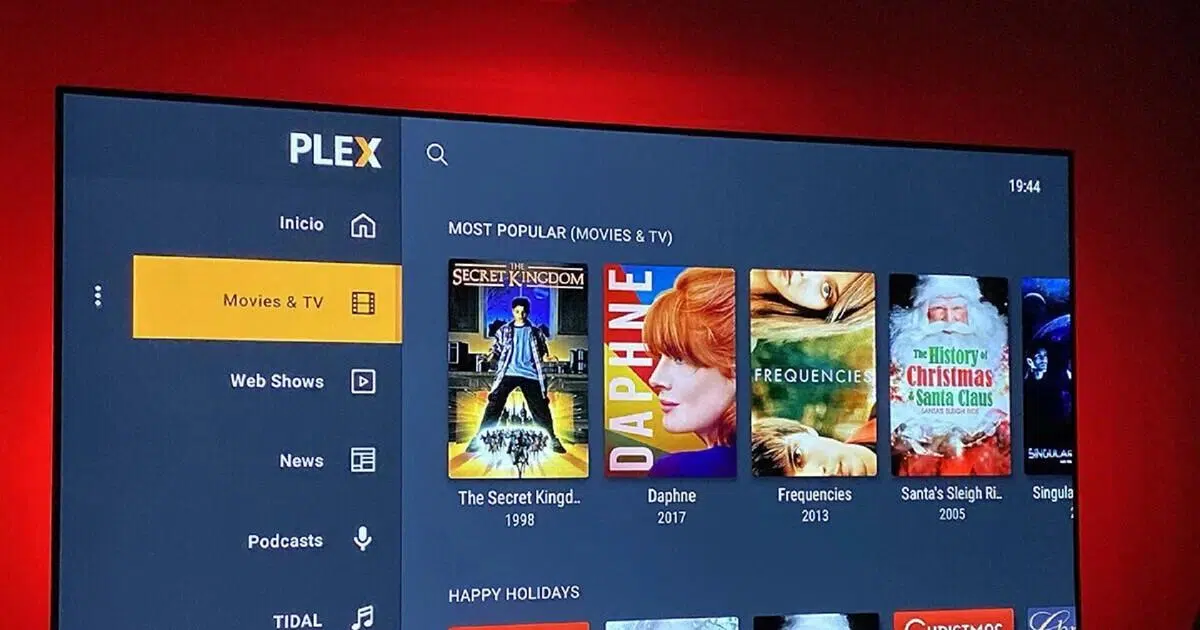
Plex Media Server har blivit ett favoritverktyg för de som vill ha sin mediesamling lättillgänglig och njuta av den från vilken enhet som helst, oavsett om de är hemma eller på språng. Om du har en Windows 11 -dator har du tur: att installera Plex är enklare än det verkar och öppnar dörren till en värld av möjligheter.
Den här guiden visar i detalj hur du installerar och konfigurerar Plex på Windows 11, vad du behöver för att det ska fungera korrekt, tips för att optimera prestanda, hur du får åtkomst till ditt innehåll på distans och hur du får ut det mesta av alla dess funktioner. Allt detta förklaras på ett tydligt språk, utan onödig teknisk jargong, och är utformad för användare på alla kunskapsnivåer.
Vad är Plex och vad används det till?
Plex är en klient-server-plattform som låter dig förvandla din dator till en medieserver för att komma åt dina filmer, TV-program, musik, foton och mer var du än befinner dig. Installera bara servern på din dator och spela sedan upp innehållet från din Smart TV , mobiltelefon, surfplatta eller annan kompatibel enhet. Plex erbjuder också ytterligare funktioner som gratis TV-kanaler, integration med streamingplattformar och möjligheten att dela ditt bibliotek med vänner och familj.
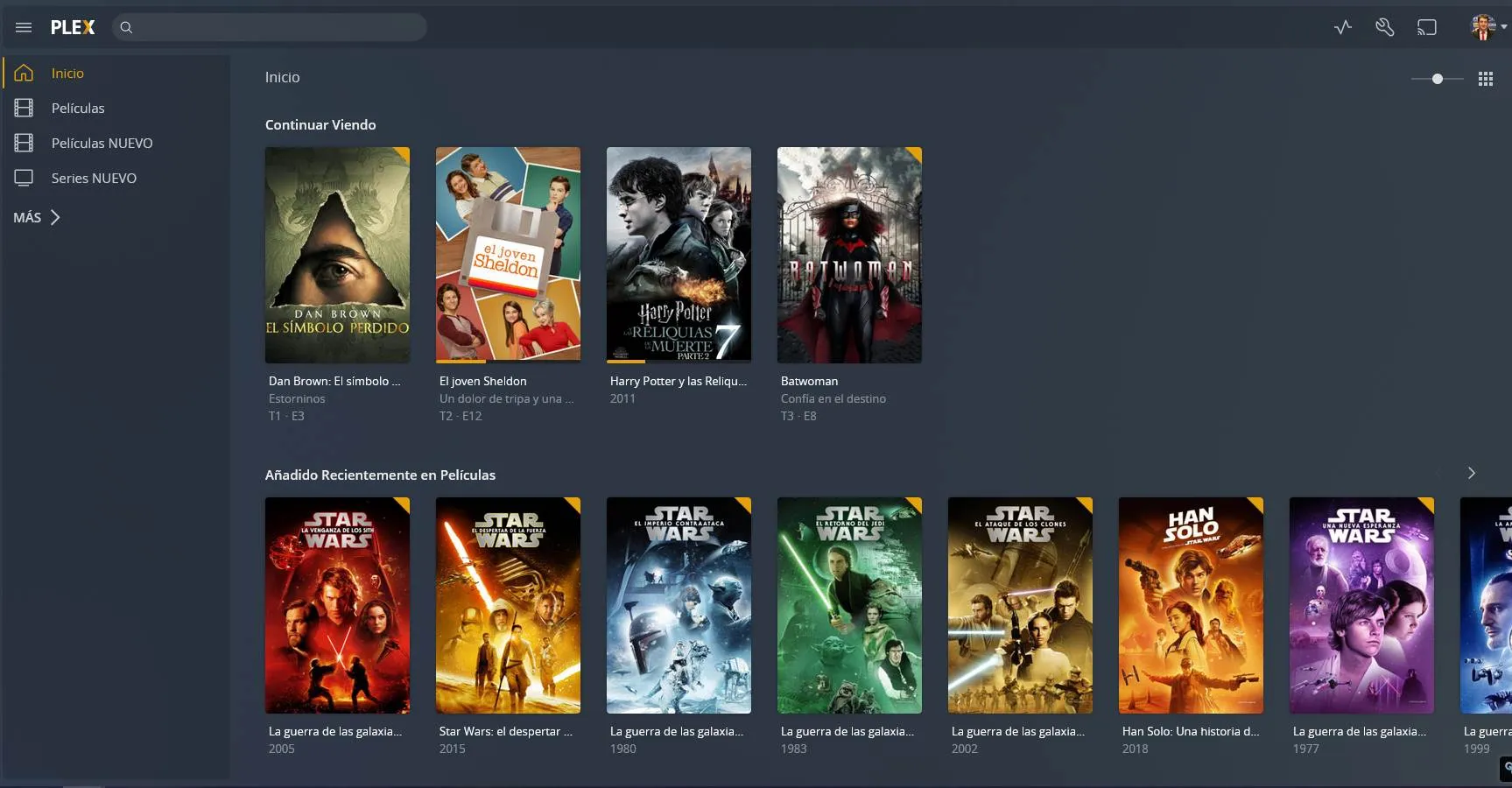
En av Plex styrkor är dess förmåga att automatiskt organisera din samling, ladda ner metadata som omslagsbilder, sammanfattningar, rolllistor och mycket mer. Tack vare detta kommer ditt bibliotek att se lika bra ut som vilken professionell streamingplattform som helst.
Krav för att installera Plex på Windows 11
Inte alla datorer är utrustade för att hantera multimediainnehåll smidigt , särskilt om du planerar att streama i hög kvalitet eller dela ditt bibliotek med flera användare. Här är minimikraven som rekommenderas av Plex:
- processor: Intel Core i3 eller motsvarande
- RAM: minst 2 GB (rekommenderas 4 GB eller mer)
- Operativsystem: Windows 10 eller 11 64-bitars
- Stabil internetanslutning, särskilt om du ska använda Plex utanför hemmet
- Hårddisk med tillräckligt utrymme för att lagra ditt multimediainnehåll
Om du planerar att använda Plex intensivt eller vill säkerställa snabb och oavbruten åtkomst är det lämpligt att välja en kraftfull mini-dator eller till och med en dedikerad server.
Steg-för-steg-installation av Plex på Windows 11

1. Skapa ett Plex-konto: Gå till plex.tv och registrera dig gratis. Du kan använda din e-postadress eller länka ditt Google-, Facebook- eller Apple-konto.
2. Ladda ner servern: Ladda ner Plex Media Server för Windows från samma webbplats. Webbplatsen kommer automatiskt att identifiera ditt system.
3. Installera servern: Kör den nedladdade filen och följ instruktionerna i guiden. Om Windows uppmanar dig att göra det, bevilja nödvändiga brandväggsbehörigheter.
4. Konfigurera servern: När Plex är installerat öppnas webbgränssnittet (i din webbläsare). Logga in, välj ett namn för din server och välj alternativet att komma åt dina filer på distans om så önskas.
5. Lägg till bibliotek: Välj mappar där du lagrar dina videor, foton eller musik. Plex kommer att skanna och organisera allt åt dig.
Så här organiserar du ditt innehåll för Plex
För att Plex ska fungera korrekt är det viktigt att hålla dina filer välorganiserade och använda standardnamn . Till exempel:
- Filmer: Film (År).mkv
- Serier: Serie – S01E01 – Avsnittstitel.mp4
- musik: Artist/Album/Låt.mp3
Med den här organisationen kommer Plex att känna igen innehåll mer exakt och kunna ladda ner metadata korrekt. Du kan också använda verktyg som ett videokodekpaket för att förbättra kompatibiliteten på ditt system och underlätta medieuppspelning. Ett annat avancerat alternativ är att konfigurera DeepSeek R1-anslutningen i Plex om du vill optimera ditt mediebibliotek ytterligare.
Fjärråtkomst: Använd Plex var som helst
En av Plex mest användbara funktioner är fjärråtkomst . Detta gör att du kan titta på dina filmer eller lyssna på din musik från din telefon eller bärbara dator när du är hemifrån. Så här aktiverar du det:
- Aktivera alternativet "Fjärråtkomst" i serverinställningarna.
- Din router bör stödja UPnP, så att den automatiskt kan konfigurera de nödvändiga portarna.
- Om det inte fungerar kan du manuellt öppna TCP-port 32400 på din router och peka på din servers lokala IP-adress.
Med dessa steg behöver du bara logga in på Plex-appen på valfri enhet, och du får tillgång till ditt innehåll som om du vore på ditt lokala nätverk. För att felsöka anslutningsproblem kan du också läsa hur du konfigurerar din Ethernet-anslutning i Windows 11 för att säkerställa ett stabilt nätverk.
Visa innehåll på olika enheter
Plex har appar för praktiskt taget alla enheter, inklusive:
- Smarta TV-apparater från LG, Samsung, Sony etc.
- firetv, Android TV, Chromecast, Apple TV
- Konsoler PlayStation y xbox
- Android-telefoner och iOS
- webbläsare
När du har installerat appen på varje enhet loggar du bara in för att komma åt ditt bibliotek. Gränssnittet är intuitivt och snabbt och erbjuder funktioner som undertexter, avancerad sökning och synkronisering av framsteg.
Avancerade alternativ: undertexter, omkodning och plugins
Plex låter dig aktivera automatiska undertexter med hjälp av databaser som OpenSubtitles.org, vilka du kan konfigurera i inställningarna. Om dina filer redan har SRT-undertexter i samma mapp kommer Plex att känna igen dem automatiskt. Du kan också hitta metoder för att förbättra codec-kompatibiliteten i Windows 10.
Dessutom kan servern transkoda video i realtid för att anpassa den till den mottagande enhetens funktioner, vilket är särskilt användbart om din Smart TV inte stöder vissa codecs. Detta kan kräva en kraftfull processor, så det kan vara lämpligt att använda en mini-dator med Quick Sync eller ett dedikerat grafikkort. Om du vill övervaka användning och prestanda kan du också utforska övervaknings- och rippningsprogramvara som kompletterar ditt system.
Slutligen stöder Plex inofficiella plugins som WebTools eller Tautulli, vilka ger ytterligare funktioner för att övervaka din server, installera kanaler eller visa användningsstatistik. Dessa plugins måste installeras manuellt i rätt mapp.
Mini-PC eller seedbox som en dedikerad Plex-server
För de som föredrar att inte ha datorn påslagen hela tiden kan en dedikerad mini-dator för Plex vara det bästa alternativet. Några rekommenderade modeller är:
- Intel VALNÖT med i3- eller i5-processor
- Beelink Mini S för lätt användning
- Ryzen 5 5600G, perfekt för 4K-transkodning
- RapidSeedbox för en redan konfigurerad fjärrserver
Dessa enheter är tysta, energieffektiva och erbjuder hög prestanda för att hantera stora mediebibliotek effektivt och konsekvent. För att ytterligare förbättra din installation kan du också kolla in Perplexitys Comet-webbläsare , som kan hjälpa dig att hantera dina sökningar och medieinnehåll på Plex.
Dela din server med andra personer
En av fördelarna med Plex är möjligheten att dela ditt bibliotek med vänner eller familj . Skicka dem helt enkelt en inbjudan från serverinställningarna, inklusive deras e-postadress som är kopplad till deras Plex-konto. De kommer att kunna komma åt de mappar du definierar och spela upp innehåll på distans, utan att ändra dina originalfiler.
Det här systemet gör det enkelt för alla att njuta av innehållet utan tekniska komplikationer och utan att kompromissa med säkerheten för dina data. För att bättre hantera dina enheter kan du också läsa om hur man tar bort fantomenheter i Windows.
Som du har sett är det enkelt att installera Plex på Windows 11, en uppgift som alla användare med grundläggande kunskaper kan utföra. Dess många fördelar, från att organisera din samling till fjärråtkomst och delning med andra, gör den här plattformen till ett av de bästa alternativen för att hantera och njuta av ditt multimediainnehåll var som helst, när som helst. Om du bestämmer dig för att investera i en mini-dator eller seedbox, kommer du att förbättra din upplevelse ytterligare och skapa ett kraftfullt och tillgängligt system för alla dina enheter.


Passionerad författare om bytesvärlden och tekniken i allmänhet. Jag älskar att dela med mig av min kunskap genom att skriva, och det är vad jag kommer att göra i den här bloggen, visa dig alla de mest intressanta sakerna om prylar, mjukvara, hårdvara, tekniska trender och mer. Mitt mål är att hjälpa dig att navigera i den digitala världen på ett enkelt och underhållande sätt.