- Diagnostisera och åtgärda hårdvarufel och sekretessbehörigheter i operativsystemet.
- Teknisk hantering av styrenheter genom rollback, avinstallation eller användning av UVC-standarder.
- Analys av specifika felkoder och deras samband med krascher i säkerhetsprogram.
- Rekommendationer för programvara och hårdvara för att förbättra inspelnings- och streamingkvaliteten.

Har det någonsin hänt dig att din kamera bestämmer sig för att slå till precis före ett viktigt möte eller mitt i en livesändning? Det är ett vanligt problem som kan bero på tusen anledningar, från en Windows-uppdatering som har förstört allt till en enkel sekretessinställning som har inaktiverats utan att du märker det.
Oroa dig inte, du behöver inte vara datorexpert för att skapa ordning i detta kaos. I den här guiden går vi steg för steg igenom hur du optimerar videoinspelning och streaming , åtgärdar de vanligaste problemen och väljer rätt verktyg för att få din bild att se skarp och professionell ut.

Första stegen för att rädda din kamera
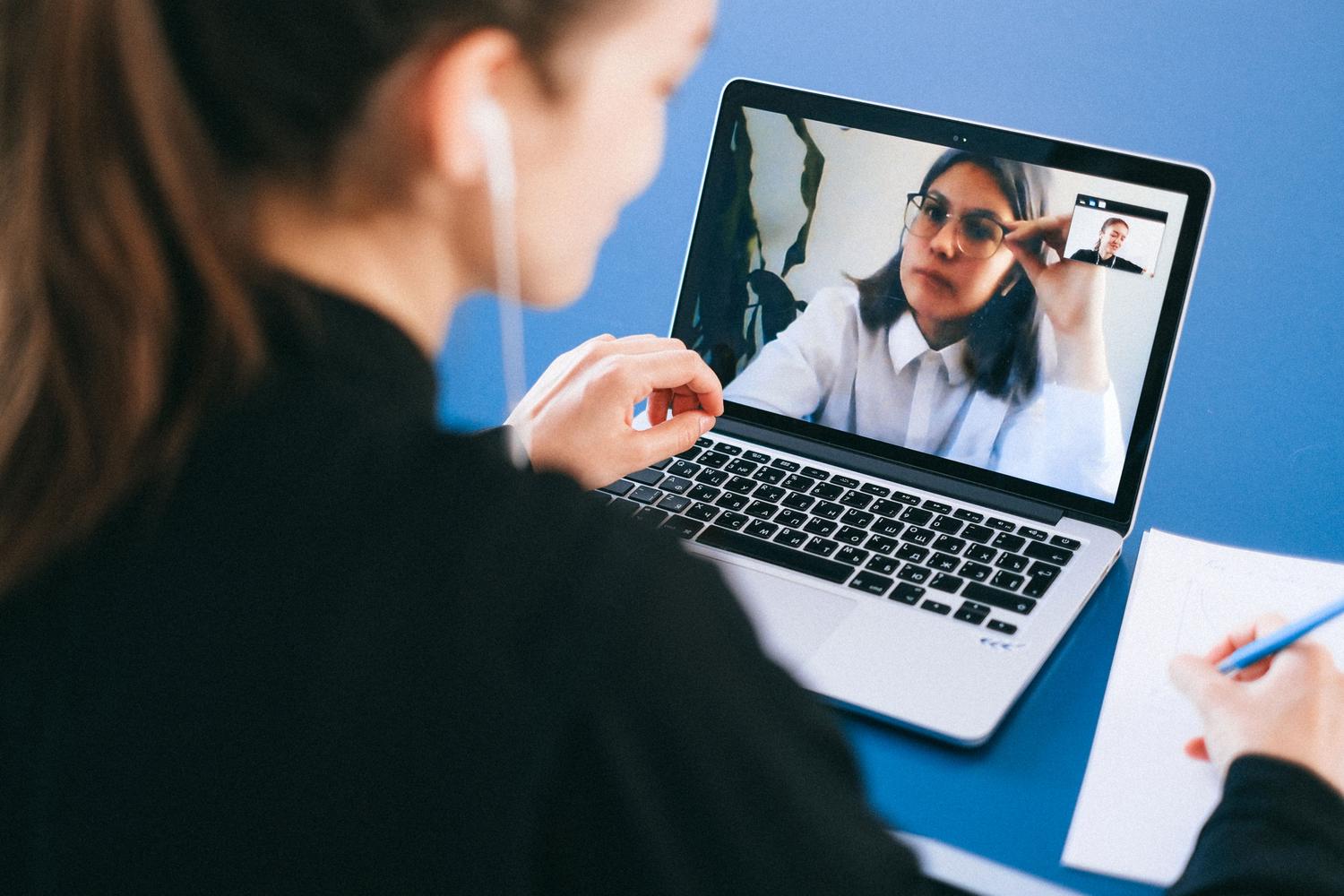
Om kameran inte visar några livstecken är det klokaste att börja med de enklaste sakerna. Om du använder en extern enhet, kontrollera att USB-kabeln är korrekt ansluten och, om möjligt, testa den i en annan port eller till och med på en annan dator för att utesluta ett maskinvarufel.
Många moderna bärbara datorer har en fysisk brytare eller en funktionstangent (Fn) som stänger av strömmen till kameran för att skydda din dator. Kontrollera sidorna av chassit eller leta efter en kameraikon på tangentbordet; ibland är problemet helt enkelt att enheten är fysiskt inaktiverad.
Sekretess- och behörighetsinställningar i Windows

Ibland är operativsystemet alltför skyddande och blockerar åtkomst till hårdvaran. För att åtgärda detta, gå till avsnittet Sekretess och säkerhet i Inställningsmenyn. Det är avgörande att alternativet "Kameraåtkomst" är aktiverat globalt.

Observera detta: det finns en skillnad mellan Microsoft Store-appar och skrivbordsappar. Om du använder webbläsare som Edge eller program som Microsoft Teams måste du se till att rutan "Tillåt skrivbordsappar att komma åt kameran" är markerad, eftersom dessa inte visas i den individuella behörighetslistan.
Avancerad förarhantering
När behörigheterna är korrekta men bilden fortfarande inte visas är boven oftast drivrutinen. Enhetshanteraren är din bästa vän här. Om kameran inte visas, använd alternativet "Sök efter maskinvaruändringar" så att Windows kan försöka hitta den.
Om problemet uppstod efter en uppdatering kan du försöka återställa till den tidigare drivrutinen via enhetsegenskaperna. Om det inte fungerar är den bästa lösningen att avinstallera drivrutinen helt genom att markera rutan för att ta bort enhetsprogramvaran och sedan starta om datorn så att systemet installerar en ren version.

För de med generiska USB-kameror är en mycket effektiv lösning att tvinga fram användningen av UVC-drivrutinen (USB Video Class) . Detta görs genom att manuellt uppdatera drivrutinen och välja "USB Video Device" från listan över tillgängliga drivrutiner på datorn.
Dechiffrera de vanligaste felkoderna
Windows visar ibland kryptiska felkoder som talar om exakt vad som är fel. Till exempel indikerar felet 0xA00F4244 att systemet inte upptäcker kameran , medan 0xA00F4243 antyder att ett annat program använder den i bakgrunden. I det senare fallet öppnar du Aktivitetshanteraren och stänger alla misstänkta processer.
Om du stöter på felkod 0x80070005 har du ett problem med nekad åtkomst, vanligtvis relaterat till behörigheter eller säkerhetsprogram. Fel 0xA00F4246 är typiskt när antivirusprogram eller en brandvägg blockerar videosignalen. Försök att inaktivera dem i några minuter för att bekräfta om det är problemet.

Hur man förbättrar bildkvaliteten och streaming
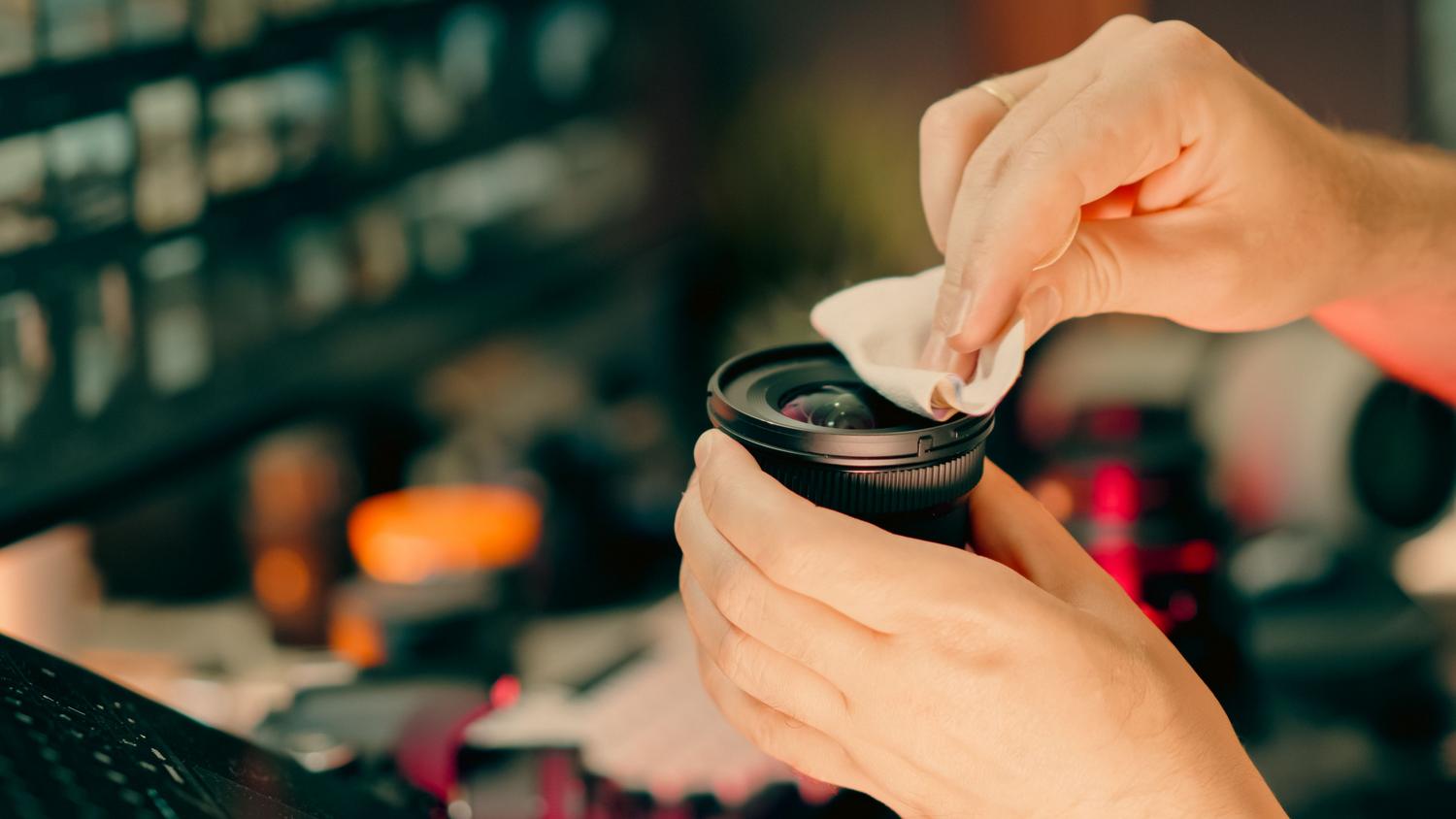
Om din kamera fungerar men videon är suddig eller brusig, börja med grunderna: rengör linsen med en mjuk trasa. Ofta är ett fingeravtryck boven i dramat bakom den ihållande disen. Justera även bildförhållandet och upplösningen i själva Windows Kamera-appen eller i inställningarna för streamingprogramvaran.
För att ta dina livestreams till nästa nivå kan du förlita dig på specialiserad programvara. För de som söker total kontroll är Logitech Capture fantastiskt för att justera fokus och chroma key. Om du föredrar något mer inriktat på försköning och effekter erbjuder CyberLink YouCam hudutjämningsverktyg som är mycket användbara för professionella videosamtal.
För innehållsskapare som behöver spela in både skärm och kamera samtidigt är Wondershare Filmora eller Bandicam bra alternativ som möjliggör hög bildfrekvensinspelning. Å andra sidan, om du behöver hantera flera videokällor eller hålla onlinekurser, är ManyCam det perfekta verktyget tack vare dess mångsidighet med screencasting och bild-i-bild-läge.
Rekommenderade program- och hårdvarualternativ
Det finns gratisverktyg som YAWCAM för de som söker absolut enkelhet, eller SplitCam om du behöver en virtuell kamera för att dela din skärm över flera plattformar. För övervaknings- eller övervakningsuppgifter är IP Camera Viewer det mest omfattande alternativet och stöder tusentals IP-kameramodeller.

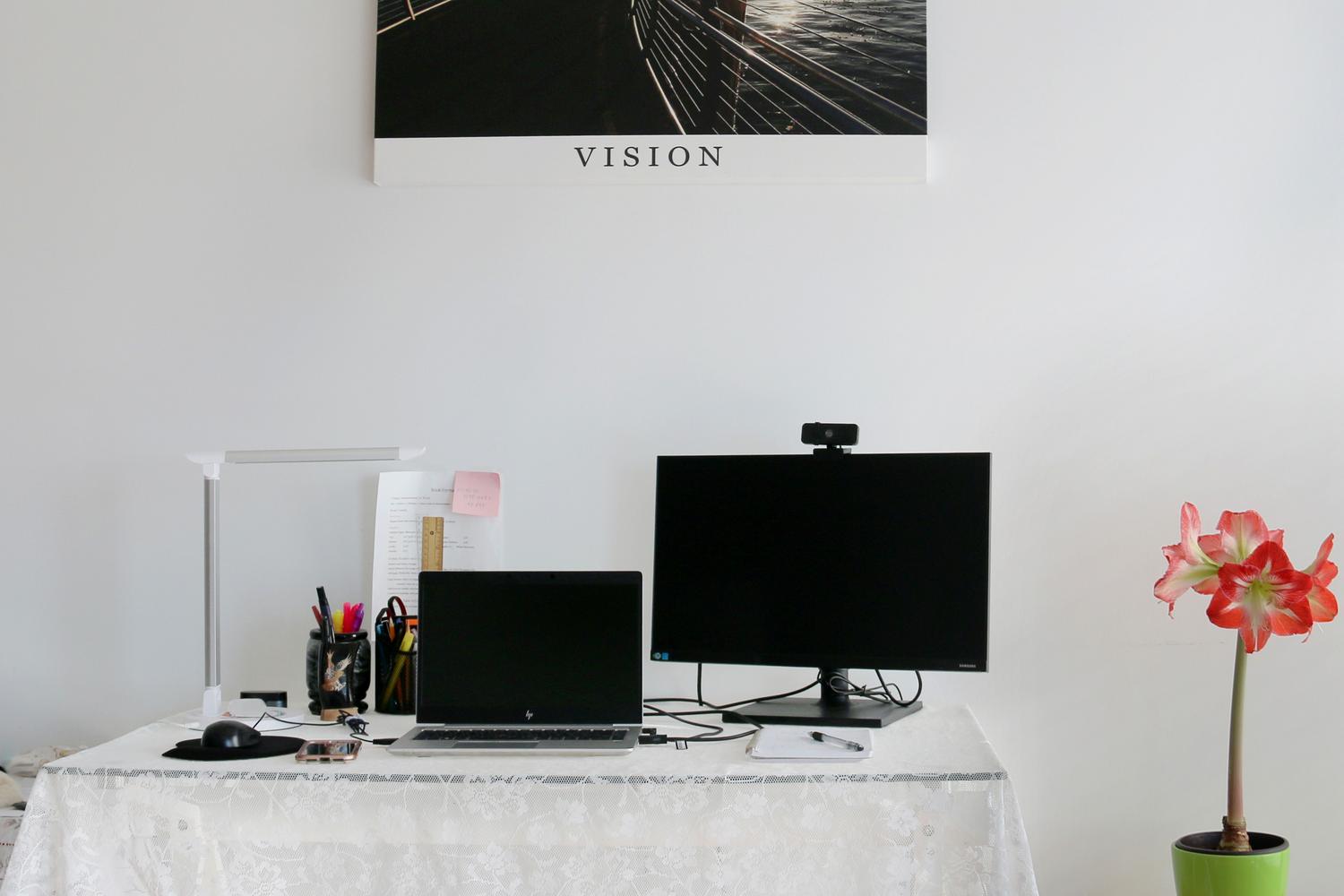
Om kvaliteten fortfarande är medioker efter att ha justerat alla inställningar kan det vara dags att investera i hårdvara. Modeller som Logitech MX Brio 4K eller Elgato Facecam Pro gör en enorm skillnad när det gäller skärpa. Andra välutrustade alternativ inkluderar Logitech C922 för streaming eller AverMedia Live Streamer för de som söker ett optimerat arbetsflöde.
Att hålla dina drivrutiner uppdaterade, hantera sekretessbehörigheter korrekt och använda lämplig programvara för inspelning är nyckeln till att undvika irriterande anslutningsfel och uppnå en felfri bild. Oavsett om det gäller att justera Windows-inställningar eller uppgradera till avancerad hårdvara är målet att eliminera alla tekniska flaskhalsar som försämrar kvaliteten på dina strömmar.

Index
