Vill du veta varför kameran fungerar inte i Windows 10? Din kamera kanske inte fungerar om drivrutinerna inte är installerade på grund av en nyligen uppdaterad uppdatering. Det är också möjligt att ditt antivirusprogram blockerar kameran, att dina sekretessinställningar inte tillåter vissa appar att komma åt den eller att problemet ligger i appen du vill installera.
Innan du börjar lösa problemet
Innan du använder de möjliga lösningarna som anges, gör först följande:
Du kanske också är intresserad av att läsa om: Min Lenovo Laptop-kamera fungerar inte
- Sök efter tillgängliga uppdateringar:
- steg 1: Välj start
- steg 2: då konfiguration.
- steg 3: då måste du välja, Uppdatering och säkerhet.
- steg 4: Nästa måste du gå till Windows uppdatering och då Sök efter uppdateringar.
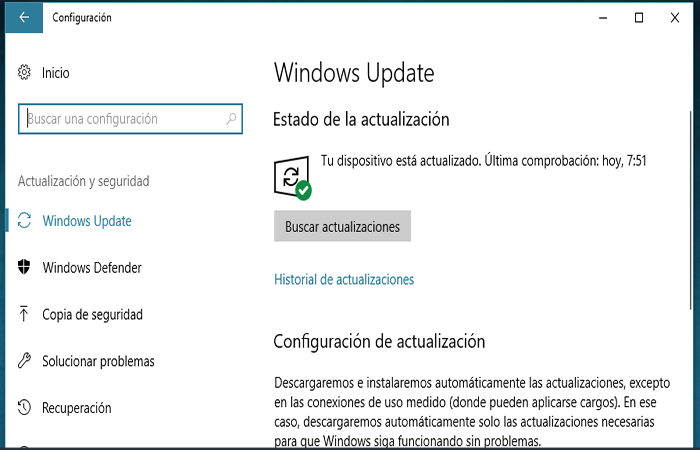
OBSERVERA: Om alternativet visas Visa uppdateringar valfritt, välj det för att se om uppdateringar är tillgängliga för din kamera. Tillåt alla tillgängliga uppdateringar att installera och starta sedan om enheten när du är klar.
- Starta om din dator:
- steg 1: Du måste starta om enheten om den inte har gjort det sedan kameran slutade fungera.
- steg 2: Välj start, sedan vidare / av och då Reboot.
- steg 3: Att ta enheten ur viloläge är inte samma sak som att starta om.
- Testa din kamera med appen Kamera:
- steg 1: Välj Start, välj sedan Kamera i applikationslistan.
- steg 2: Om du uppmanas att tillåta åtkomst till kameran, välj Ja.
- steg 3: Om kameran fungerar i appen Kamera, kan problemet vara med programmet du försöker använda.
Om din kamera fortfarande inte fungerar på Windows 10 kan du prova följande åtgärder. För bästa resultat, prova de möjliga lösningarna i den ordning de presenteras.
Lösning 1: Kontrollera om det finns en kameraomkopplare eller -knapp på din enhet
Vissa datorer portabel y mobil De har en fysisk strömbrytare eller knapp som slår på eller av kameran. När det här alternativet är inaktiverat upptäcker inte din enhet den installerade kameran. Om din dator har en strömbrytare eller knapp, se till att den är på innan du använder kameran.
Lösning 2: Kontrollera dina inställningar om kameran inte fungerar i Windows 10
Ge tillstånd till dina appar:
Om du nyligen uppdaterade Windows 10 kommer du med största sannolikhet behöva ge tillstånd till program som kommer åt kameran. Detta händer mestadels med vissa versioner av Windows 10 som inte ger åtkomst till Apps som standard.
För att ge din enhet åtkomst till kameran måste du göra följande:
- steg 1: Välj startsedan Inställningar > Sekretess > Kamera.
- steg 2: Sedan för att tillåta åtkomst till webbkameran. Om kameraåtkomstalternativet är inaktiverat måste du välja Redigera och ändra alternativet för att komma åt enheten.
OBS! Om kameraåtkomst för enheten är inaktiverad och du inte kan välja Redigera, behöver du en enhetsadministratör för att aktivera kameraåtkomst.
Innan en app kan komma åt din kamera, se till att appåtkomst är aktiverad för appar i ditt användarkonto.
- steg 3: Kontrollera alternativet Tillåt appar att komma åt din kamera är aktiverad.
- steg 4: Efter att ha gett åtkomstbehörighet till kameran måste du gå till avsnittet Microsoft Store för att välja de appar som ska ha kameran aktiverad
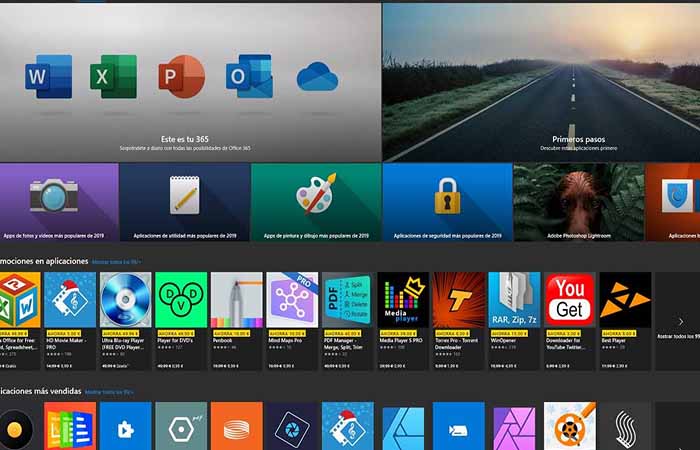
Om du installerade programmet från Internet, en disk eller en flashenhet USB, eller om din administratör TI installerade appen åt dig, kanske det inte är en Microsoft Store-app.
- steg 5: gå till avsnittet Tillåt skrivbordsappar att komma åt din kamera
Lösning 3: Kontrollera ditt antivirusprogram om kameran inte fungerar i Windows 10
I inställningarna för antivirusprogramvaran letar du efter inställningar som blockerar åtkomst till din kamera eller behörighet att använda din kamera. För mer information, kolla webbplatsen för utgivaren av ditt antivirusprogram.
Lösning 4: Kontrollera dina hårdvarudrivrutiner om kameran inte fungerar i Windows 10
Prova att använda en annan USB-port och se om det finns några ändringar. hårdvara. Om du använder en extern kamera, försök först använda den med en annan USB-port på din enhet. Om det inte fungerar, eller om din kamera är inbyggd i din enhet, följ dessa steg:
- steg 1: Välj start, gå in i administrador de dispositivos och välj den i sökresultaten.
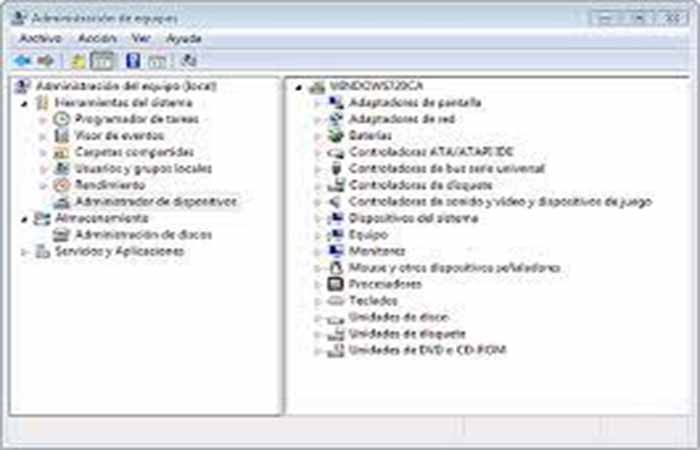
- steg 2: Hitta din kamera i kameror, Bildåtergivningsenhet o Ljud, video och spelkontroller.
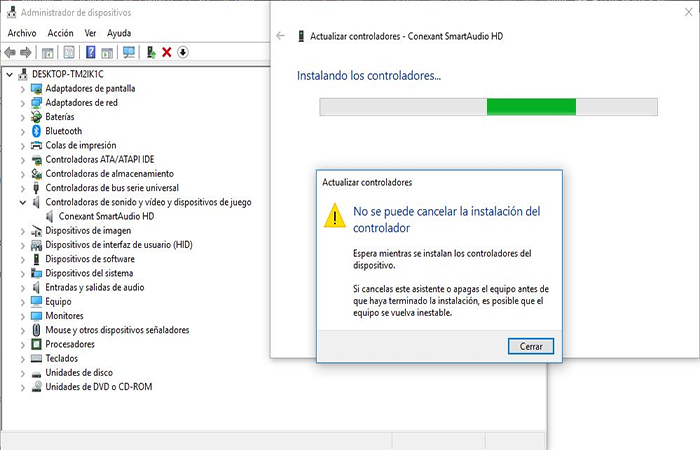
- steg 3: Om du inte kan hitta din kamera, välj menyn åtgärdsedan Sök efter maskinvaruändringar.
- steg 4: Vänta tills sökningen är klar, installera om de uppdaterade drivrutinerna, starta om enheten och försök sedan öppna appen igen Kamera.
Om dessa steg inte löser problemet fortsätter du med följande lösningar.
Lösning 5: Kontrollera om det finns en inkompatibel drivrutin om kameran inte fungerar i Windows 10
Vissa äldre kameror avsedda för äldre enheter är inte kompatibla med Windows 10. Följ dessa steg för att kontrollera om din kamera är kompatibel:
- steg 1: I Enhetshanteraren, leta efter din kamera i kameror, Bildåtergivningsenhet o Ljud, video och spelkontroller.
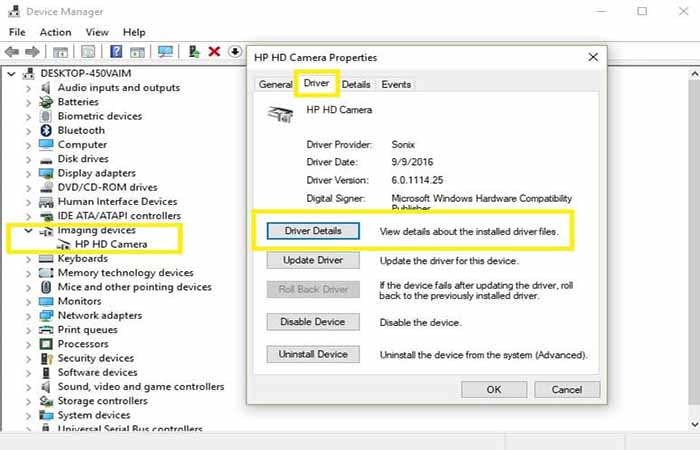
- steg 2: Tryck och håll ned (eller högerklicka) på ditt kameranamn och klicka sedan Fastigheter.
- steg 3: Välj fliken regulator, välj knappen detaljer del controlador och leta efter ett filnamn som innehåller streamsys. Om den finns är din kamera designad före Windows 7 och bör ersättas med en nyare kamera.
- steg 4: Om ingen fil innehåller namnet streamsys, fortsätt med följande steg.
Lösning 6: Återställ den tidigare versionen av drivrutinen om kameran inte fungerar i Windows 10
Om din enhet slutade fungera efter en uppdatering, följ dessa steg:
- steg 1: I Enhetshanteraren, tryck länge (eller högerklicka) på din kamera och välj sedan Fastigheter.
- steg 2: Klicka på fliken regulator, Välj Tidigare version och klicka sedan på Ja. (Vissa drivrutiner erbjuder inte detta alternativ. Om en tidigare version inte är tillgänglig för styrenheten, gå till nästa lösning).
- steg 3: När återställningen är klar startar du om enheten och försöker sedan öppna appen igen Kamera.
Om återställningen inte fungerade eller inte är tillgänglig, fortsätt med nästa lösning.
Lösning 7: Avinstallera drivrutinen och kontrollera om det finns ändringar i hårdvaran om kameran inte fungerar i Windows 10
- steg 1: I Enhetshanteraren, tryck länge (eller högerklicka) på din kamera och välj sedan Fastigheter.
- steg 2: Välj fliken regulatorsedan Avinstallera enheten. Markera rutan Ta bort drivrutinsprogram för den här enheten och välj sedan acceptera.
- steg 3: I Enhetshanteraren, på menyn åtgärd, Välj Sök efter maskinvaruändringar.
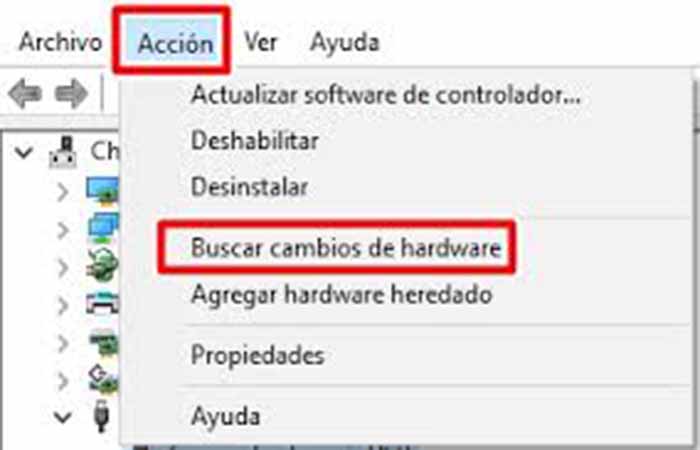
- steg 4: Vänta tills sökningen är klar, installera om de uppdaterade drivrutinerna, starta om datorn och försök sedan öppna appen Kamera igen.
Obs: Om din kamera inte fungerar, kolla kameratillverkarens webbplats för hjälp.
Andra lösningsmetoder
Många har rapporterat att deras bärbara dators inbyggda kamera eller externa webbkamera har slutat fungera efter att ha uppdaterat Windows 10.
I vissa fall kan kameran inte starta och visas med felkoder
- 0xA00F4244 (0x200F4244) o 0xA00F4246
- Eller så visar den fortfarande en bild med grå bakgrund och en vit kamera med ett kors. Dessutom kan du få felkod 0xA00F4243 (0xC00D3704) eftersom "det ser ut som att en annan app redan använder kameran".
I den här delen av artikeln kommer vi att visa dig hur du åtgärdar Windows 10-kameraproblem, inklusive Lenovo, Webcam Acer, Dell, Asus-kameror som inte fungerar korrekt.
Lösning 1: Kameran fungerar inte i Windows 10 med en annan app
Du kanske märker att efter uppgradering till Windows 10 kan din bärbara dators kamera fungera med Skype och en annan kameraapp, men inte med den inbyggda kameran i Windows 10.
Att använda en webbkameraapp från tredje part för att ersätta kameraappen är en bra lösning för detta. FonePaw Screen Recorder (öppnas i nytt fönster) rekommenderas också starkt.
Denna inspelare låter dig inte bara ta bilder eller spela in videor med webbkamera, utan även spela in skärmaktivitet med ljud och webbkamera på din Windows-dator. Spel, demovideor, ljud- och videoströmmar, etc. alla kan räddas.
Du kan ladda ner testversionen här o här
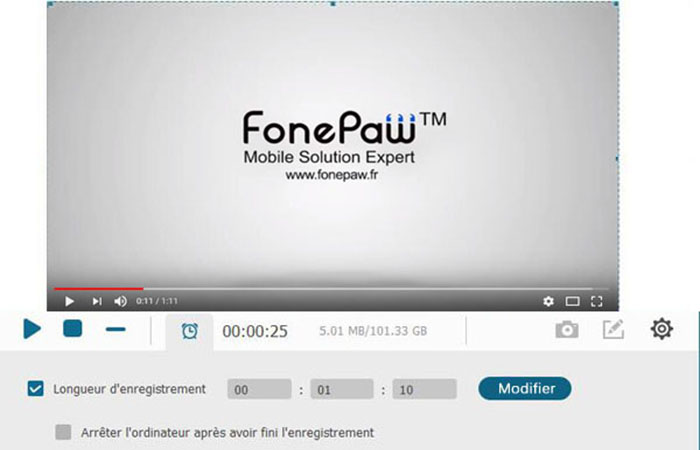
- 1 steg. Start FonePaw skärminspelare. Aktivera webbkameran genom att klicka på växlingsknappen.
- 2 steg. För att ta ett foto av allt framför din bärbara kamera, klicka på «Ta bilden".
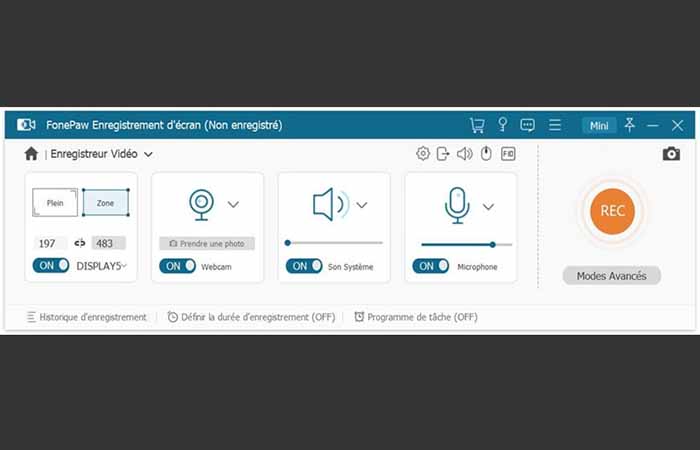
- 3 steg. För att spela in en video med din dators kamera, klicka på knappen «REC» för att börja spela in videon. Du kan också spela in systemljud och mikrofonljud samtidigt.
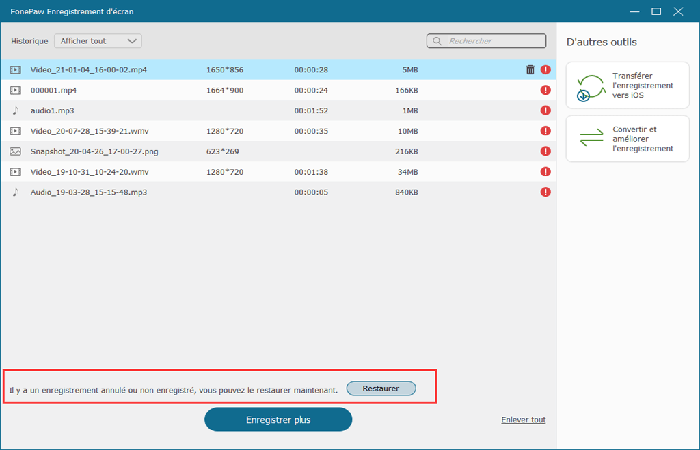
Förslag: Avbruten eller oinspelad fil kan återställas när programmet av misstag stängs under inspelning.
Allt du behöver göra är att komma åt «Logga historik» längst ner till vänster i mjukvarans hemgränssnitt. I popup-fönstret ser du knappen längst ner i fönstret «återställa«. Tryck på den här knappen och sedan kan du återställa den osparade videon.
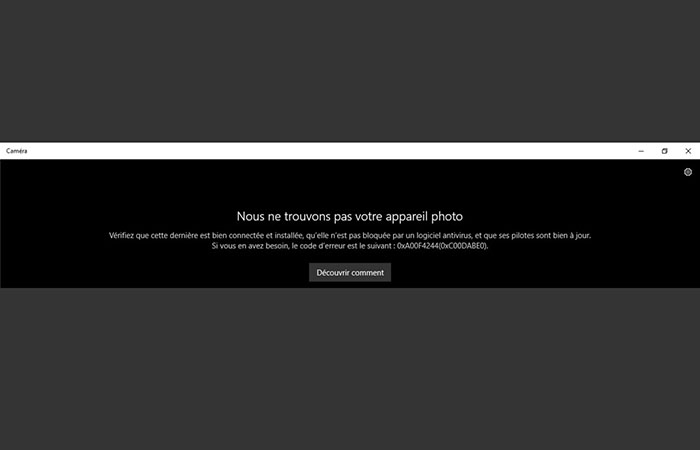
Lösning 2: Kameran fungerar inte i Windows 10 (fel 0xA00F4244 eller fel 0x200F4244)
Som felmeddelandet visar kan Windows 10-kamera inte hittas eller startas eftersom den är blockerad av en antivirustjänst eller webbkamerans drivrutin är inaktuell. Här är några saker du kan försöka fixa problemet med att Windows-kameran inte fungerar.
Tillåt appar att komma åt Windows 10-datorkameran
Efter uppgradering till Windows 10 kanske vissa appar inte kan komma åt din kamera. Därför kan appar inte hitta eller starta kameran.
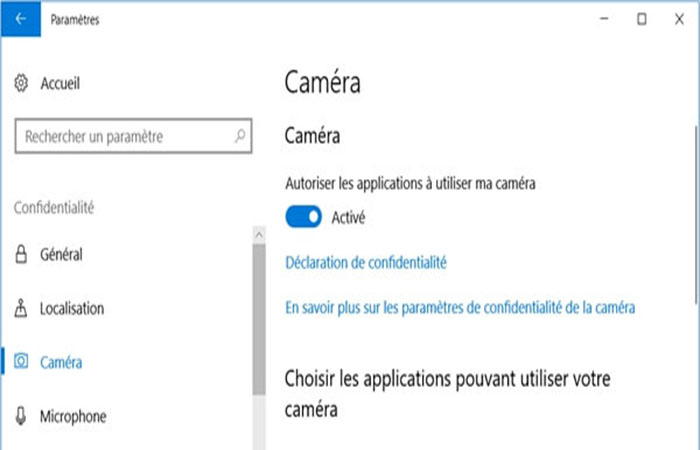
- steg 1: Klicka på knappen " på din datorHem” och välj sedan "Inställningar" → "Sekretess" → "Kamera".
- Steg 2: Aktivera knappen «Tillåt appar att använda min kamera» och välj de program som kan komma åt den.
Använd F8-knappen om kameran inte fungerar i Windows 10
Det är fortfarande inte klart varför det fungerar, men vissa användare märkte att Windows-kameran började fungera igen direkt efter att ha tryckt på tangenten F8. Denna metod kanske inte alltid fungerar i alla fall, men det är ett väldigt enkelt knep att prova.
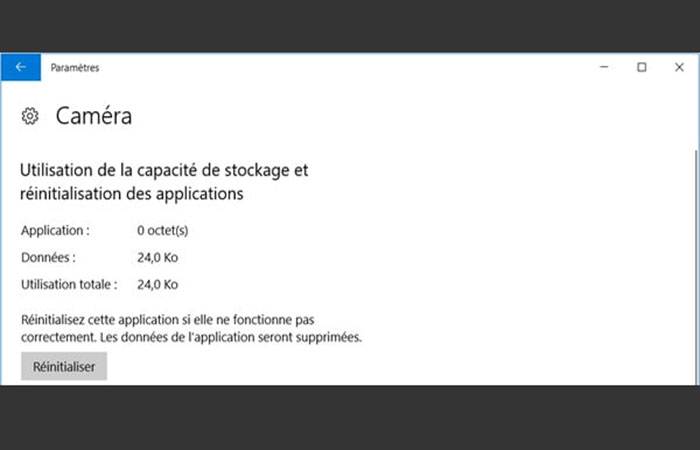
Återställ kameraappen i Windows 10
Att återställa en kameraapp kan fixa systemproblem som hindrar kameran från att fungera i Windows 10 och starta om appen.
- steg 1. Gå till på din PC "Inställningar" → "Applikationer" → "Program och funktioner" → "Kamera".
- steg 2. Välj "Kamera«, klicka sedan på «Avancerade alternativ".
- steg 3. Klicka sedan på «återställa".
Kontrollera drivrutinen för Microsoft webbkamera
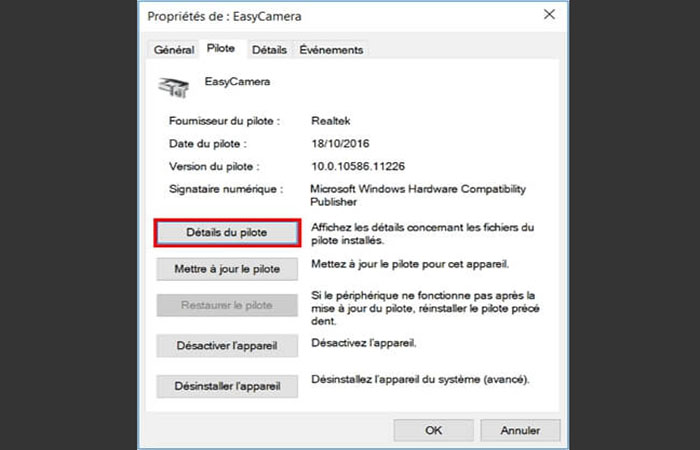
Det kan finnas ett problem med webbkameradrivrutinen som hindrar Windows 10-kameran från att fungera. Kontrollera först webbkamerans drivrutin.
- steg 1. Öppna «Enhetshanteraren".
- steg 2. Navigera till «Avbildningsenheter".
- steg 3. Högerklicka på din webbkameradrivrutin och välj «Fastigheter".
- steg 4. I «regulator", Klick"Förarens detaljer» och kontrollera om det finns en fil «streamsys«. Om så är fallet är din webbkamera föråldrad och fungerar inte med Windows 10. Därför bör du leta efter en ny drivrutin för din webbkamera.
Återställ eller uppdatera drivrutinen om kameran inte fungerar i Windows 10
Om det inte finns någon fil streamsys i din webbkameradrivrutin kan webbkameran användas, men du måste uppdatera eller återställa webbkameradrivrutinen.
- steg 1. på "Enhetshanteraren«, leta reda på din webbkameradrivrutin.
- steg 2. Högerklicka på den och välj «Fastigheter".
- steg 3. Klicka på "regulator«. Om det finns ett alternativ av «Återställ drivrutinen«, klicka på den för att få en lämplig drivrutin.
- steg 4. Om det inte finns något alternativ «Återställ drivrutinen", Klick"avinstallera»→«Ta bort drivrutinen för den här enheten".
- steg 5: Efter raderingen, gå tillbaka till «Enhetshanteraren", Klick"åtgärd»→«Kontrollera hårdvaruändringar» och installera om webbkameradrivrutinen.
Starta sedan om datorn för att ändringarna ska träda i kraft.
Om det inte finns någon bildapparat eller kamera inbyggd i «Enhetshanteraren«, kanske du vill analysera maskinvaruförändringarna för att installera om drivrutinen. Dessutom, om ingen av ovanstående metoder fungerar, kontrollera om det finns antivirusprogram aktiverat, i så fall inaktivera det tillfälligt och kontrollera om kameran fungerar korrekt.
Lösning 3: Kameran fungerar inte i Windows 10 (fel 0xA00F4246 eller fel 0x887A0004)
Efter installation av ett nytt Windows 10 slutar kameraappen att fungera och visar felet 0xA00F4246 (0x887A0004). För att åtgärda det här felet kan du prova:
- Återställ kameran till "Inställningar" → "System" → "Applikationer och funktioner".
- Varumärke "integritet» i Windows-inställningarna och se till att du har tillåtit kameraappen och andra appar att använda kameran.
- Kör felsökning av hårdvara och kringutrustning och högerklicka på menyn «Hem«, klicka sedan på «Sök» → «Felsökning«, öppna sedan verktyget och klicka på «Hårdvara och kringutrustning"Och då"Kör denna reparation".
- Installera om eller uppdatera webbkameradrivrutinen. Öppna «Enhetshanteraren", Välj"Avbildningsenheter'Or'Integrerad webbkamera«. Uppdatera drivrutinen. Om ingen uppdatering är tillgänglig, radera den och installera om drivrutinen.
Om ovanstående metoder inte fungerade i din situation kan du försöka fixa att inbyggd eller extern kamera inte fungerar genom att lägga till ett nytt registervärde.
- steg 1. Öppna Redaktör del registro. Tryck samtidigt på tangenterna "Windows" och "R" för att öppna fönstret "Springa".Skriv "regedit» och tryck på knappen «ange".
- steg 2. Gå till "HKEY_LOCAL_MACHINE" → "SOFTWARE" → "Microsoft" → "Windows Media Foundation" → "Plattform".
- steg 3. Högerklicka på det tomma utrymmet i «Plattform", Klick"ny", välj sedan "DWORD (32-bitars) värde" och skapa ett nytt värde som heter "EnableFrameServerMode".
- steg 4. Dubbelklicka på värdet "EnableFrameServerMode" och ange "0" i värdedata. Klicka på «acceptera".
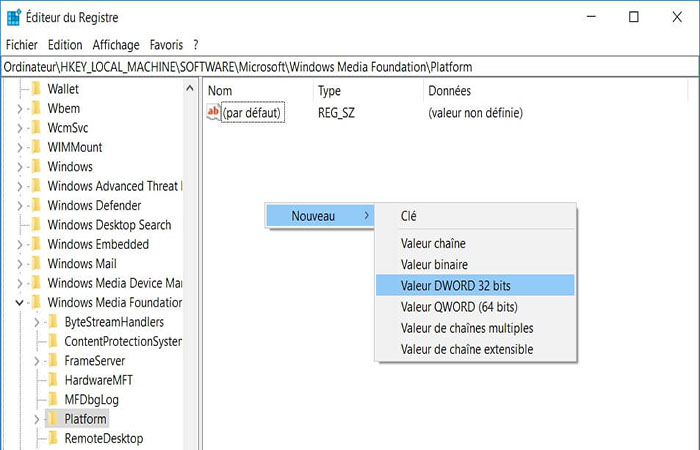
Starta om datorn och sedan börjar kameran att fungera normalt.
Lösning 4: Kameran fungerar inte i Windows 10 (felkod 0xA00F4243)
Efter uppdatering av Windows 10 kan du inte längre använda kameran eller appar som Skype med din bärbara dators inbyggda kamera eftersom fel 0xA00F4243 talar om för dig att "stänga andra applikationer«. Det verkar som om en annan app redan använder kameran..."
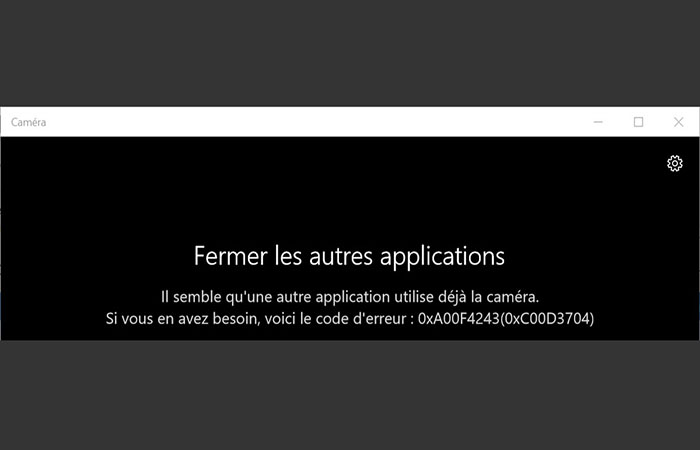
Om du vill åtgärda detta kameraproblem kan du prova följande lösningar.
Inaktivera appar som använder kameran.
- steg 1. Gå till "Inställningar" → "Sekretess" → "Kamera".
- steg 2. Inaktivera alla appar som är auktoriserade att använda kameran.
När du öppnar en app som behöver använda kameran kommer den att be om tillåtelse. På så sätt kan du starta kameran utan att någon annan applikation använder den.
Kontrollera Aktivitetshanteraren
- steg 1. Högerklicka på det tomma utrymmet i verktygsfältet och välj «Uppgiftshanteraren".
- steg 2. När «Uppgiftshanteraren» är öppen, markera rutan «processer» y Inaktivera program som använder kameran.
Andra användare har föreslagit att om du hittar tjänster som Intel (R) RealSense (TM) Depth Camera Manager Services är inaktiverat på fliken Tjänster, kör tjänsterna och kameran börjar fungera.
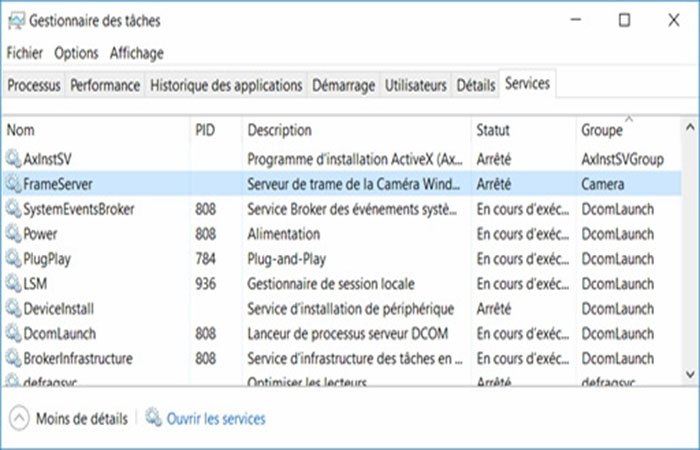
Återställ eller installera om kameran
Gå först till "Inställningar" → "Appar och funktioner" → "Kamera" → "Avancerade alternativ" och klicka på "återställa” för att återställa applikationen. Om kameran fortfarande inte fungerar efter omstart kan du installera om den.
För att avinstallera standard Windows-program, som «Kamera«, måste du använda Power.
- steg 1: Kör «Windows Powershell» som administratör.
- steg 2: Ange följande kommando: Get-AppxPackage Windowskamera| Remove-AppxPackage. Tryck sedan på «ange".
Kameraappen är avinstallerad. Du kan installera om det från Microsoft Store.
Uppdatera kameradrivrutinen
Fel 0xA00F4243 kan orsakas av en föråldrad eller korrupt kameradrivrutin. Det är därför du behöver uppdatera kameradrivrutinen för att få Windows 10-kameran att fungera igen.
Här kan du läsa om: 10 bästa programvaran för att se IP-kameror från PC
- steg 1: Öppna «Enhetshanteraren»→«Avbildningsenheter".
- steg 2: Högerklicka på webbkamerakontrollen och välj «Uppdatera drivrutinsprogramvaran«. Följ instruktionerna på skärmen för att uppdatera webbkameradrivrutinen.
Slutsats
Som du kan se är det alla lösningar som du kan använda om kameran inte fungerar i Windows 10, du kan välja efter ditt behov. Vi hoppas kunna ha hjälpt dig med denna information.

Jag heter Javier Chirinos och jag brinner för teknik. Så länge jag kan minnas var jag förtjust i datorer och tv-spel och den hobbyn hamnade i ett jobb.
Jag har publicerat om teknik och prylar på Internet i mer än 15 år, särskilt inom mundobytes.com
Jag är även expert på onlinekommunikation och marknadsföring och har kunskap om WordPress-utveckling.