- Konfigurera automatiska stegvisa säkerhetskopior med hjälp av externa hårddiskar med tillräcklig kapacitet.
- Metoder för att återställa enskilda filer med hjälp av tidslinjen eller fullständig systemåterställning via återställningsläge.
- Diagnostisera och lösa anslutningsfel, omonterade diskar och kvotproblem i NAS-lagring.
- Användning av verktyg för diskreparation och återställningsprogram för att återställa skadade eller raderade säkerhetskopior.

Att ha en uppdaterad säkerhetskopia på din Mac är i grund och botten sinnesro. Time Machine är Apples flaggskeppsverktyg för detta, eftersom det tar hand om att rädda hela din digitala värld utan att du behöver lyfta ett finger, vilket gör att du kan återställa filer som raderats av misstag eller till och med återgå till ett tidigare tillstånd om en systemuppdatering går överstyr.
Det går dock inte helt smidigt. Ibland visar systemet kryptiska fel, eller ännu värre, vi tror att vi har säkerhetskopierat allt, bara för att upptäcka att kopian är ogiltig. I den här guiden går vi igenom hur du säkerställer att dina säkerhetskopior fungerar och hur du åtgärdar dessa frustrerande fel.
Vad är egentligen en tidsmaskin och hur fungerar den?

För er som inte är så bekanta är Time Machine en inbyggd macOS-programvara som utför stegvisa säkerhetskopior . Det betyder att efter den första fullständiga säkerhetskopian sparar systemet bara de ändringar som gjorts, vilket sparar tid och diskutrymme. Den kan skydda allt från dina dokument och e-postmeddelanden till dina program och användarprofilinställningar.
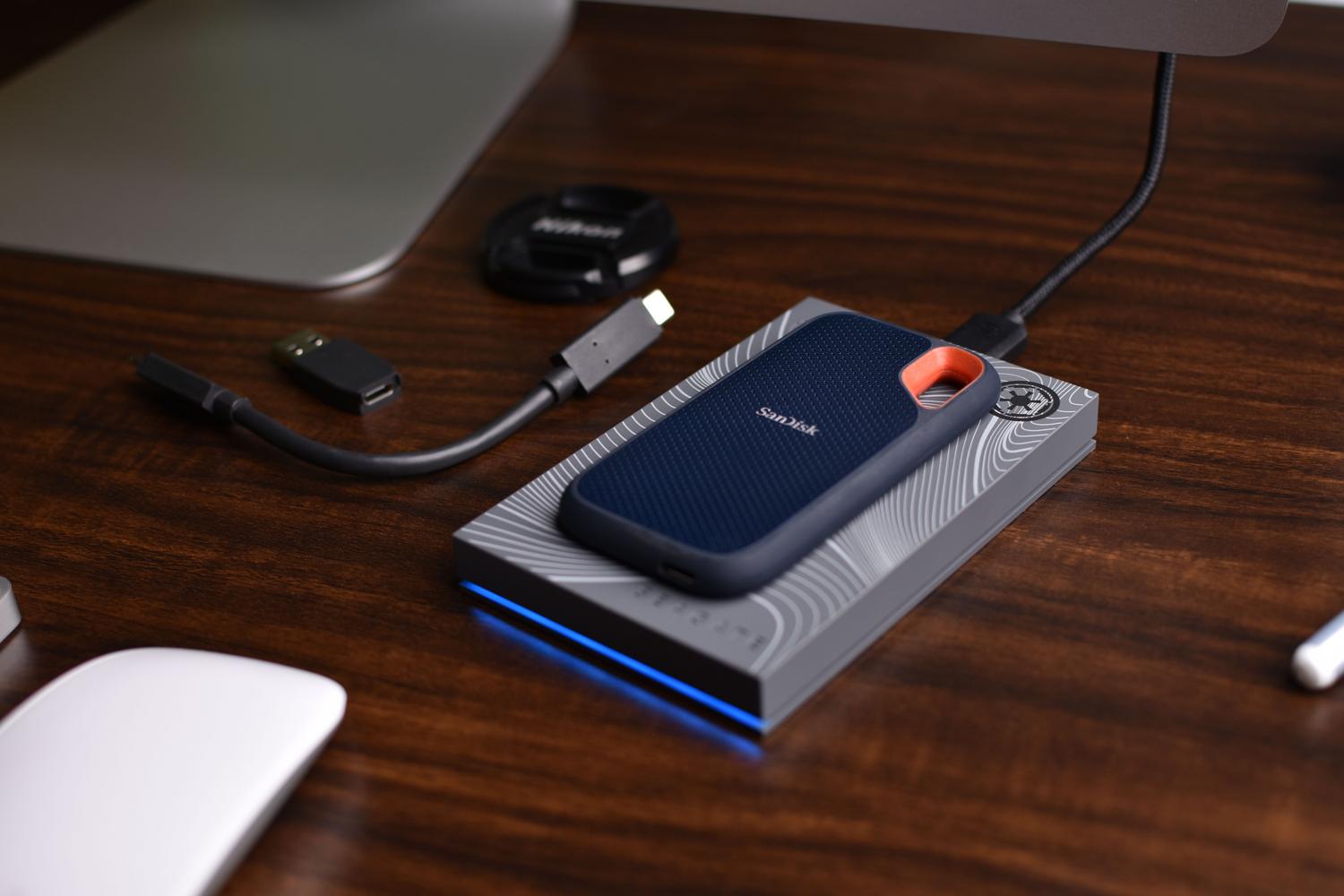
För att komma igång behöver du en extern hårddisk (antingen USB eller Thunderbolt) som helst har två eller tre gånger så stor kapacitet som din Macs interna hårddisk. Om du har en hårddisk på 512 GB, ta inga risker och leta efter en på minst 1 TB för att ge tillräckligt med utrymme för historiska versioner av dina filer.
Steg-för-steg-installation för en idiotsäker säkerhetskopiering
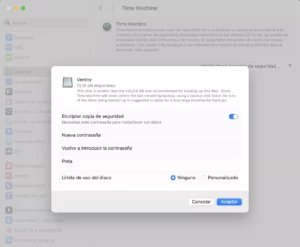
För att aktivera systemet, gå till Apple-menyn, öppna Systeminställningar och hitta avsnittet Time Machine. Därifrån klickar du på Välj säkerhetskopieringsdisk och väljer din externa enhet. När du har gjort detta kan du konfigurera Time Machine i macOS för automatiska säkerhetskopior så att din Mac arbetar automatiskt i bakgrunden.

- Datapersonalisering: Alla behöver inte säkerhetskopiera varje mapp. På fliken Alternativ kan du lägga till objekt i undantagslistan. spara diskutrymme extern.
- Flera enheter: Om du har flera diskar är Time Machine smart och använder dem växelvis, vilket ger dig ett extra säkerhetslager.
- Manuella säkerhetskopior: Om du ska göra en större ändring i systemet kan du tvinga fram en omedelbar säkerhetskopiering från Time Machine-ikonen i menyraden genom att välja Säkerhetskopiera nu.
Hur du återställer dina data utan att dö i försöket
Det finns två huvudsakliga sätt att återställa dina data. Det första är det enklaste: gå till mappen där filen fanns och öppna Time Machine . Du ser en vertikal tidslinje som låter dig navigera efter datum; när du hittar rätt version klickar du bara på Återställ.
Om problemet är allvarligare, till exempel om din Mac inte startar eller om du vill radera hela systemet för en ren installation, måste du gå in i återställningsläge (Command + R när du slår på) . Där hittar du alternativet att återställa från en Time Machine-säkerhetskopia, vilket gör att du kan kopiera hela systemet till målhårddisken. Tänk dock på att detta raderar allt som för närvarande finns på din lokala disk.
Felsökning: När Time Machine inte hittar disken

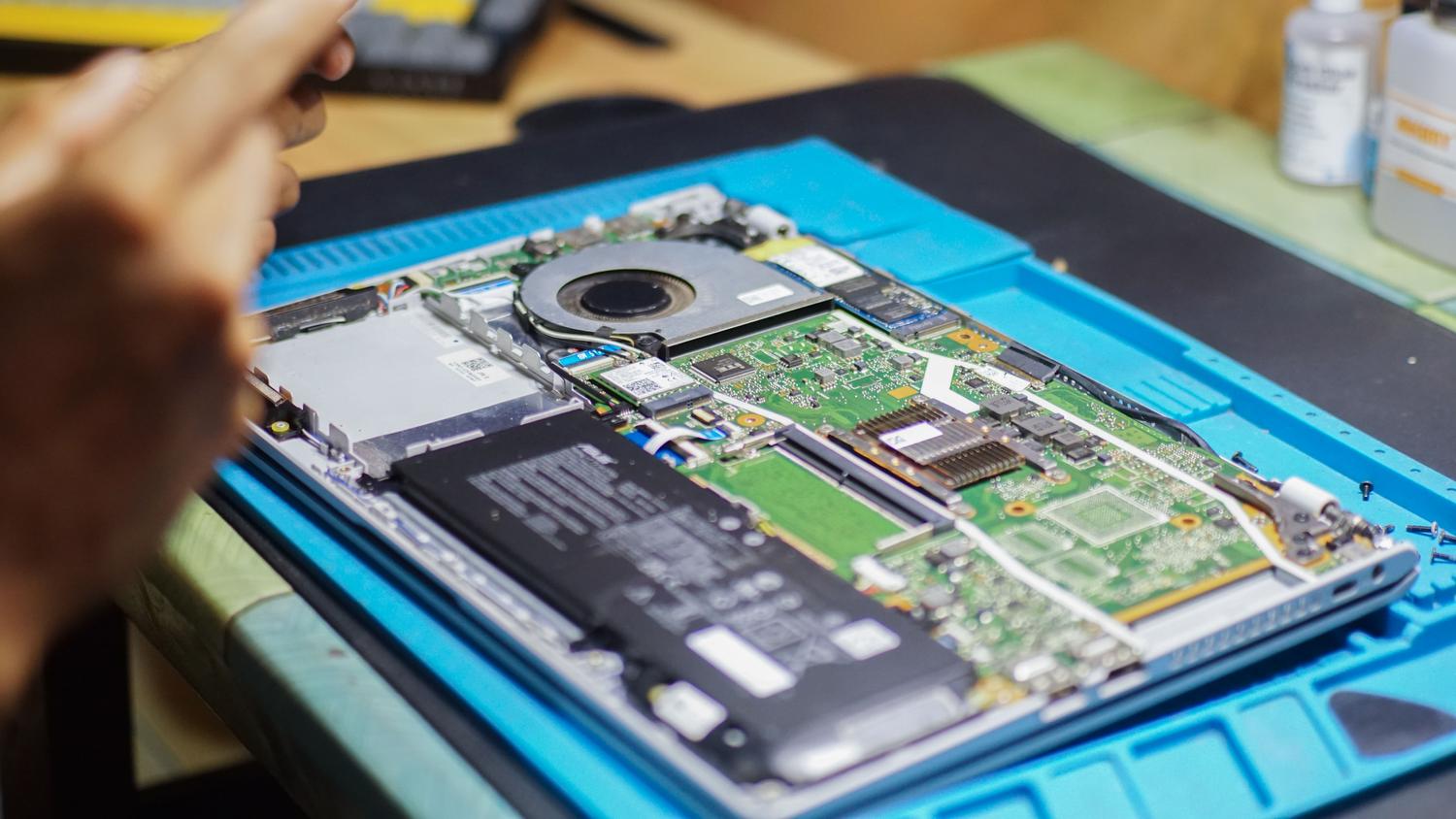
Det är frustrerande att ansluta din enhet och få systemet att säga att inga kopior finns tillgängliga. Detta kan hända på grund av hårdvaruproblem, till exempel felaktiga kablar eller smutsiga portar , så att rengöra kontakterna med en mikrofiberduk är ofta det första steget. Det är också möjligt att enheten inte är korrekt monterad; i så fall kan du använda Skivverktyg för att försöka montera den manuellt eller köra Första hjälpen-funktionen för att reparera logiska fel.

Om du misstänker att disken har formaterats av misstag, hjälper inte Apples standardverktyg. Det är här dataåterställningsprogram (som Disk Drill) kommer in i bilden, vilket kan skanna filsystemet och återskapa säkerhetskopior som ännu inte har skrivits över.
Avancerade problem: Full lagring och NAS
Ett vanligt problem uppstår när din Mac varnar att disken är full, men när du kontrollerar din NAS eller externa enhet verkar det finnas utrymme. Detta beror vanligtvis på att filsystembilder eller NAS:ens papperskorg blockerar det tillgängliga utrymmet. Det är viktigt att tömma dessa papperskorgar och radera gamla bilder så att macOS känner igen det faktiska lediga utrymmet.
För de som använder en NAS via SMB är det avgörande att se till att protokollet är konfigurerat till SMB version 3 och att alternativ som "Opportunistisk låsning" är aktiverade. Dessutom bör Macens startdisk ha minst 20 % ledigt utrymme för att förhindra att lokala ögonblicksbilder kraschar säkerhetskopieringsprocessen.
För att säkerställa att ditt system alltid är säkert är det ideala tillvägagångssättet att kombinera Time Machine-automatisering med regelbundna kontroller av den externa diskens hälsa och hålla den lokala lagringen ren, vilket säkerställer att alla återställningsprocesser är snabba och framför allt fria från oväntade fel.

