- Slut på stöd för Windows 10 och riskerna med att fortsätta använda den.
- Officiella krav och metoder för att uppgradera till Windows 11 steg.
- Skillnader, fördelar och avancerade funktioner i Windows 11 jämfört med den tidigare versionen.
- Alternativa alternativ och vad du ska göra om din dator inte stöds eller om du behöver återställa.

Att uppgradera från Windows 10 till Windows 11 är ett beslut som många användare har övervägt sedan Microsoft meddelade att stödet för sitt tidigare operativsystem upphör. Migrering är inte bara en teknisk fråga, utan innebär att man utvärderar kompatibilitet, fördelar, potentiella nackdelar och naturligtvis att veta hur man utför processen enkelt och säkert.
Den här guiden förklarar allt du behöver veta för att migrera från Windows 10 till Windows 11. Från viktiga krav och effektiva uppgraderingsmetoder till lösningar för vanliga problem och versionsskillnader, samt skäl att uppgradera eller vänta. Här hittar du den mest kompletta och lättförståeliga informationen innan du fattar ditt beslut.
Vad slutet på Windows 10-supporten innebär
Slutet på det officiella stödet för Windows 10 är en avgörande milstolpe för dem som fortfarande använder systemet. Microsoft har satt en deadline för säkerhetsuppdateringar och teknisk support: 14 oktober 2025. Från och med den dagen kommer version 22H2 inte längre att få kritiska patchar, vilket ökar risken för sårbarheter och kompatibilitetsproblem med nya applikationer och hårdvara.
Vad innebär detta för användaren? Att använda ett system utan officiellt stöd är farligt . Sårbarheter kommer inte att åtgärdas och hackare kan utnyttja brister för att stjäla data eller äventyra integriteten. Dessutom kan program och enheter bli inkompatibla, vilket leder till fel och en försämrad användarupplevelse.
Därför, även om Windows 10 kommer att fortsätta fungera, är rekommendationen tydlig: migrera till Windows 11 så snart som möjligt för att bibehålla nuvarande säkerhet och kompatibilitet.
Fördelar och nya funktioner i Windows 11 jämfört med Windows 10
Att uppgradera till Windows 11 håller inte bara din säkerhet uppdaterad, utan ger dig också tillgång till betydande förbättringar av prestanda, gränssnitt och funktioner . Microsoft har omdesignat sitt system för att erbjuda en modernare och effektivare upplevelse.
De viktigaste nya funktionerna i Windows 11 inkluderar:
- Förnyat gränssnittminimalistisk, prydlig, med rundade hörn och mjuka toner, inspirerad av andra moderna system.
- Förbättringar av fönsterhantering och multitaskingFunktioner som Snap-layouter och Snap-grupper gör det enkelt att organisera och snabbt växla mellan appar.
- Integration med Teams och anpassningsbara widgetar för att snabbt komma åt viktig information.
- Optimering för spel: tekniker som Auto HDR och DirectStorage, vilket minskar laddningstider och förbättrar grafikprestanda.
- Högre energieffektivitet och bättre resursutnyttjande på ny hårdvara.
- Säkerhetsförbättringarkrav som chip TPM 2.0 och Secure Boot, som skyddar mot avancerade hot.
Dessutom får den regelbundna uppdateringar med nya funktioner för att fortsätta förbättra användarupplevelsen och säkerheten.
Ska jag uppgradera eller hålla mig till Windows 10?
Det viktigaste beslutet handlar om huruvida man ska uppgradera nu eller vänta. Det beror på dina behov, hårdvara och hur du använder Windows . Uppgradering rekommenderas om din dator är kompatibel och du vill dra nytta av säkerhetsförbättringarna.
Skäl att uppgradera till Windows 11 :
- Garanterad säkerhet och stöd för framtida versioner, vilket undviker risker och inkompatibiliteter.
- En mycket mer modern och flytande visuell och användarupplevelse.
- Spel- och produktivitetsfördelar som förbättrar den dagliga användningen.
Skäl att stanna kvar hos Windows 10 (för tillfället) :
- Kompatibilitet med specifika program som ännu inte är anpassade för Windows 11.
- Stabilitet och förtrogenhet om ditt arbete är beroende av specifika funktioner från den tidigare versionen.
- Din dator uppfyller inte minimikraven eller saknar kompatibel hårdvara (t.ex. äldre processorer eller brist på TPM 2.0).
I vilket fall som helst, efter den 14 oktober 2025, kommer det att vara mer riskabelt att fortsätta använda Windows 10.
Minimikrav för att uppgradera till Windows 11
Innan du påbörjar uppdateringen är det viktigt att kontrollera att din dator uppfyller minimikraven . Dessa är strängare än de för Windows 10 och har skapat kontroverser, eftersom inte alla nyare datorer kommer att kunna uppdateras.
Grundläggande krav:
- Processorn1 GHz eller snabbare, med 2 eller fler kärnor, 64-bitars eller kompatibel SoC (Intel Core 8:e generationen eller AMD Ryzen 2000 och framåt).
- RAM: 4 GB eller mer.
- lagringMinst 64 GB gratis.
- Systemets firmwareUEFI med säker start aktiverad.
- TPM-modul: version 2.0.
- GrafikkortKompatibel med DirectX 12 eller högre, med WDDM 2.0-drivrutin.
- SkärmHD (720p), minst 9 tum och 8 bitar per färgkanal.
- InternetanslutningKrävs för initial installation och Microsoft-konton, särskilt på Windows 11 Home.
För att kontrollera kompatibilitet: använd Microsofts app "PC Health Check", som på några sekunder visar om din dator stöder Windows 11.
Metoder för att uppgradera från Windows 10 till Windows 11
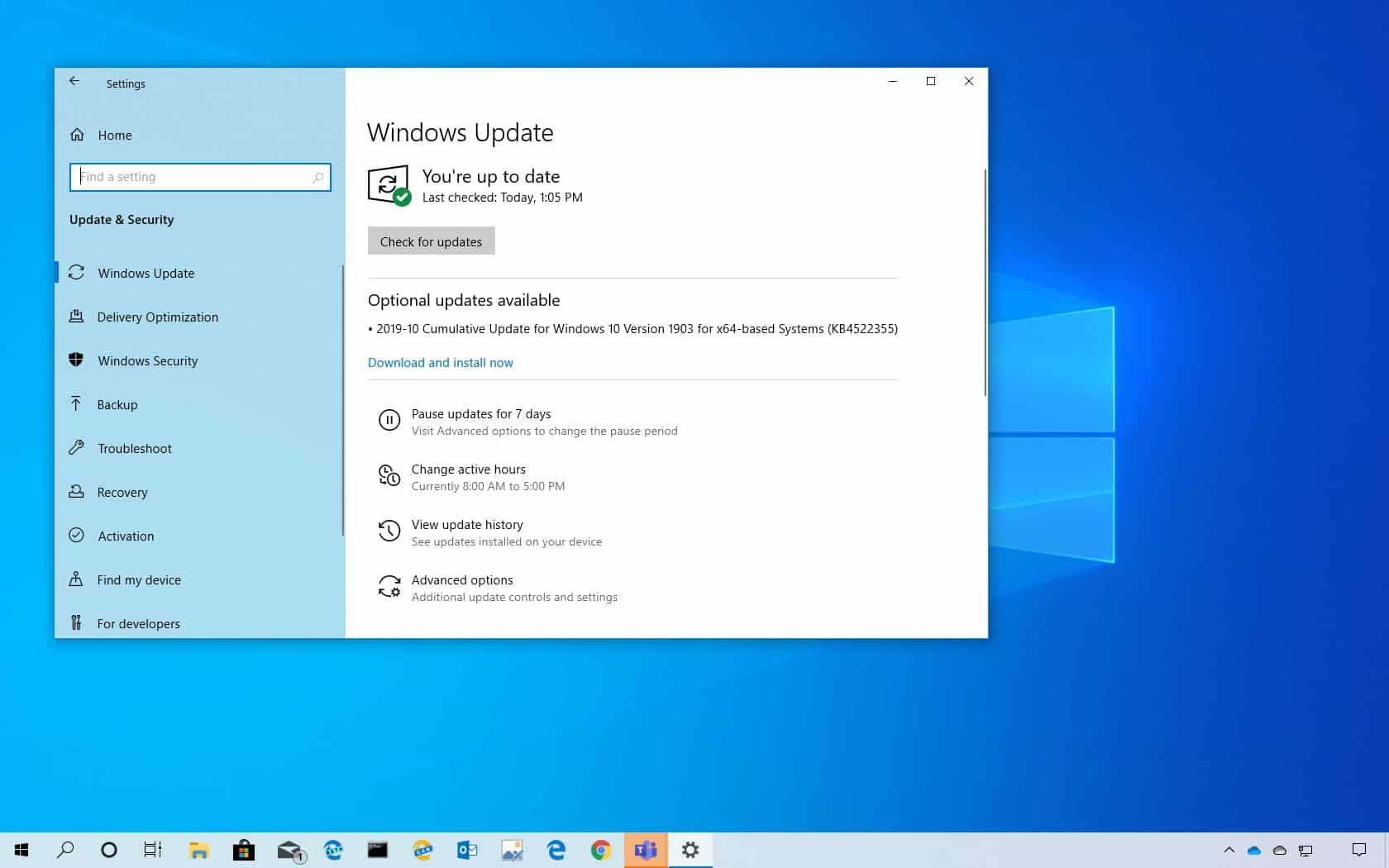
Det finns flera officiella och enkla sätt att utföra migreringen. Microsoft strävar efter att göra processen så automatisk och användarvänlig som möjligt. Nedan följer de viktigaste metoderna och deras steg.
1. Använda Windows Update
Den enklaste och mest rekommenderade metoden:
- Öppna "Inställningar" (Windows + I).
- Välj "Uppdatering och säkerhet" och sedan "Windows Update".
- Klicka på "Sök efter uppdateringar" och vänta.
- Om din dator uppfyller kraven finns möjligheten att "Ladda ner och installera".
Fördelar: Automatiska uppdateringar, ingen data- eller programförlust. Även kompatibel med Mac-datorer som kör Boot Camp om kraven är uppfyllda.
2. Använda installationsguiden
För de som vill tvinga fram uppdateringen eller inte ser alternativet i Windows Update rekommenderas att använda "Installationsguiden för Windows 11" :
- Ladda ner filen "Windows11InstallationAssistant.exe" från den officiella webbplatsen.
- Utför och följ instruktionerna och acceptera villkoren.
- Processen kan innebära flera omstarter och bör utföras med en säkerhetskopia för att undvika dataförlust.
Obs! Din Windows 10-version måste vara 2004 eller senare. För att säkerställa att ditt system är uppdaterat kan du läsa instruktionerna om hur du uppdaterar Windows 10.
3. Skapa installationsmedia (USB eller ISO)
För avancerade användare finns det möjlighet att skapa ett installationsmedium ( startbar USB eller ISO för DVD):
- Ladda ner det officiella verktyget för medieskapande.
- Välj att skapa en USB eller ladda ner ISO-filen.
- Starta från datorns media och välj alternativet "Uppdatera".
Det är en manuell metod men användbar i fall där andra inte fungerar. Gör att du kan ominstallera eller felsöka, samt utföra rena installationer om det behövs.
Rekommendationer och säkerhetskopior före uppdatering
Gör alltid en fullständig säkerhetskopia innan du uppdaterar . Även om officiella verktyg är utformade för att inte radera filer rekommenderas det att spara dina data i molnet (OneDrive, Google Drive, etc.) eller en extern hårddisk.
Att använda ett Microsoft-konto gör det enklare att synkronisera dina inställningar och filer automatiskt i Windows 11, vilket underlättar migreringen och förhindrar betydande dataförlust.
Vad händer om din utrustning inte uppfyller kraven?
Microsoft är ganska strikta, men det finns alternativa metoder för att installera Windows 11 på datorer som inte officiellt stöds.
Alternativ om din hårdvara inte uppfyller kraven:
- Aktivera TPM från BIOSMånga datorer har TPM 2.0 inaktiverat, du behöver bara aktivera det i BIOS.
- Ändra registretKör i kommandotolken (administratör):
reg add HKLM\SYSTEM\Setup\MoSetup /f /v TillåtUppgraderingarMedUnsupportedTPMorCPU /d 1 /t reg_dword
Det låter dig installera Windows 11 på hårdvara som inte stöds, även om det inte rekommenderas på grund av potentiella problem och brist på framtida stöd. - Använd RufusProgram som Rufus låter dig skapa startbara USB-minnen med modifierade versioner för att kringgå TPM-, RAM- eller säker startkontroller. Idealisk för installation på hårdvara som inte stöds.
Varning: Installation på hårdvara som inte stöds kan leda till fel, dålig prestanda eller bristande stöd. Rekommenderas endast som en sista utväg.
Alternativ för att återgå till Windows 10 efter uppgradering till Windows 11
Om du inte är nöjd efter uppgraderingen till Windows 11 kan du återgå inom de första 10 dagarna. Efter det är det bara genom att installera om Windows 10 från grunden som det är möjligt att gå tillbaka.
För att återvända under den perioden:
- I ”Inställningar” > ”System” > ”Återställning”.
- Välj "Tillbaka till Windows 10" och följ instruktionerna.
Vi rekommenderar att du gör en säkerhetskopia i förväg. Kom ihåg att när du går tillbaka förlorar du ändringar, filer och inställningar som gjorts i Windows 11.
Om det har gått mer än 10 dagar måste du använda Media Creation Tool för att installera om Windows 10 från en USB-enhet eller ISO-enhet.
Utgåvor och versioner av Windows 11
Windows 11 finns i flera utgåvor anpassade för olika användarprofiler:
- HemFör hemmabruk, med grundläggande funktioner.
- ProFör yrkesverksamma och företag, med avancerade funktioner som BitLocker och grupprinciper.
- FöretagFör stora organisationer, med hanterings- och säkerhetsfunktioner på företagsnivå.
- UtbildningRiktad mot utbildningscenter, med specifika verktyg för den miljön.
- LTSCLångsiktigt stöd för enheter som kräver maximal stabilitet och minimala uppdateringar.
Det finns också Windows 11 SE , en utbildningsfokuserad version designad för budgetvänliga datorer och skolmiljöer, med ett förenklat gränssnitt och kontroll över applikationer.
Kan Windows 10 underhållas efter att supporten upphört?
Efter att supporten upphör kommer din dator att fortsätta fungera, men den kommer inte längre att få säkerhetsuppdateringar . Detta ökar risken för cyberattacker och kan påverka kompatibiliteten med nyare programvara och hårdvara. Det rekommenderas att du uppdaterar din programvara innan supporten upphör för att bibehålla fullt skydd.
Vad gäller licenser och uppgraderingskostnader?
Att uppgradera från Windows 10 till Windows 11 är gratis för de som har en giltig licens. Licensen överförs automatiskt, så det tillkommer ingen extra kostnad. Om du inte har en licens kan du gå med i Windows Insider-programmet eller köpa en officiell licens för att undvika framtida problem.


Passionerad författare om bytesvärlden och tekniken i allmänhet. Jag älskar att dela med mig av min kunskap genom att skriva, och det är vad jag kommer att göra i den här bloggen, visa dig alla de mest intressanta sakerna om prylar, mjukvara, hårdvara, tekniska trender och mer. Mitt mål är att hjälpa dig att navigera i den digitala världen på ett enkelt och underhållande sätt.