- Använd ALT med numeriskt tangentbord, Alt+X (Unicode) eller teckentabellen i Windows för att infoga valfri symbol korrekt.
- På macOS använder den teckenvisaren; Linux Skriv Ctrl + Shift + U och Unicode-koden; på mobilen, tryck 123 och håll nere för varianter.
- Lär dig om ASCII, ISO-8859-1, Unicode och teckentabeller för att undvika visningsfel i dokument, konsoler och skript.
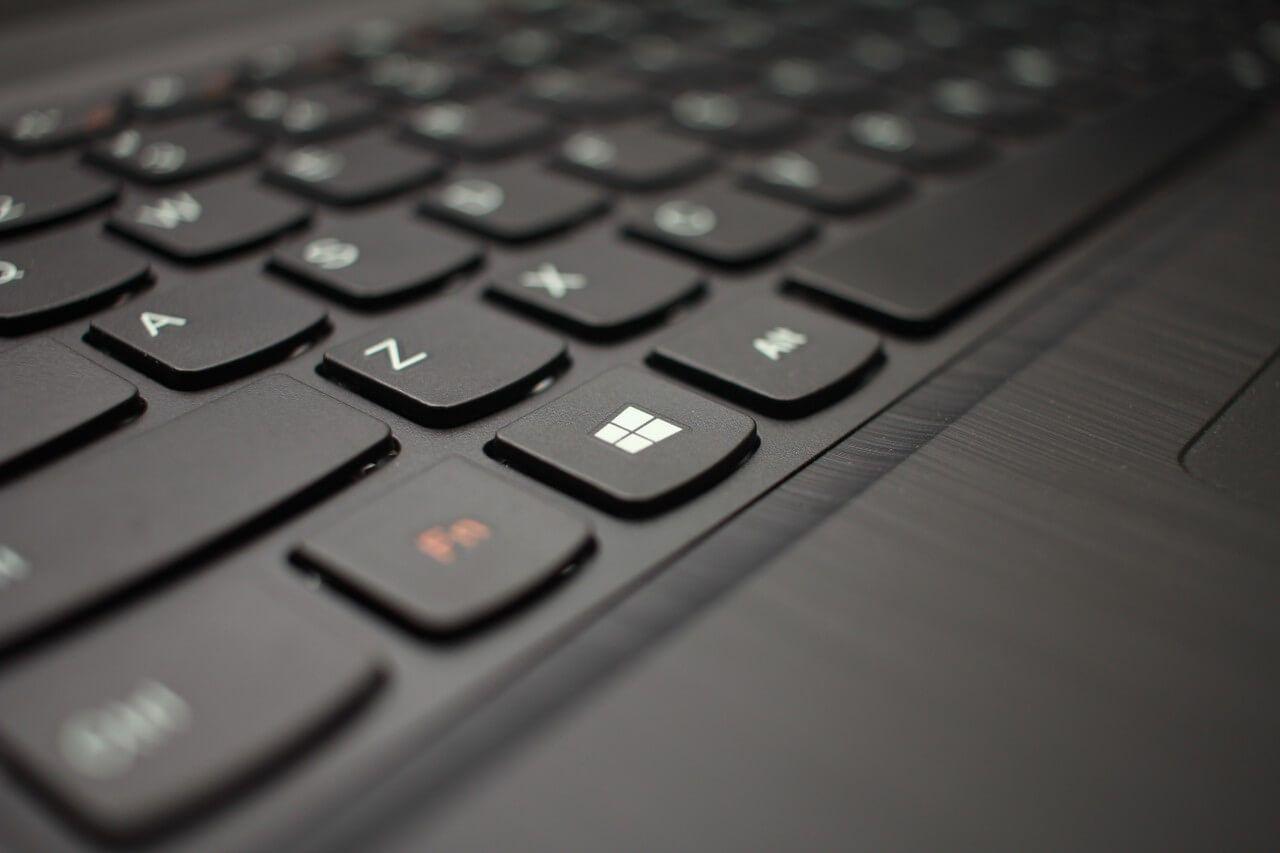
När du behöver skriva symboler, ovanliga accentbokstäver eller matematiska symboler, kommer standardtangentbordet inte till rätta. Det finns genvägar, symbolpaneler och Alt-tangentkoder i Windows som låter dig ange praktiskt taget vilket tecken som helst i Windows, macOS, Linux, Android eller iOS , även om det inte är tryckt på en tangent.
I den här guiden går vi igenom allt steg för steg: från klassiska Alt-tangentkoder i Windows till Unicode-insättning, inklusive teckenmappning, symbolvisaren i macOS, tricket Ctrl + Shift + U i Linux och virtuella tangentbordsalternativ på mobila enheter . Vi granskar även ASCII, ISO-8859-1, Unicode och teckentabeller, listor över vanliga tecken (valuta, juridiska, matematiska, bråk, diakritiska tecken och ligaturer) och till och med detaljer om konsolen och batchfilerna.
Vad är ASCII, ISO-8859-1, Unicode och teckentabeller?
För att en dator ska förstå bokstäver och symboler representeras varje tecken av siffror enligt ett kodningssystem. ASCII föddes med 128 värden: från 0 till 31 reserverade det kontrolltecken (ej utskrivbara) och från 32 till 127 läsbara tecken (mellanslag, symboler, siffror och det grundläggande latinska alfabetet).
Med tiden lades tillägg som ISO-8859-1 (Latin-1) och Windows-teckentabeller (t.ex. CP850) till för att täcka europeiska språk. Unicode löste begränsningen : den tilldelar en unik kodpunkt (U+XXXX) till tecken från praktiskt taget alla världens skript och symboler, inklusive emojis, matematiska symboler och komplexa ligaturer.
Praktisk konsekvens: I moderna dokument och på webben är Unicode standarden; trots detta bibehåller Windows kompatibilitet med ALT-koder som ärvs från teckentabeller, och många appar accepterar både ALT och Unicode (Alt+X) för att infoga tecken.
Snabba metoder på det fysiska tangentbordet
Utan att ens röra menyer ger själva tangentbordet dig tillgång till många symboler. Dessa är de vanligaste metoderna med spanska layouter (de kan variera beroende på språk):
- Direkta symbolerDe som redan har en nyckel, såsom punkt (.), komma (,), bindestreck (-) eller accenttecken (´ `). De används så ofta att de inte kräver några kombinationer.
- Med skiftDet används för symboler placerade ovanför siffror (till exempel parenteser) eller dollartecknet ($) och, på spanska, för frågetecken.
- AltGr: lägger till en tredje nivå till vissa tangenter (t.ex. € i E (på många spanska tangentbord). Den täcker vanligtvis mindre vanliga symboler.
- Numeriskt tangentbordPå kompletta tangentbord kan du skriva operationer direkt (+, -, *, /) och underlättar inmatning av ALT-koder.
Obs: Direkta symboler och kombinationer varierar mellan olika distributioner (engelska, franska, tyska, etc.). macOS skiljer sig också från Windows i placeringen av symboler och modifierare.
Windows: alla sätt att ange specialtecken
I Windows finns det tre huvudverktyg: Alt+Siffra-tangentkombinationer, Unicode + Alt+X och teckentabellen. Dessutom har Microsoft Word en egen väljare , och det finns mindre kända systemverktyg, till exempel alternativ för att inaktivera specialtangenter som kan störa.
1) ALT-koder (ASCII/teckentabell) med numeriskt tangentbord
För att infoga ett tecken med den här metoden, aktivera Num Lock om ditt tangentbord kräver det, håll ner Alt och skriv in koden på det numeriska tangentbordet . Till exempel, Alt+0176 skriver in gradtecknet (°). Det är viktigt att använda det numeriska tangentbordet , inte siffrorna på den översta raden.
Viktigt: På kompakta enheter utan numeriskt tangentbord (till exempel vissa bärbara datorer som DUO, som nämns specifikt) finns det ingen inbyggd Num Lock-tangentkombination eller motsvarande på skärmen som låter dig använda Alt med koder. I dessa fall är alternativet teckentabellen eller att klistra in från en annan plats.
Kom också ihåg att den översta raden med siffror inte ersätter det numeriska tangentbordet: de är inte elektroniskt ekvivalenta , trots att de skriver ut samma siffra. Skärmtangentbordet hjälper inte heller om du inte kan hålla ner den fysiska Alt-tangenten medan du trycker på virtuella siffror.
För accenter och tilde med ett engelskt tangentbord finns det klassiska kombinationer: ALT+160 á, ALT+130 é, ALT+161 í, ALT+162 ó, ALT+163 ú, ALT+129 ü , ALT+164 ñ; och deras motsvarigheter med versaler med fyrsiffriga koder (till exempel ALT+0193 Á). Om du växlar mellan engelska och spanska tangentbord, överväg att aktivera endast de två språken och växla mellan dem med Alt+Shift.
2) Unicode med Alt+X
Många Microsoft-program ( Word , Outlook, etc.) accepterar Unicode-sekvensen: skriv koden (t.ex. 0024 för $), tryck på Alt och håll ner den samtidigt som du trycker på X. Texten 0024 omvandlas till $ . Den fungerar med en mängd olika tecken, t.ex. 221A Alt+X → √, 2206 Alt+X → ∆.
3) Teckenkarta
Teckenkartan visar alla symboler som finns i ett valt teckensnitt. Den låter dig kopiera en eller flera tecken till urklipp och klistra in dem i valfritt program som stöder dem. Så här öppnar du den:
- Windows 10Sök efter "tecken" i aktivitetsfältet och välj Teckenuppsättning.
- Windows 8Sök efter "tecken" på Start-menyn och öppna Teckenmappning.
- Windows 7Start > Alla program > Tillbehör > Systemverktyg > Teckenuppsättning.
Inne i rutan väljer du teckensnittet och klickar på symbolen; tryck på Välj och sedan på Kopiera, och klistra in det i dokumentet. På så sätt slipper du memorera koder och säkerställer att tecknet finns i det teckensnittet.
Bonus: Windows inkluderar den privata teckenredigeraren för att skapa egna tecken (användbart för interna logotyper). Kör "eudcedit" från Start-menyn eller Windows+R. Det är ett avancerat och mycket specifikt verktyg , men det finns för de som behöver det.
4) Infoga symboler i Microsoft Word
I Word går du till fliken Infoga och öppnar Symboler. Där kan du välja önskat tecken eller klicka på Fler symboler för att öppna en dialogruta som liknar teckenmappningen. Detta är perfekt om du redan skriver i Word och inte vill byta till andra appar.
Vanliga symbolkoder
Dessa tabeller innehåller typiska symboler med ALT- eller Unicode Alt+X-kombinationer. De är en bra utgångspunkt för valuta-, juridiska, matematiska, bråk-, interpunktions- och formsymboler.
| glyph | Kod | glyph | Kod |
|---|---|---|---|
| £ | ALT+0163 | ¥ | ALT+0165 |
| ¢ | ALT+0162 | $ | 0024+ALT+X |
| € | ALT+0128 | ¤ | ALT+0164 |
| © | ALT+0169 | ® | ALT+0174 |
| § | ALT+0167 | ™ | ALT+0153 |
| ° | ALT+0176 | º | ALT+0186 |
| √ | 221A+ALT+X | + | ALT+43 |
| # | ALT+35 | µ | ALT+0181 |
| < | ALT+60 | > | ALT+62 |
| % | ALT+37 | ( | ALT+40 |
| ALT+93 | Δ | 2206+ALT+X | |
| ¼ | ALT+0188 | ½ | ALT+0189 |
| ¾ | ALT+0190 | ||
| ? | ALT+63 | ¿ | ALT+0191 |
| ! | ALT+33 | ! | 203+ALT+X |
| - | ALT+45 | ' | ALT+39 |
| « | ALT+34 | , | ALT+44 |
| . | ALT+46 | | | ALT+124 |
| / | ALT+47 | \ | ALT+92 |
| ` | ALT+96 | ^ | ALT+94 |
| « | ALT+0171 | » | ALT+0187 |
| ~ | ALT+126 | & | ALT+38 |
| : | ALT+58 | { | ALT+123 |
| ; | ALT+59 | } | ALT+125 |
| □ | 25A1+ALT+X | √ | 221A+ALT+X |
Om du ska använda flera ofta är det värt att memorera de vanligaste. Med övning kommer de naturligt , och du slipper behöva slå upp dem med några minuters mellanrum.
Vanliga diakritiska tecken (stora och små bokstäver)
Många latinska bokstäver med accenter eller diakritiska tecken har ALT- och/eller Unicode Alt+X-koder. Här är ett representativt urval (fler finns i teckenöversikten):
| glyph | Kod | glyph | Kod |
|---|---|---|---|
| Ã | ALT+0195 | å | ALT+0229 |
| Å | ALT+143 | ä | ALT+132 |
| À | ALT+0192 | à | ALT+133 |
| Á | ALT+0193 | á | ALT+160 |
| Â | ALT+0194 | â | ALT+131 |
| Ç | ALT+128 | ç | ALT+135 |
| Č | 010C+ALT+X | č | 010D+ALT+X |
| É | ALT+144 | é | ALT+130 |
| È | ALT+0200 | è | ALT+138 |
| Ê | ALT+202 | ê | ALT+136 |
| Ë | ALT+203 | ë | ALT+137 |
| Ğ | 011E+ALT+X | ğ | 011F+ALT+X |
| Ï | ALT+0207 | ï | ALT+139 |
| Î | ALT+0206 | î | ALT+140 |
| Í | ALT+0205 | í | ALT+161 |
| Ì | ALT+0204 | ì | ALT+141 |
| Ñ | ALT+165 | ñ | ALT+164 |
| Ö | ALT+153 | ö | ALT+148 |
| Ô | ALT+212 | ô | ALT+147 |
| Ō | 014C+ALT+X | ō | 014D+ALT+X |
| Ò | ALT+0210 | ò | ALT+149 |
| Ó | ALT+0211 | ó | ALT+162 |
| Ø | ALT+0216 | ø | 00F8+ALT+X |
| Ü | ALT+154 | ü | ALT+129 |
| Û | ALT+0219 | û | ALT+150 |
| Ù | ALT+0217 | ù | ALT+151 |
| Ú | 00DA+ALT+X | ú | ALT+163 |
| Ÿ | 0159+ALT+X | ÿ | ALT+152 |
För en komplett lista över tecken och koder, se teckenöversikten. Där ser du vilket stöd varje teckensnitt erbjuder , vilket är avgörande om du skriver ut eller delar dokument.
Typografiska ligaturer
Förutom enskilda bokstäver finns det ligaturer och kombinerade tecken. Några är mycket välkända och infogas enligt följande:
| glyph | Kod | glyph | Kod |
|---|---|---|---|
| Æ | ALT+0198 | æ | ALT+0230 |
| ß | ALT+0223 | Œ | ALT+0140 |
| œ | ALT+0156 | ʣ | 02A3+ALT+X |
| ʥ | 02A5+ALT+X | ʦ | 0246+ALT+X |
| Ю | 042E+ALT+X | ﷲ | FDF2+ALT+X |
Om du är intresserad av ämnet ligaturer inom typografi kommer du att se att det finns dussintals kombinationer , även om inte alla teckensnitt implementerar dem.
ASCII-kontrolltecken (ej utskrivbara)
De ursprungliga ASCII-koderna 0–31 är enhetskontroller (skrivare, terminaler, etc.). Några klassiska namn inkluderar: NUL (0), SOH (1), STX (2), ETX (3), EOT (4), ENQ (5), ACK (6), BEL (7), BS (8), HT (9), LF (10), VT (11), FF (12), CR (13), SO (14), SI (15), DLE (16), DC1–DC4 (17–20), NAK (21), SYN (22), ETB (23), CAN (24), EM (25), SUB (26), ESC (27), FS (28), GS (29), RS (30), US (31), mellanslag (32) och DEL (127). De används sällan direkt i moderna miljöer , men de finns fortfarande kvar för kompatibilitet.
macOS: Tecken- och emojivisare
På en Mac är det enklaste sättet att göra det via teckenvisaren. Öppna den med Fn+E, Ctrl+Kommando+Blanksteg, eller från varje apps meny under Redigera > Emojis och symboler . Det är snabbt och väldigt bekvämt för att infoga allt från accentbokstäver till tekniska symboler och emojis.
I panelens övre hörn finns en knapp för att expandera den och se många fler kategorier. Detta gör det lättare att hitta det du behöver. Markera tecknet så infogas det där markören är.
Linux: Ctrl + Shift + U och Unicode-koder
De flesta Linux-skrivbord låter dig skriva ett Unicode-tecken: tryck Ctrl + Shift + U, ett understruket "u" visas och skriv in koden (till exempel 20AC för €). Bekräfta med Enter eller mellanslag , så ser du symbolen . Du kan också använda appen "Tecken", beroende på din distribution.
Snabblista över populära koder i U+XXXX-format: € U+20AC, $ U+0024, ¥ U+00A5, £ U+00A3, ₿ U+20BF , ≠ U+2260, ≈ U+2248, √ U+221A, ∞ U+221E, π U+03C0, © U+00A9, ® U+00AE, ™ U+2122, ■ U+25A0, □ U+25A1, ▲ U+25B2, ▼ U+25BC, ¼ U+00BC, ½ U+00BD, ¾ U+00BE. De är en utmärkt grundrepertoar för tekniska eller akademiska rapporter.
Android och iOS: virtuella tangentbord, symbolsidor och lång tryckning
På Android trycker du på 123 för att växla till siffror och symboler; tryck på tangenten ovanför ABC för att se fler tillgängliga symboler . Många tangenter erbjuder även variationer med långa tryckningar (till exempel accentuerade vokaler). Gboard och andra tangentbord följer liknande mönster.
På iPhone och iPad är mekanismen mycket likartad: 123 för siffror och symboler, en annan tangent för fler symboler och ett långt tryck visar variationer. Du kan till och med skriva ordningstal genom att hålla ner ett nummer (1:a, 1:a), och detsamma gäller vokaler och deras diakritiska tecken.
Kopiera och klistra in: den universella lösningen
När du inte vill krångla med koder eller om systemet inte är till hjälp (inget numeriskt tangentbord, blockerad åtkomst etc.) fungerar det att kopiera från en tabell och klistra in på alla enheter. Här är några typiska symboler som är svåra att skriva : π, ∞, ×, ·, √, ~, ∈, ∩, ∪, ≠, Å, ≡, x̄, ∂, ≅, $, €, ¥, £, ₹, ₩, ₪, ₱, ₽, ฿. Spara en anteckning med dina mest använda koder så har du alltid en säkerhetskopia.
Byt språk och tangentbordslayout
Du använder ett engelskt tangentbord men skriver spanska. Lösningen? I Windows, lämna endast "ES" och "EN" som språk och växla mellan dem med Alt+Shift. Konfigurera detta i Kontrollpanelen > Region och språk (eller kör intl.cpl). På så sätt kan du skriva ñ, accenttecken, frågetecken och andra tecken utan att använda ALT-koder.
Tänk på att när du använder ett engelskt QWERTY-tangentbord med spansk layout ändrar vissa tangenters funktion . Om du arbetar på olika språk är det lämpligt att vara bekant med båda layouterna eller använda klistermärken/mallar.
Windows-konsol och batchfiler
I cmd.exe och batchskript är den aktiva teckentabellen inblandad. Beroende på fallet kan du se accenter och symboler korrekt eller inte. Några rekommendationer och sätt att åtgärda tangenter som skriver felaktiga tecken : använd lämpliga ALT-koder för CP850/CP437 eller byt sidor med chcp och testa resultatet i målkonsolen.
Exempel på vanlig teckenrepresentation i batch med några historiskt använda kortkommandon: á med ALT+255, é med ALT+0130 , í med ALT+173, ó med ALT+189, ú med ALT+156, ñ med ALT+207, Ñ med ALT+190, ¿ med ALT+249. Kontrollera alltid i din miljö , eftersom visningen beror på teckensnittet och teckentabellen.
:: Muestra códigos y caracteres (extracto ilustrativo)
@echo off
chcp 850 >nul
echo Alt+248 = °
echo Alt+241 = ±
echo Alt+171 = 1/2
echo Alt+172 = 1/4
echo Alt+219 = █
pause>nul
För att se alla tillgängliga tecken med deras ALT-koder i ditt Windows-system kan du generera tabeller med hjälp av skript eller använda teckenmappningen. Detta är det mest tillförlitliga sättet att kontrollera stöd efter teckensnitt och miljö.
Fler tips och slutanteckningar
Om du inte kommer ihåg en kod men använder den ofta, skapa ett referensdokument eller bokmärk den här guiden. Word och teckenmappningen hjälper dig snabbt ur knipan; på en Mac gör symbolvisaren samma jobb; och på Linux löser Ctrl+Shift+U det med Unicode-koder.
Slutligen, kom ihåg att Unicode täcker icke-latinska skrifttyper (kyrilliska, grekiska, arabiska, etc.), avancerade former och ligaturer. Om du behöver tecken utanför det latinska alfabetet, se Unicodes skriftdiagram för att snabbt hitta rätt block. Inom professionell typografi är täckningen vanligtvis omfattande.
Genom att behärska dessa alternativ kan du skriva vad du vill, var du vill: från eurosymbolen (€) till en svart triangel (▲), från ett ordningstal (1:a) till en kvadratrot (√). Med ALT, Alt+X, sökare och långa tryckningar finns det ingen ursäkt längre för att lämna ett tomt utrymme eller ta till improviserade skärmdumpar.


Passionerad författare om bytesvärlden och tekniken i allmänhet. Jag älskar att dela med mig av min kunskap genom att skriva, och det är vad jag kommer att göra i den här bloggen, visa dig alla de mest intressanta sakerna om prylar, mjukvara, hårdvara, tekniska trender och mer. Mitt mål är att hjälpa dig att navigera i den digitala världen på ett enkelt och underhållande sätt.