- Behärskning av inbyggda FCP-verktyg och användning av externa plugins för att förbättra den visuella kvaliteten.
- Avancerade zoomtekniker med Ken Burns-effekten och nyckelbildshantering.
- Professionella kriterier för att tillämpa övergångar med narrativ avsikt utan att mätta montaget.

Om du ger dig in i redigeringens värld vet du att övergången från en scen till en annan inte bara handlar om att klippa och klistra. Att välja rätt övergångar är ett av de viktiga besluten som kan få ditt projekt att se ut som en studiofilm eller, tvärtom, en dåligt gjord hemmavideo. Målet är alltid att hålla tittarens uppmärksamhet och se till att det visuella flödet överensstämmer med den berättelse du berättar.
Final Cut Pro erbjuder en imponerande arsenal, även om vissa kan tycka att dess grundläggande alternativ inte räcker till. För att uppnå det där professionella och dynamiska utseendet är det viktigt att veta hur man kombinerar de inbyggda verktygen med animationsknep och, om nödvändigt, använder externa resurser. Låt oss steg för steg gå igenom hur du tar dina klipp till nästa nivå och undviker typiska nybörjarmisstag.

Bemästra inbyggda övergångar och snabba genvägar
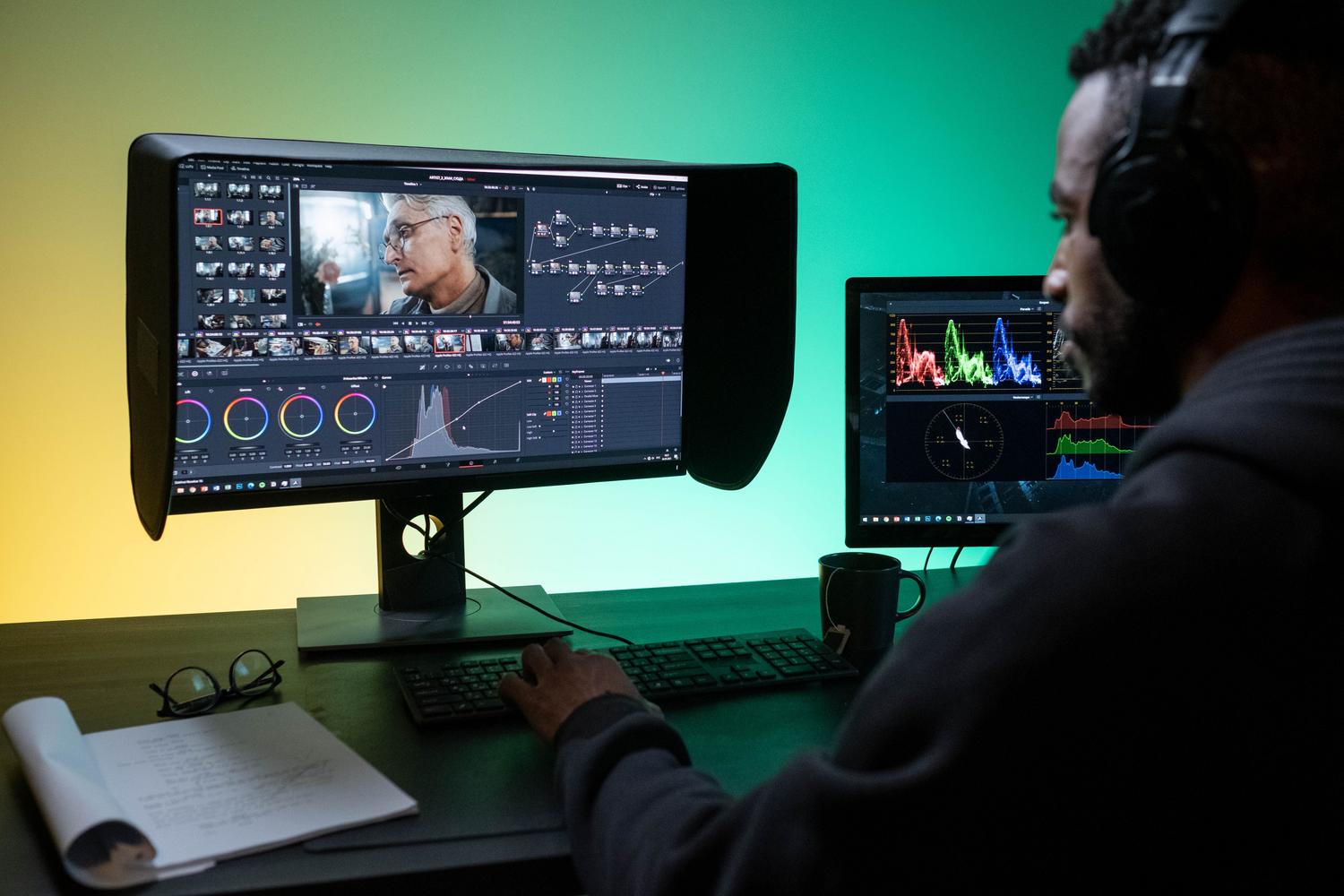
För de som söker snabbhet inkluderar programmet cross dissolve som standardalternativ. Detta är idealiskt för att skapa övergångar från tona till svart när man stänger ett projekt eller tona in-övergångar när man startar ett. För att applicera det blixtsnabbt kan du använda genvägen Command + T när du har valt klippen i tidslinjen.
Om du föredrar att ha visuell kontroll har du tre huvudsakliga sätt att hantera dessa effekter:
- Webbläsaranvändning: Genom att använda knappen Övergångar (eller genom att trycka på Kontroll + Kommando + 5), kan du välja den effekt du gillar bäst och helt enkelt dra den till klipppunkten mellan två klipp.
- Redigera meny: Genom att klicka direkt på tidslinjeklippet kan du gå till fliken Redigera och välja önskad övergång.
- Precisionsinställningar: När den väl är på plats kan du ändra varaktigheten genom att högerklicka och välja "Ändra varaktighet" eller använda Ctrl + D så att rytmen blir lämplig.

Zoomens konst: Från grundläggande till filmisk
Zoomövergångar är fantastiska för att lägga till djup och styra publikens öga till en specifik punkt. I Final Cut finns det flera sätt att uppnå detta. Ett av de enklaste är Ken Burns-effekten , som låter dig skapa en skalningsrörelse utan att fastna i nyckelbilder. Gå bara till Transformera-ikonen, välj Beskär och aktivera sedan Ken Burns för att definiera start- och slutbildrutorna för rörelsen.
För de som söker fullständig kontroll är det bästa alternativet att experimentera med transformeringsverktyget . Här kan du skapa nyckelbilder för skalning och positionering. Tricket för att undvika ett "robotliknande" utseende är att justera videoanimationen genom att högerklicka på klippet; detta låter dig jämna ut rörelsekurvorna för en flytande och naturlig zoom.

Förbättra din redigeringsupplevelse med premium-plugins och resurser
Låt oss vara ärliga: ibland känns de inbyggda verktygen lite enkla. För att ta saker till nästa nivå finns det mallpaket som helt förvandlar din video. Plattformar som Envato Elements erbjuder alternativ som sträcker sig från flytande övergångar och distorsionseffekter till animerade typografiska stilar , perfekta för annonser eller reklamvideor.
Om du letar efter specifika zoomverktyg eller mer komplexa effekter finns det några mycket kraftfulla utvecklare på marknaden:
- Rörelse-VFX: Deras zoom-plugins är kända för sin filmiska finish.
- Pixel Film Studios: Med ProZoom kan du anpassa rörelseriktningen och hastigheten.
- LenoFX och Cinepunch: De erbjuder lösningar för dra och släpp för volymetriska och detaljerade zoomningar.
- FXFactory: Perfekt för dig som söker konstnärliga effekter som t.ex. Zoomoskärpa för stunder av hög spänning.
Tips för att undvika att överanvända effekterna
Ett mycket vanligt misstag för nybörjare är att lägga till övergångar i varje klipp. Vid berättande eller dokumentär redigering är mindre mer . Överdriven användning av effekter kan distrahera tittaren och få videon att kännas amatörmässig. Använd helst hårda klipp för det mesta och reservera övergångar för att markera scenbyten , tidshopp eller drastiska förändringar i atmosfären.
För att bibehålla en ren stil, prioritera övergångar med ett tydligt syfte . Till exempel kan en zoom betona en uppenbarelse, medan en mjuk upplösning är perfekt för en tillbakablick. Undvik alltför dramatiska effekter om ditt innehåll är seriöst; sikta på att övergången ska vara en osynlig brygga som förstärker berättelsen snarare än att vara huvudfokus.
Att ha ett optimerat arbetsflöde i Final Cut Pro innebär att veta när man ska använda de enkla kortkommandona och när man ska investera tid i att justera nyckelbilder eller installera avancerade plugins. Genom att kombinera teknisk behärskning av tidslinjen med en stark berättarsinne kan vilken redigerare som helst skapa produktioner som är professionella, flytande och visuellt tilltalande, och som fängslar publiken.

