- Rufus är ett gratis och portabelt verktyg som låter dig skapa USB-installationsmedia från ISO-avbildningar.
- Det låter dig kringgå obligatoriska Windows 11-krav, som TPM 2.0 och säker start.
- Processen kräver ett USB-minne på minst 8 GB och innebär att all data på enheten raderas fullständigt.
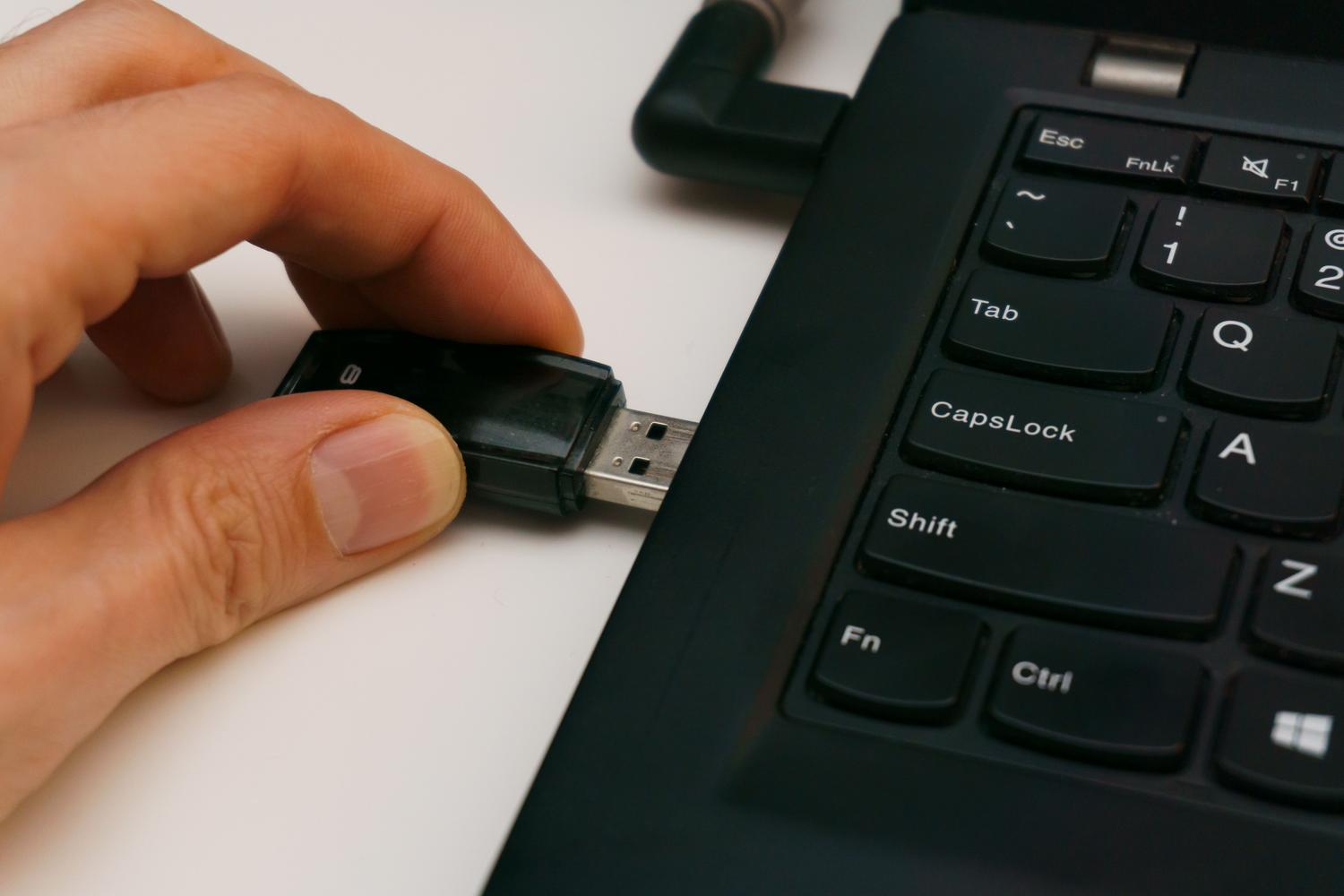
Du har förmodligen hamnat i den situationen att du måste ominstallera din dators operativsystem eller vill testa en Linuxdistribution utan att radera ditt befintliga system. För dessa situationer har Rufus blivit det självklara verktyget tack vare sin lätta design, kostnadsfria tillgänglighet och framför allt sin otroligt snabba prestanda när du skapar en startbar USB-enhet.
Det bästa med det här lilla programmet är att det inte krånglar till det med oändliga installationer eller omöjliga menyer. Det är i princip en körbar fil som du öppnar och är redo att förvandla en vanlig USB-enhet till ett startbart medium som kan köra Windows 11, och till och med kringgå de hårdvarubegränsningar som Microsoft ibland sätter i vägen.
Vad är Rufus egentligen och vad används det till?
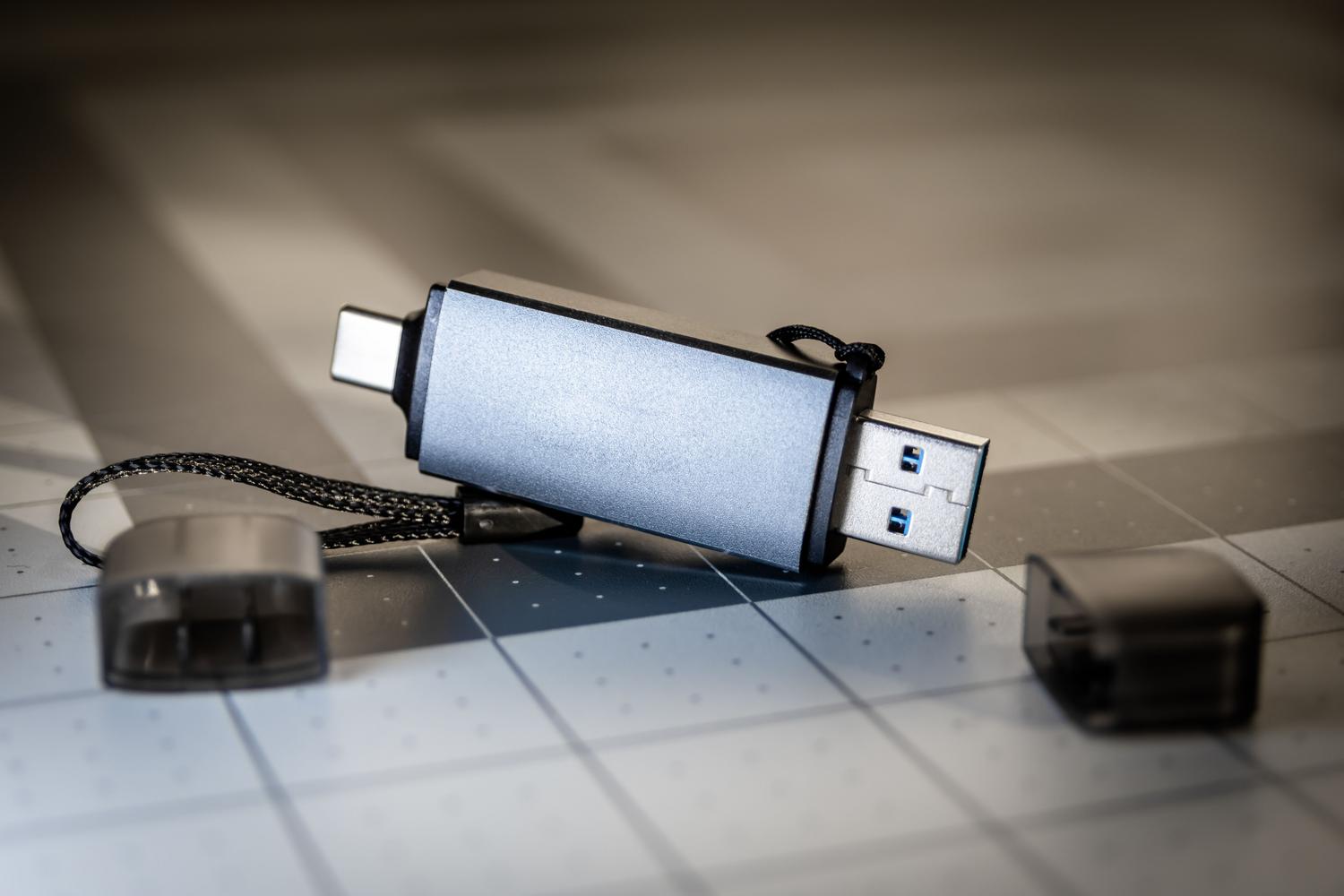
Rufus släpptes 2011 och skapades för att ersätta andra, mer besvärliga verktyg och erbjuda ett modernare och mer användarvänligt gränssnitt. Dess huvudsakliga funktion är att formatera och skapa startbara USB-enheter , inklusive inte bara flash-enheter utan även minneskort. Det är den perfekta lösningen när du behöver installera ett operativsystem på en dator som inte har ett, uppdatera BIOS från DOS-miljön eller köra lågnivåverktyg.
En av dess största fördelar är att det är fri programvara licensierad under GPLv3 , vilket innebär att koden är transparent och vem som helst med nödvändiga kunskaper kan granska eller förbättra den på GitHub. Dessutom är den extremt kompakt (den tar bara upp ett par megabyte), så du kommer inte ens att märka att den finns på din dator. Tänk bara på att det kräver en dator som kör Windows 8 eller senare för att fungera.
Förberedelser innan start
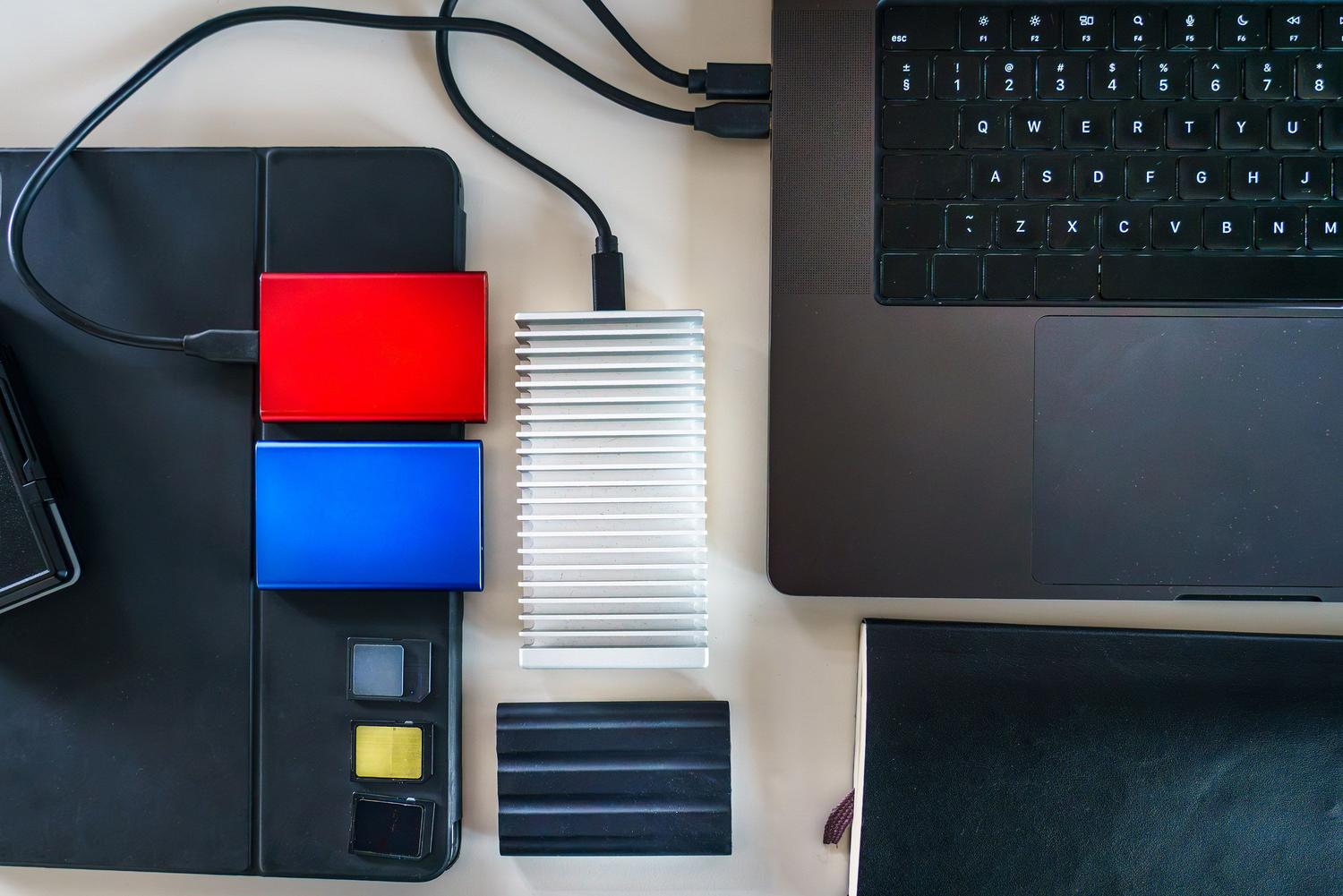
Innan vi börjar processen finns det ett par saker du bör ha till hands för att undvika att få slut på utrymme. Först behöver du ISO-avbildningen av det system du vill bränna; om det är Windows 11 kan du ladda ner den från den officiella Microsofts webbplats, och om det är Linux, från webbplatsen för din föredragna distribution. För det andra, hitta ett USB-minne på minst 8 GB , även om det är bäst att använda ett på 16 GB eller mer för att undvika utrymmesproblem.
En mycket viktig varning: skapandeprocessen kommer att radera all data på USB-enheten helt. Glöm inte att säkerhetskopiera dina personliga filer till en annan plats, för när du klickar på startknappen finns det ingen återvändo och formateringen kommer att vara fullständig.
Steg-för-steg-guide för att skapa din Windows 11 USB-enhet
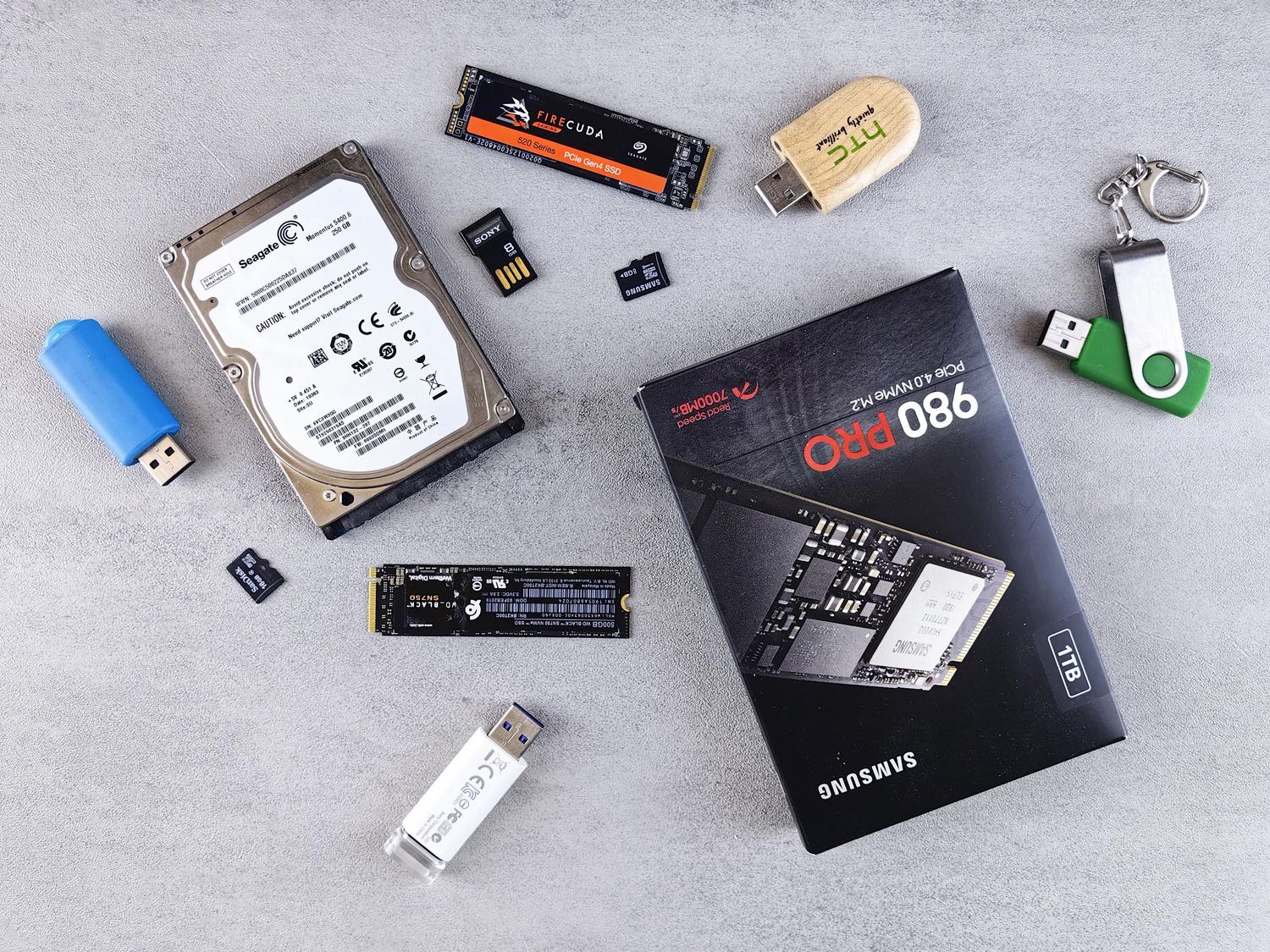
För att börja, ladda ner programmet från dess officiella webbplats. Det finns en standardversion och en portabel version; den senare är utmärkt eftersom du kan bära med dig det på ett USB-minne och använda det på vilken dator som helst utan att installera något. När du öppnar .exe-filen kan Windows be om administratörsbehörigheter; bevilja dem så att programmet kan hantera hårddiskarna.
- Val av enhet: Anslut din USB-enhet så visas den automatiskt på fliken "Enhet". Om du har flera anslutna, välj noggrant den rätta för att undvika att radera fel enhet.
- ISO-belastning: I avsnittet "Startalternativ" kontrollerar du att "Disk eller ISO-avbildning" är valt. Tryck nu på knappen. Välj och sök på din dator Windows 11 .ISO-filen som du tidigare laddade ner.
- Systemkonfiguration: Det är här Rufus utmärker sig. Du kommer att kunna välja filsystem (vanligtvis FAT32 eller NTFS) och partitionsschema. För Windows 11 är det vanligt att använda UEFI-målsystem.
- Speciella knep för Windows 11: En av de mest eftertraktade funktionerna är möjligheten att Ta bort kraven för TPM 2.0 och säker startDetta gör att du kan installera systemet på äldre datorer. Du kan också konfigurera programmet så att det inte kräver att du skapar ett Microsoft-konto under installationen.
När du har kontrollerat allt klickar du på Start- knappen . Om du vill vara extra säker rekommenderar jag att du markerar rutan för "Sök efter dåliga block på enheten". Det tar lite längre tid, men det säkerställer att USB-enheten inte har några fysiska fel som kan förstöra installationen. Du ser en grön förloppsindikator, och när det står "Klar" kan du ta bort USB-enheten och använda den på måldatorn.
Andra funktioner och kompatibiliteter

Rufus är inte bara för Windows. Det stöder ett brett utbud av ISO-avbildningar , inklusive Linux-distributioner och FreeDOS. Dessutom har de senaste versionerna (som beta 4.10) introducerat intressanta förbättringar som ett mörkt läge för gränssnittet och möjligheten att spara befintliga hårddiskar direkt till en ISO-fil i UDF-format.
För mer avancerade användare finns möjligheten att arbeta med virtuella hårddiskar (VHD). Även om Rufus inte skriver direkt till en ISO, skapar vissa användare en VHD, skriver till den med Rufus och konverterar sedan den virtuella volymen till en ISO för användning i virtualiseringsmiljöer, vilket är ett mycket användbart arbetsflöde för utvecklare.
Med ett så kraftfullt och lätt verktyg kan du hantera installationen av operativsystem oberoende, övervinna de hårdvaruhinder som tillverkare ställer och säkerställa att vilken dator som helst, oavsett om den är modern eller gammal, kan uppdateras eller återställas med hjälp av en enkel, korrekt konfigurerad USB-enhet.

Passionerad författare om bytesvärlden och tekniken i allmänhet. Jag älskar att dela med mig av min kunskap genom att skriva, och det är vad jag kommer att göra i den här bloggen, visa dig alla de mest intressanta sakerna om prylar, mjukvara, hårdvara, tekniska trender och mer. Mitt mål är att hjälpa dig att navigera i den digitala världen på ett enkelt och underhållande sätt.