- Rainmeter möjliggör en flexibel, visuell instrumentpanel för det smarta hemmet Windows.
- Anpassning och hantering av skal är enkel och inkluderar avancerade alternativ som redigering och positionering.
- Att integrera externa plugins och hemautomationstjänster erbjuder nästan obegränsade möjligheter.
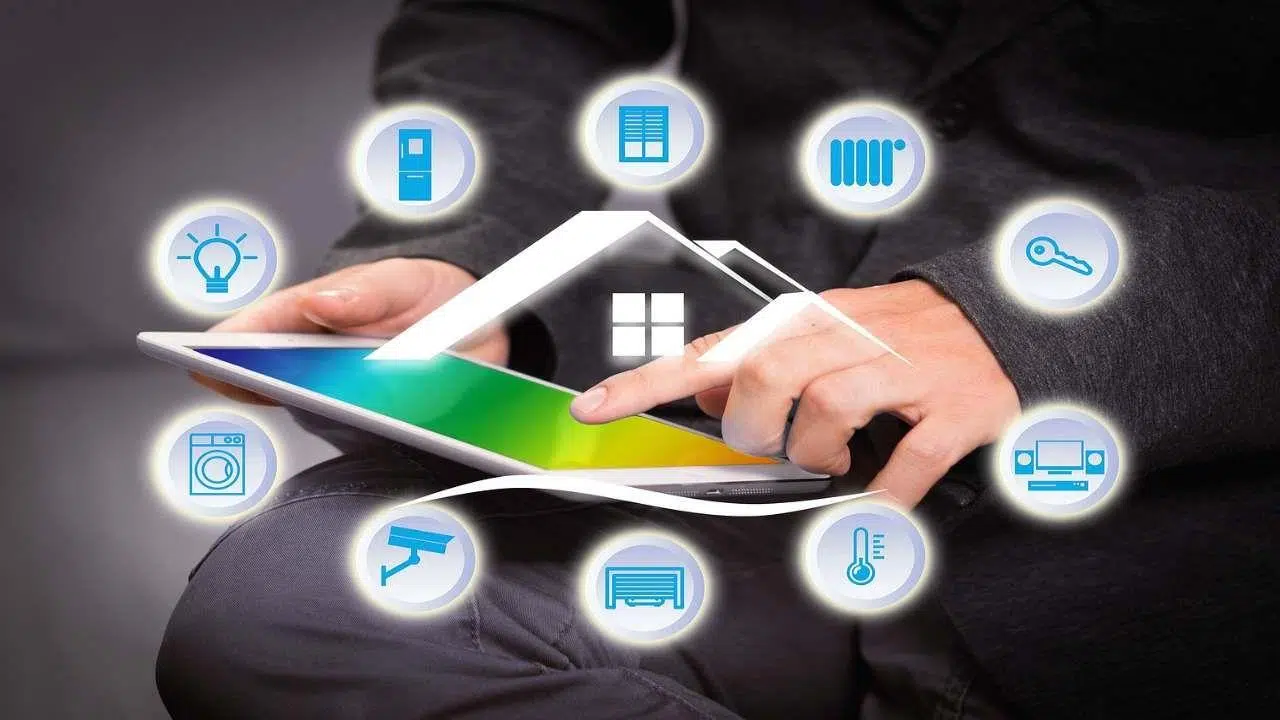
Hemautomation är inom räckhåll för alla tack vare verktyg som låter dig designa och anpassa digitala utrymmen, till exempel Rainmeter. Om du någonsin drömt om att ha en verkligt unik smart hemkontrollpanel på din dator är Rainmeter din bästa allierade. Detta mångsidiga Windows-program låter dig visa och styra en mängd olika informationer på skrivbordet på ett visuellt, modernt och helt anpassningsbart sätt.
I den här artikeln visar jag dig hur du skapar din egen smarta instrumentpanel med Rainmeter och utnyttjar alla dess funktioner och dolda möjligheter fullt ut. Oavsett om du är nybörjare eller har lite erfarenhet hittar du alla viktiga steg, tips och tricks för att förvandla din dator till kommandocentralen i ditt smarta hem. Du kommer också att upptäcka hur du installerar, anpassar och hanterar skins, och hur du använder Rainmeter för att övervaka viktig data eller ansluta dina favoritsystem för hemautomation.
Vad är Rainmeter och varför ska man använda det för smarta hem?
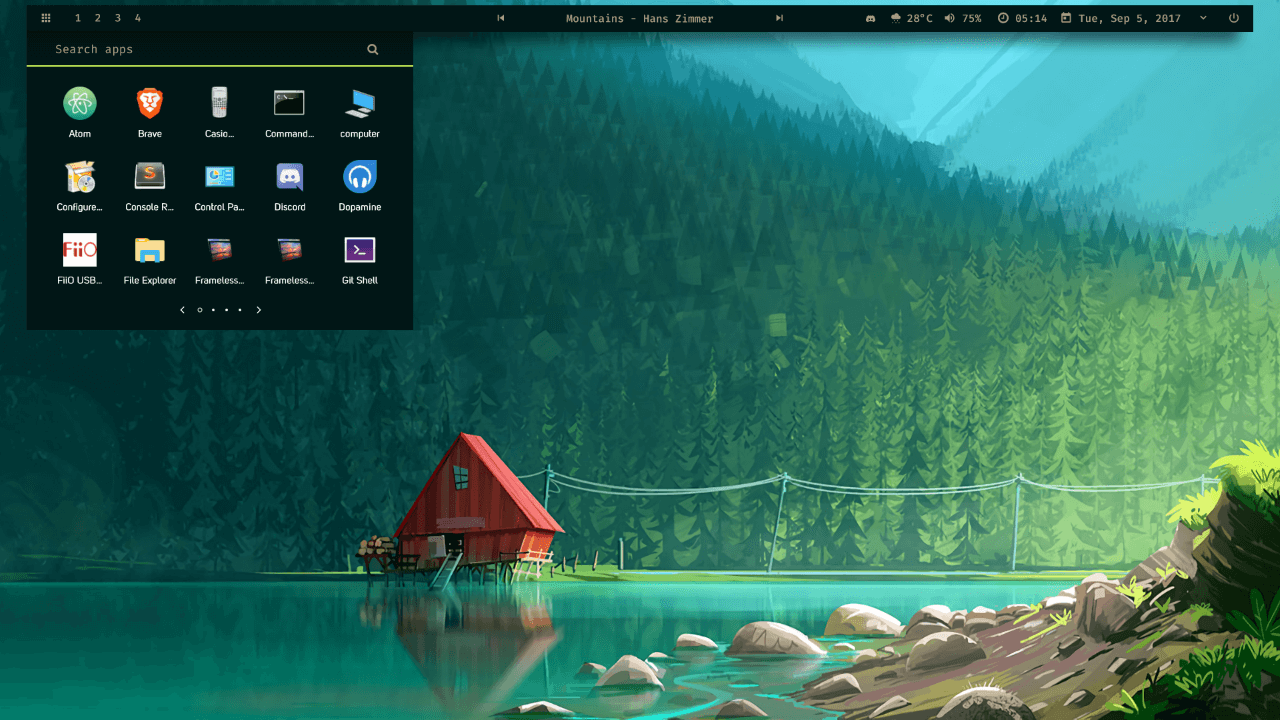
Rainmeter är ett gratis Windows-program som låter dig lägga till widgetar, kallade "skins", direkt på skrivbordet. Dessa skins kan visa information som väder , tid, systemresursanvändning och till och med vara interaktiva för att styra andra enheter eller program . Under årens lopp har Rainmeter blivit en favorit bland dem som vill ha ett vackert, funktionellt och framför allt helt anpassningsbart skrivbord.
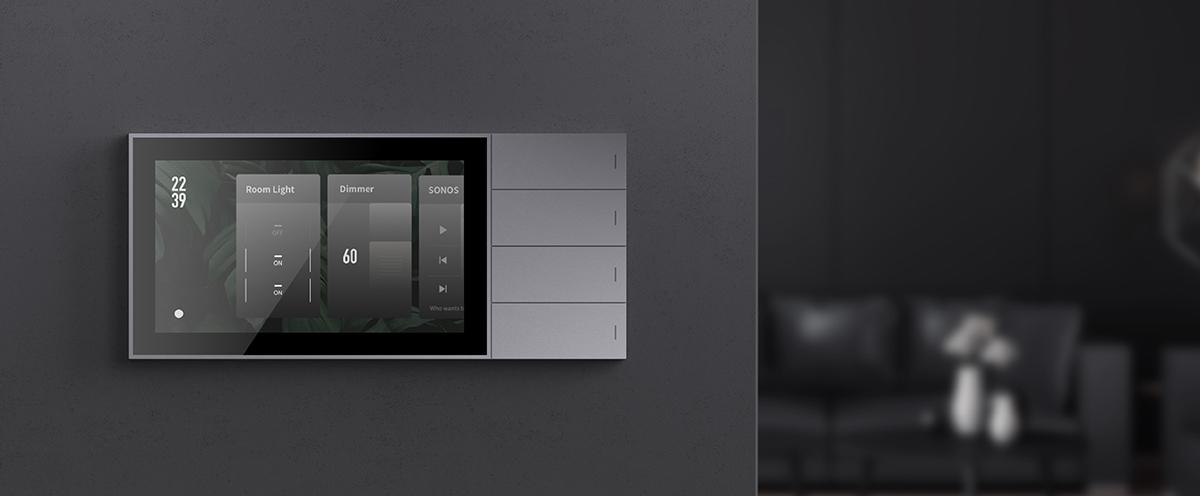
Varför välja Rainmeter för din smarta hem-instrumentpanel? I grund och botten för att det inte finns några gränser: du kan se statusen för dina lampor, temperaturen i ditt hem, dina säkerhetskameror eller till och med styra musiken som spelas, allt från ett ställe och i din egen stil.
Tack vare dess stora community hittar du hundratals användardesignade teman och plugins för nästan alla behov, och du har alltid möjlighet att modifiera valfritt skal efter dina önskemål – viktigt om du vill ha en verkligt unik panel.
Om vi till detta lägger möjligheten att integrera tjänster som Spotify eller externa datakällor, mångdubblas alternativen för ditt smarta hem.
Installationsguide för regnmätare och hur man kommer igång
För att börja skapa din kontrollpanel är det första steget att ladda ner Rainmeter från dess officiella webbplats. Installationsprocessen är mycket enkel: kör bara installationsprogrammet och följ guiden, välj standardinstallationsalternativet för att säkerställa att allt fungerar korrekt och att alla nödvändiga bibliotek ingår.
När du har slutfört installationen och öppnat Rainmeter för första gången kommer programmet att ladda standardtemat, som heter Illustro. Du kommer att se några grundläggande widgetar, till exempel en systemresursövervakare och datum och tid, utspridda över skrivbordet. Om du vill kan du behålla dem eller börja anpassa från grunden.
Det rekommenderas att du väljer standardinstallationen, vilket ger större kompatibilitet och gör det enklare att lägga till nya funktioner.
För att hantera de visade skalen och widgetarna, högerklicka helt enkelt på den widget du inte vill ha och välj "Ta bort skal ". Detta gör att du kan börja förbereda skrivbordet för att skapa din egen panel från grunden.

Hur man installerar och hanterar skins i Rainmeter
En av Rainmeters styrkor är möjligheten att installera teman och skins för att anpassa det efter dina behov . Du hittar det bredaste utbudet av skins på sajter som DeviantArt, där användare delar sina skapelser.
Processen är enkel: hitta ett tema du gillar, ladda ner det och packa upp det om det behövs. Skins kommer vanligtvis i .rmskin-filer. Dubbelklicka bara så visar Rainmeter en meny för att installera skinnet eller hela temat. Det rekommenderas att välja alternativet som automatiskt laddar alla inkluderade skinn så att de visas direkt på skrivbordet.
Varje tema kan innehålla flera widgetar, från väderinformation till musikkontroller och åtkomst till hemautomationsskript. Du kan kombinera olika skins för en visuellt unik och komplett instrumentpanel.
För att hantera dina skins : högerklicka på ett aktivt skin och välj "Hantera skin". Därifrån kan du se alla installerade skins, aktivera eller inaktivera de du föredrar, uppdatera eller redigera deras funktioner.
Avancerad anpassning: redigera skins och modifiera information
En av funktionerna som gör Rainmeter till ett så kraftfullt verktyg är möjligheten att manuellt redigera skal . Om du till exempel har laddat ner en väderwidget och behöver den för att visa data för din stad, högerklickar du bara på den och väljer "Redigera skal".
Detta öppnar konfigurationsfilen i en textredigerare. Även om koden kan se komplex ut behöver du bara hitta relevant avsnitt, till exempel fältet #WeatherCode# . För att göra detta, besök weather.com, sök efter din stad och kopiera koden från URL:en. Ersätt den sedan i filen, spara och uppdatera skalet för att ändringarna ska träda i kraft. Du kan också kolla in handledningar på YouTube för att lära dig hur du enklare kan anpassa dina skal.
Du kan också ändra temperaturenheter, ändra färger, teckensnitt och andra inställningar, vilket gör att varje widget korrekt återspeglar den information du vill visa om ditt hem eller dina anslutna enheter.

Organisering, placering och transparens av skrivbordsskal
Efter att du har lagt till flera widgetar kan du justera dem på skrivbordet genom att flytta dem med musen. För större precision, gå in i skalalternativen och justera positionen på X- och Y-axlarna eller med procenttal.
Dessutom låter Rainmeter dig bestämma beteende och synlighet : håll vissa alltid i förgrunden, dölj dem när du håller muspekaren över dem eller justera deras transparens för att göra dem diskreta.
Hur man lägger till extrafunktioner: integration med Spotify och andra plugins
En av fördelarna med Rainmeter i det smarta hemmet är dess integration med externa tjänster och plugins . Spotify-pluginet sticker ut och låter dig styra uppspelning, visa den aktuella låten och hantera din musik från instrumentpanelen.
För att använda det, se till att skalet indikerar kompatibilitet med Spotify. Vanligtvis behöver du också installera Rainmeter-pluginet. På så sätt kan du interagera med Spotify från datorn och ha centraliserad kontroll över din musik och andra anslutna enheter.

Idéer och rekommendationer för att anpassa din smarta instrumentpanel
Alternativen med Rainmeter är praktiskt taget oändliga. Du kan konfigurera en instrumentpanel som visar statusen för ditt Wi-Fi-nätverk, kameror, sensorer eller smarta persienner.
Integrera skal för väder, påminnelser, energiförbrukning och att-göra-listor. Lägg till diagram, ikoner och visualiseringar för att göra det mer intuitivt och attraktivt. Det är viktigt att redigera konfigurationsfilerna för att anpassa text, färger och data till ditt hem.
Kolla in communities som DeviantArt eller specialiserade forum där du kan hitta inspiration och hjälp med att helt anpassa eller till och med skapa dina egna skins från grunden, genom att koppla samman sensorer, skript och smarta assistenter.
Säkerhetskopiera alltid dina inställningar när du gör ändringar eller installerar nya installationer för att undvika att förlora ditt arbete och för att göra framtida ändringar enklare.
Genom att öva och utforska alternativen kommer du snart att ha en fullt fungerande, anpassningsbar instrumentpanel för att hantera och övervaka ditt uppkopplade hem från din dator.
Att skapa din egen smarta hem-instrumentpanel med Rainmeter tar hanteringen av ditt uppkopplade hem till nästa nivå, så att du kan centralisera information och styra den på ett visuellt och enkelt sätt, skräddarsytt efter dina behov och personliga stil.
Index
- 1 Vad är Rainmeter och varför ska man använda det för smarta hem?
- 2 Installationsguide för regnmätare och hur man kommer igång
- 3 Hur man installerar och hanterar skins i Rainmeter
- 4 Avancerad anpassning: redigera skins och modifiera information
- 5 Organisering, placering och transparens av skrivbordsskal
- 6 Hur man lägger till extrafunktioner: integration med Spotify och andra plugins
- 7 Idéer och rekommendationer för att anpassa din smarta instrumentpanel
