- Att korrekt förbereda Excel som datakälla förhindrar förlust av nollor och fel i postnummer.
- Med textimportguiden kan du definiera avgränsare och format för varje kolumn när du importerar .txt- eller .csv-filer.
- Att formatera siffror, valutor och procentsatser korrekt i Excel säkerställer att data blir konsekventa när de kombineras. ord.
- Tillsätt symboler Att lägga till valuta och procentandel direkt i Word-mallen förbättrar kontrollen och utseendet på de genererade dokumenten.
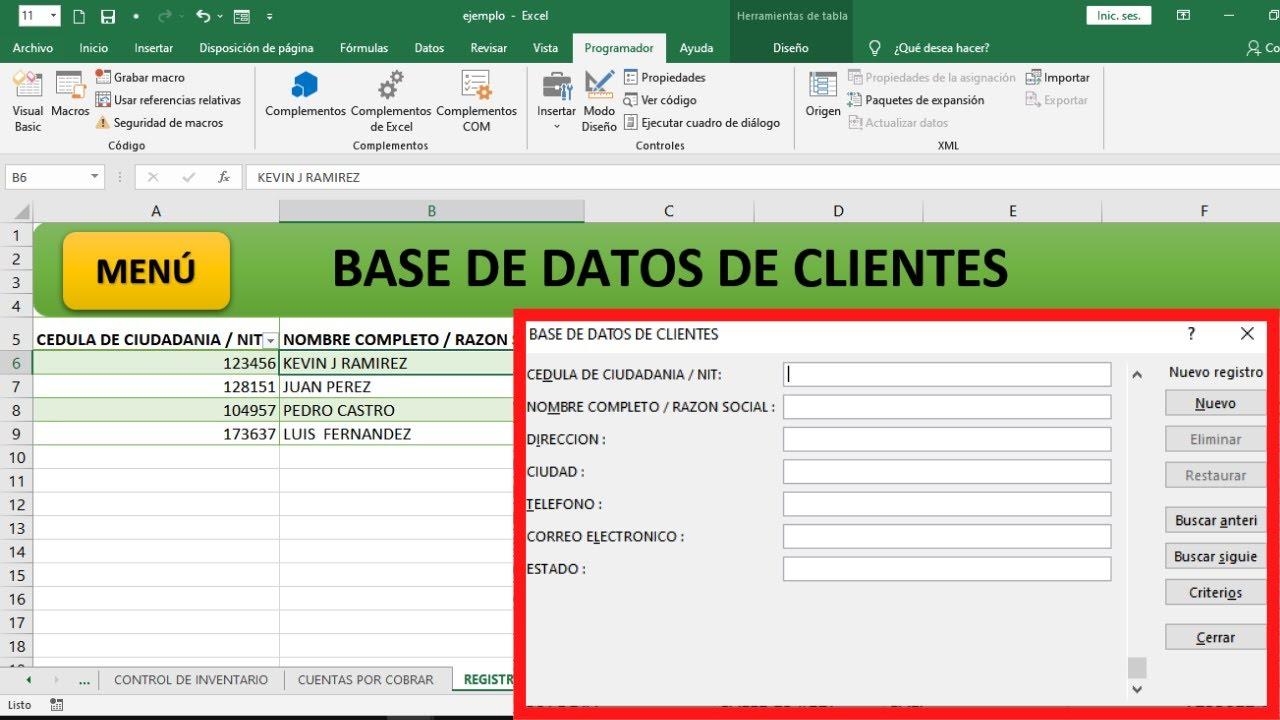
Skapa en automatisk dokumentgenerator i Word med början från ett Excel-ark Det är en av de saker som, när du väl upptäcker det, sparar dig timmar av repetitivt arbete med att fylla i brev, kontrakt eller intyg ett efter ett. I huvudsak handlar det om att utnyttja Words dokumentkopplingsfunktion med Excel som databas, och noggrant hantera hur informationen importeras och formateras för att säkerställa att allt blir perfekt, utan att förlora nollor, valutasymboler eller procenttal.
När du datakällans del av en .txt- eller .csv-fil (Till exempel, när du exporterar kontakter från Gmail eller ett annat CRM-system) spelar Excel en nyckelroll: först importerar du, sedan formaterar du och slutligen kopplar du kalkylbladet till Word för att generera anpassade dokument i bulk. Om du redan har informationen i ett väl förberett Excel-kalkylblad är processen mycket enklare, men det är fortfarande en bra idé att kontrollera kolumnformatering, postnummer, siffror, procentsatser och valutor för att förhindra att den automatiska dokumentgeneratorn gör "dumma misstag".
Vad är en automatisk Word-Excel-dokumentgenerator och hur fungerar den?
En automatisk Word-dokumentgenerator med Excel Det är inte ett externt program, utan snarare en avancerad användning av Words dokumentkopplingsfunktion med ett kalkylblad som datakälla. Detta låter dig skapa en Word-mall med dynamiska fält (namn, adress, belopp, datum etc.) som automatiskt fylls i med information från varje rad i Excel.
Ur praktisk synvinkel, Varje rad i Excel-arket motsvarar ett dokument Word genererar ett brev, en faktura, ett formulär eller någon annan typ av repetitivt dokument. Kolumnerna blir kopplingsfält som du placerar i mallen var du vill att de ska visas. När du startar kopplingen itererar Word igenom Excel-posterna och skapar lika många dokument som det finns rader.
Nyckeln till att få detta system att fungera tillförlitligt är att kalkylbladet är välstrukturerat och har ett korrekt dataformatOm postnummer förlorar nollor, om belopp inte visas som valuta, eller om procentandelar ändrar värde, kan slutresultatet bli förvirrande, oprofessionellt eller till och med felaktigt, särskilt när det gäller juridiska eller affärsmässiga dokument.
Innan du börjar lägga till kopplingsfält i Word är det därför en bra idé att lägga några minuter på att förbereda Excel-filen, särskilt när Informationen kommer från avgränsade .txt- eller .csv-filer med kommatecken, tabbtecken eller andra avgränsare, eftersom det är under denna importprocess som det är lättast att förlora information eller få Excel att misstolka värdena.
Förbereda Excel som databas: importera .txt- och .csv-filer korrekt
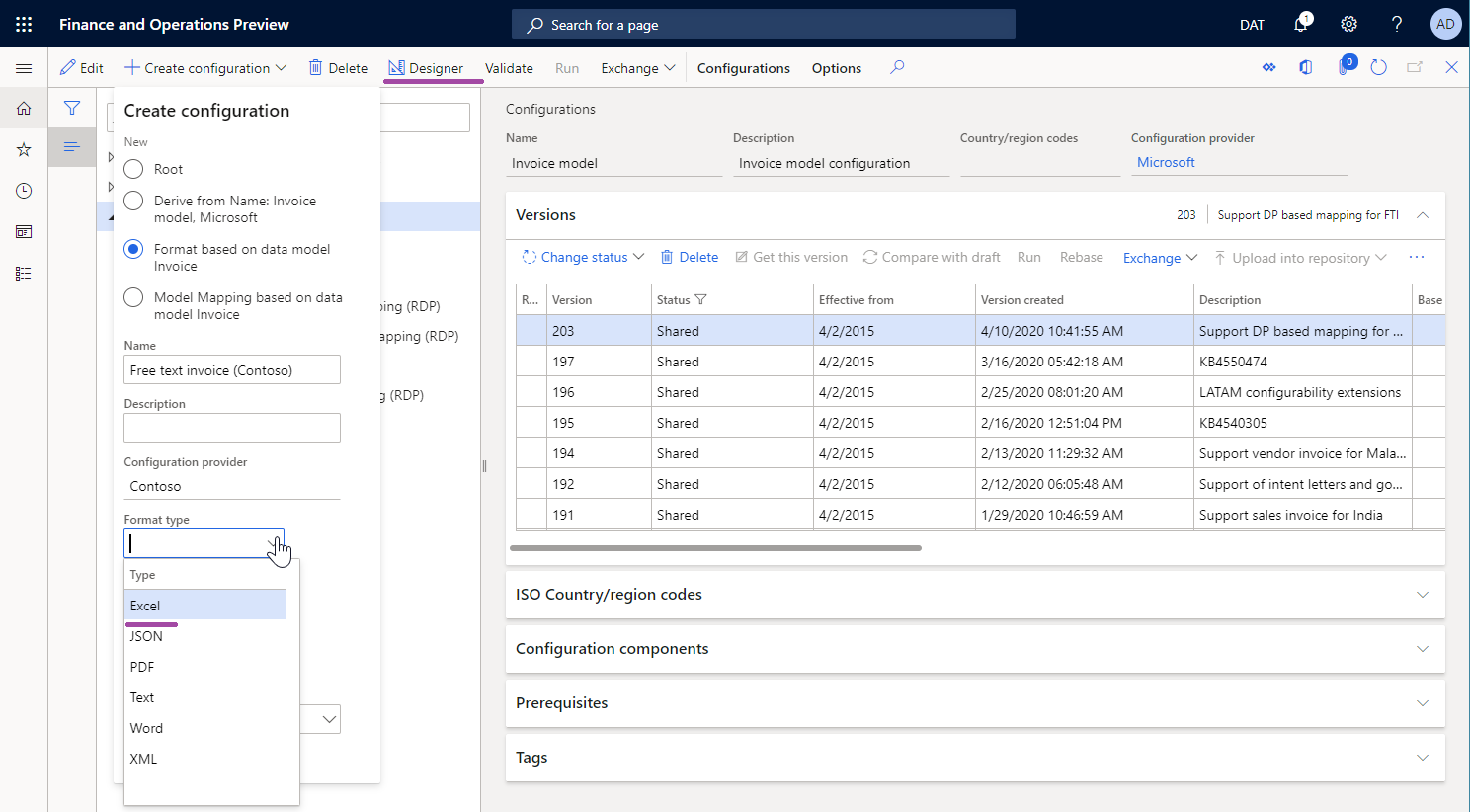
När kontakter eller poster finns i en textfil (.txt) eller fil med kommaseparerade värden (.csv)Det första steget är att importera dem till Excel med hjälp av textimportguiden. Den här guiden låter dig ange avgränsartypen och, viktigast av allt, dataformatet för varje kolumn: nummer, text, datum etc. Detta är viktigt för att den automatiska dokumentgeneratorn i Word ska fungera utan överraskningar.
För att importera en text- eller CSV-fil till Excel och förbereda den som datakälla, standardprocess Det är som följer (de exakta menynamnen kan variera något beroende på version, men logiken är densamma):
1. Öppna Excel och gå till fliken DataDärifrån använder du alternativet att importera data från en textfil. I många versioner visas detta som "Från text/CSV" eller "Från en textfil". Det här alternativet startar importguiden.
2. Välj .txt- eller .csv-filen Detta innehåller de data du vill använda som grund för din automatiska Word-dokumentgenerator. Det kan vara en kundlista, en Gmail-export, en kontaktfil från ett e-postsystem etc. När du har valt den klickar du på "Hämta data" eller motsvarande knapp för att fortsätta.
I nästa steg visar guiden en förhandsgranskning av filens innehåll och ber dig att ange hur är fälten separerade?Detta är en av nyckelpunkterna i hela processen, eftersom den avgör om kolumnerna är korrekt avgränsade.
3. Välj lämpliga avgränsareNormalt separeras data med kommatecken (CSV-filer) eller tabbtecken, men andra avgränsare kan också användas. I guiden, under "Avgränsare", måste du markera rutan som motsvarar rätt avgränsare (komma, tabb, semikolon, etc.). När detta är valt visar förhandsgranskningen kolumnerna exakt som de kommer att visas i Excel.
4. Konfigurera formatet för varje kolumnDen här delen är avgörande: i "Förhandsgranskning av valda data" kan du välja en specifik kolumn och i avsnittet "Format för kolumndata" ange om den kolumnen ska behandlas som Text, Nummer, Datum etc. Detta är obligatoriskt för känsliga kolumner som postnummer, identifierare med inledande nollor eller fält som innehåller värden som du inte vill att Excel ska tolka automatiskt.
När du till exempel väljer postnummerkolumnen är det lämpligt att explicit markera den som TextDetta säkerställer att ett postnummer som "00399" förblir exakt detsamma och inte konverteras till 399 genom att de inledande nollorna tas bort. Om du har andra kolumner med liknande information (koder, referenser, medlemsnummer) kan du upprepa processen genom att markera varje kolumn och tilldela den formatet "Text".
5. Granska och upprepa kolumnkonfigurationen så många gånger som behövs. Guiden låter dig gå kolumn för kolumn för att bestämma hur informationen ska tolkas. Ta den här tiden: senare, i Word, kommer du att vara glad att du inte hade problem med avkortade eller felaktigt visade fält.
När du är klar med den här konfigurationen är allt som återstår för dig att göra avsluta guiden:
6. Klicka på SlutförNär du gör detta visar Excel dialogrutan "Importera data" där du kan bestämma var informationen ska placeras i arbetsboken: i det befintliga kalkylbladet (från en specifik cell) eller i ett nytt kalkylblad. Om du vill hålla det enkelt är det enklast att låta det vara "Befintligt kalkylblad" och använda standardcelladressen (vanligtvis A1).
7. Bekräfta med Godkänn Detta gör att Excel kan formatera data som du har angett. Från och med nu blir ditt kalkylblad en perfekt giltig datakälla för användning i en dokumentkoppling med Word, vilket gör att du kan bygga din automatiska dokumentgenerator.
För att undvika att skriva över originalinformation och för att bibehålla en organiserad struktur rekommenderas det starkt. Spara kalkylbladet med ett nytt filnamnPå så sätt har du den lättillgänglig om du i framtiden behöver göra om importen eller behålla en ren kopia av originaldata.
Formatera numeriska data och postnummer korrekt i Excel
När du har importerat informationen (eller om du redan hade den i ett kalkylblad) är nästa steg granska noggrant formatet för varje kolumn för att säkerställa att Word visar värdena exakt som du avser. Detta är särskilt viktigt för numeriska kolumner: belopp, procentsatser, postnummer, identifierare etc.
Vid dokumentkoppling levererar Excel helt enkelt värden till Word, men hur dessa värden presenteras i slutdokumentet Det beror både på Excel-formatet och hur du placerar symbolerna och texten runt fälten i Word-mallen. Därför finns det flera punkter som bör vara tydliga.
För att formatera en kolumn i Excel är den allmänna proceduren mycket enkel: markera hela kolumnen, gå till fliken "Hem" och i gruppen "Tal" använder du rutan "Talformat" för att välja lämplig typ (Tal, Text, Valuta, Procentandel, etc.). Därifrån kan du till exempel se till att Postnummerkolumnerna är markerade som text.
När det gäller postnummer eller andra numeriska identifierare är orsaken uppenbar: Om Excel behandlar dem som siffror kommer alla inledande nollor att tas bort.Det här innebär att ett postnummer som 01005 blir 1005, vilket inte bara är felaktigt, utan också kan orsaka leverans- eller identifieringsproblem när man skickar personliga brev med hjälp av din Word-dokumentgenerator.
Så här ändrar du formatet för en specifik kolumn till text:
1. Markera hela kolumnen innehållande postnummer, NIF utan initial, kundkoder etc.
2. Leta efter gruppen Nummer på fliken Hem och öppna listan "Nummerformat". Välj alternativet "Text" i den. I vissa versioner väljer du helt enkelt "Text" i formateringsrutan i huvudverktygsfältet.
Om du redan har data i kolumnen kan en del av den behöva ändras. återinföra Detta säkerställer att de bearbetas fullständigt som text, men det förhindrar åtminstone att Excel ändrar dem automatiskt. Helst bör denna ändring göras under importprocessen, vilket Textimportguiden tillåter, men om du missar det kan du alltid korrigera det efter importen.
Hantera procentsatser, valutor och andra känsliga format
Förutom postnummer finns det andra typer av data som behöver kontrolleras om du vill att din Automatisk Word-dokumentgenerator Ge ett professionellt resultat: valutakolumner (priser, belopp att betala, löner) och kolumner med procentsatser (rabatter, skatter, nyckeltal etc.).
När det gäller valutor kan du i Excel tillämpa en specifikt nummerformat som till exempel "Valuta"Det här formatet bevarar decimaler, tusentalsavgränsare och valutasymboler. Det är mycket praktiskt för att visa data direkt i kalkylbladet, men tänk på att det i Words dokumentkoppling ofta är mer praktiskt att hantera talet och lägga till symbolen manuellt i mallen.
När det gäller procentsatser har Excel ett särskilt beteende: Procentformatet multiplicerar internt värdet med 100. för att visa det tillsammans med symbolen %. Det vill säga, om du skriver 0,2 i en cell och använder procentformatering ser du 20 %; om du skriver 20 och använder procentformatering ser du 2000 %. Detta påverkar direkt vad Word kommer att ta emot under sammanfogningen.
Om du vill undvika denna multiplikatoreffekt och arbeta med procenten "i befintligt skick" utan att Excel ändrar värdet, kan du välja format procentkolumnen som textPå så sätt sparar du värdet som angetts i cellen och lägger till %-tecknet direkt i Word-dokumentet runt kopplingsfältet.
Att fatta detta beslut beror på hur du föredrar att hantera dina data: om du behöver utföra beräkningar i Excel med procentsatser, behåll procentformatet Du kommer att tycka att detta är användbart; om du bara vill att de ska visas oförändrade i dokument ger textformatet dig fullständig kontroll över vad mottagaren ser.
Kort sagt, granska kolumn för kolumn och fundera över om det passar dig:
- Använd valuta- eller talformatering i Excel och lämna valutasymbolen kvar för Word-dokumentet.
- Använd procent- eller textformatering beroende på om du behöver utföra beräkningar eller bara visa data.
- Markera som text alla fält som du inte vill att Excel ska tolka (koder, referenser etc.).
Placera valuta- och procentsymboler i Word-dokumentet
En bra praxis när man arbetar med dokumentkoppling är inte enbart förlita sig på Excels talformat för att representera symboler som €, $ eller %. Även om Excel kan visa belopp med dessa symboler, kanske Word, när data tas emot, inte tolkar exakt samma format, eller så kanske du föredrar en annan stil i det slutliga dokumentet.
Undvik problem och bli flexibel, det renaste man kan göra är placera symbolerna direkt i Word-dokumentet, precis före eller efter motsvarande kopplingsfält. Om du till exempel har ett fält som heter "Belopp" i Excel kan du i Word-mallen skriva något i stil med: "Totalt att betala: €"Belopp"" eller "Totalt att betala: "Belopp" €", beroende på vilken stil du föredrar.
När det gäller procentsatser är idén liknande: om din Excel-kolumn innehåller värden som "15" eller "15%" (när den är i textformat) kan du i Word skriva: "Rabatt tillämpad: "Rabatt" %" eller inkludera symbolen bredvid fältet om du redan har sparat det som en del av texten i Excel. Det viktiga är att Låt inte symbolerna vara beroende av ett tvetydigt format vilket kan variera från en version av Office till en annan.
Dessa små detaljer göra en skillnad mellan ett genererat dokument som ser "halvfärdigt" ut och ett som ser helt polerat ut. Dessutom, om dina dokument innehåller olika valutor eller olika procentsatser, kan du, genom att ha symbolen kontrollerad i Word-mallen, förena stil, teckenstorlek och position, utan att behöva "klistra in" den i Excel-data.
När du granskar malldesignen, se till att Varje kopplingsfält ska åtföljas av kontextuell text Obligatoriskt: valutaprefix, procentsuffix, måttenheter etc. På så sätt kommer den automatiska generatorn att producera perfekt läsbara dokument, med all viktig information förklarad och utan tvetydigheter.
Använd Excel-arket som datakälla i dokumentkoppling
När ditt kalkylblad är rent, korrekt importerat och med all formatering kontrollerad kommer den mest imponerande delen: Koppla Excel med Word för att skapa en automatisk dokumentgeneratorÄven om det ursprungliga innehållet främst fokuserar på dataförberedelse, är det bra att se hela sammanhanget för att förstå varför den förberedelsen är så viktig.
I Word följer dokumentkoppling vanligtvis några grundläggande steg: Ett dokument skapas eller öppnas som kommer att fungera som en mall. (till exempel ett standardbrev), väljer du vilken typ av dokument som ska genereras, väljer datakälla (i det här fallet din Excel-fil) och slutligen infogar du kopplingsfälten där det är lämpligt.
När du väljer Excel som källa kommer Word att be dig att välj boken och, inuti den, sidan som innehåller informationen. Det är viktigt att den första raden i det arket har tydliga kolumnnamn, eftersom det är dessa namn som visas som tillgängliga fält i Word (till exempel Namn, Efternamn, Adress, Postnummer, Belopp, Rabatt osv.).
När filen är ansluten kan du infoga kopplingsfält var som helst i texten: i stycken, tabeller, sidhuvuden eller sidfot. Varje infogat fält motsvarar en kolumn i ditt Excel-ark, och när du kör sammanfogningen genererar Word ett dokument för varje rad och ersätter fälten med motsvarande värden.
Tack vare allt tidigare arbete med import och formatering i Excel, när Word använder den datan för att generera massdokument, Inga inledande nollor förloras, procenttal förvrängs inte och numeriska siffror bibehåller konsekvens. som du behöver för ett professionellt dokument. Dina brev, etiketter, kuvert eller kontrakt kommer att innehålla korrekt information för varje mottagare.
Slutresultatet är ett automatiskt genereringssystem som du kan återanvända så många gånger du vill: du behöver bara uppdatera Excel-arket (lägga till nya rader eller korrigera data) och köra dokumentkopplingen igen i Word. Så länge du bibehåller kolumnstrukturen och formateringen kommer processen att förbli stabil och tillförlitlig.
När datakällan är korrekt förberedd och presentationen av symboler och format är kontrollerad, Koppla Word-Excel-dokument blir en verklig automatisk dokumentgenerator som kan automatisera dina dokument kapabel att producera på minuter vad som brukade ta timmar, bibehålla noggrannhet i postnummer, siffror, procentsatser och valutor, och ge en professionell finish till all masskommunikation du behöver skicka.


Passionerad författare om bytesvärlden och tekniken i allmänhet. Jag älskar att dela med mig av min kunskap genom att skriva, och det är vad jag kommer att göra i den här bloggen, visa dig alla de mest intressanta sakerna om prylar, mjukvara, hårdvara, tekniska trender och mer. Mitt mål är att hjälpa dig att navigera i den digitala världen på ett enkelt och underhållande sätt.