- Amazon centraliserar dina digitala köp i Mitt spel- och programvarubibliotek, varifrån du laddar ner installationsprogram och får aktiveringskoder.
- Många titlar löses in via koder på externa plattformar (Steam, GOG, Epic, etc.), medan andra hanteras direkt med Amazon Games för PC-klienten.
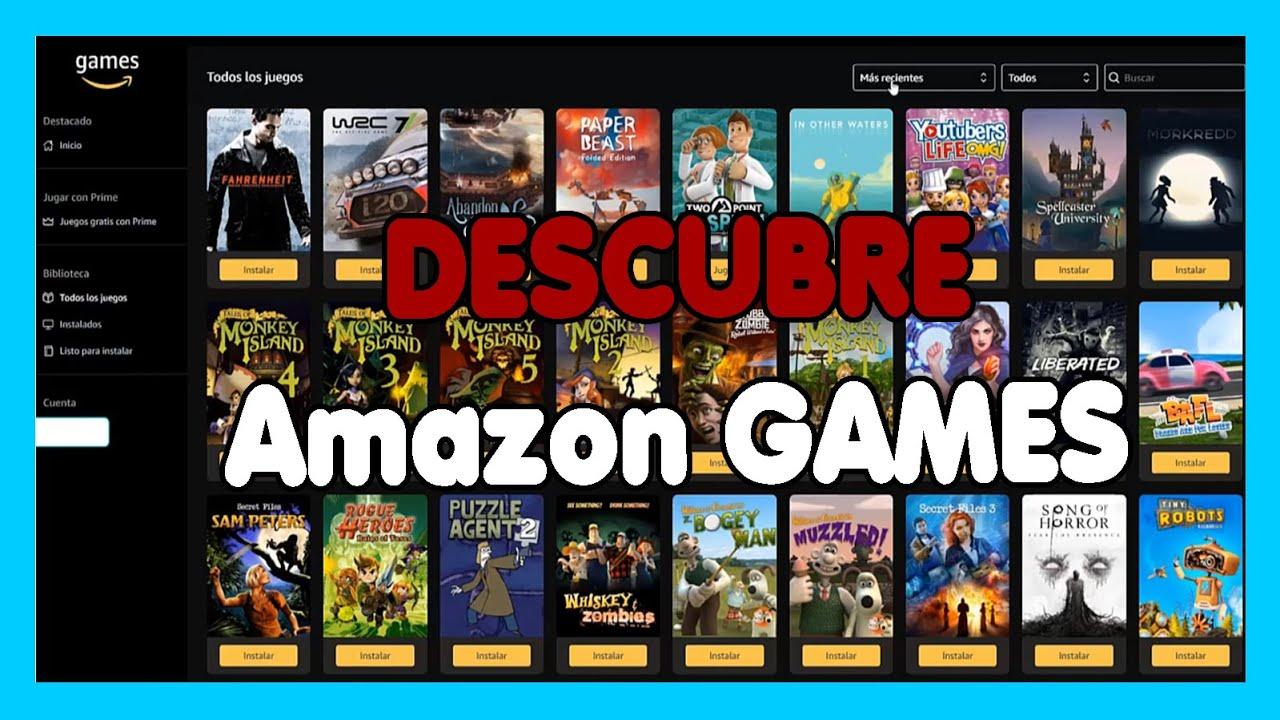
- Med Amazon Games-klienten kan du anpassa installationsvägen, kontrollera uppdateringar och dra nytta av de gratisspel som ingår i Prime.
- Amazon erbjuder även en app- och spelbutik för Android, vilket utökar sitt digitala ekosystem bortom datorn med säkert innehåll kopplat till ditt konto.
Att köpa, ladda ner och installera digital programvara eller videospel från Amazon kan verka komplicerat till en början, särskilt om du är van vid att installera spel från DVD-skivor, konsoler eller butiker som Steam, Origin eller Epic Games. Amazon har dock sitt eget ekosystem av digitala köp, bibliotek, koder och appar som, när de förstås korrekt, är ganska bekväma och låter dig hantera allt från ditt konto och skydda dina enheter.
I den här guiden får du steg för steg se hur du laddar ner och installerar digital programvara eller videospel från Amazon , hur du löser in koder, vilka webbläsare som är kompatibla, hur Amazon Games-appen fungerar på PC, vad som händer med spel som löses in i andra butiker som GOG eller Epic, och några tips för att undvika typiska problem med koder, aktiveringar eller nedladdningar.
Hur man köper digital programvara och videospel på Amazon
Det första steget är att köpa spelet eller programmet . Amazon säljer digitala licenser för programvara och videospel på sin webbplats för datorer, mobilapp och mobila webbläsare. Det skiljer sig inte mycket från att köpa en fysisk produkt: du väljer, lägger till den i din varukorg, betalar… och det är allt.
När du köper digitalt innehåll får du inte en skiva eller en fysisk produkt , utan snarare en rätt att använda den: det kan vara en direkt nedladdning från Amazon, en kod för att lösa in på en annan plattform (till exempel en Steam-, GOG- eller Epic Games-kod) eller en programvaruprenumeration. Allt är kopplat till ditt Amazon-konto.
Tänk på att dessa digitala köp i de flesta fall inte är återbetalningsbara och kan inte returneras . Det betyder att när du väl har köpt programvaran eller spelet och det är markerat som levererat kan du i allmänhet inte begära återbetalning. Det är alltid lämpligt att noggrant granska produktinformationen, kraven och licenstypen innan du gör ett köp.
På produktsidan anger Amazon vanligtvis tydligt om köpet inte är återbetalningsbart eller har några särskilda villkor. Det är viktigt att läsa dessa anmärkningar, eftersom du med digitala varor har betydligt mindre flexibilitet än med en fysisk vara som du kan returnera.
Var man kan ladda ner Amazon-spel och digitala program
När du har gjort ditt köp erbjuder Amazon två huvudsakliga åtkomstpunkter för att ladda ner och installera ditt digitala innehåll . Den första är själva orderbekräftelseskärmen och den andra är avsnittet Ditt spel- och programbibliotek.
Direkt efter att du har betalat visar bekräftelsesidan vanligtvis en nedladdningsknapp eller en länk till ditt bibliotek . Detta är ett snabbt sätt att börja ladda ner spelet eller programmet utan att behöva navigera genom menyer. Om du stänger det fönstret eller vill ladda ner det senare är det okej: innehållet kommer fortfarande att finnas tillgängligt i ditt bibliotek som är kopplat till ditt konto.
För att komma åt det manuellt, gå till Ditt spel- och programvarubibliotek i ditt Amazon-konto. Där hittar du en lista över alla digitala spel och program du har köpt, tillsammans med nedladdningsalternativ, tillhörande koder och, om tillämpligt, inlösenlänkar från tredje part.
Biblioteket låter dig hantera flera saker: se vilka produkter du äger, ladda ner installationsprogram, kopiera aktiveringsnycklar, kontrollera om något redan har lösts in och i vissa fall få tillgång till direkta inlösenlänkar på andra plattformar. Det är, så att säga, din "digitala bokhylla" inom Amazon.
Angående åtkomstkompatibilitet anger Amazon att nedladdning och hantering av dessa produkter fungerar korrekt i alla större moderna webbläsare . Kompatibla webbläsare inkluderar Firefox, Google Chrome, Internet Explorer och Safari, så praktiskt taget alla Windows- eller macOS-användare kan enkelt komma åt och lära sig att hantera certifikat i sina webbläsare.
Grundläggande steg för att ladda ner digital programvara eller videospel från Amazon
När du väl är inne i Mitt spel- och programvarubibliotek är nedladdningsprocessen ganska enkel . Även om det visuella utseendet kan variera något över tid, förblir den allmänna logiken densamma.
Vanligtvis, för en produkt som kan laddas ner från Amazon, ser du en "Ladda ner"-knapp eller länk bredvid spel- eller programvarutiteln . Om du klickar på den startar du antingen en direkt nedladdning av installationsfilen eller öppnar en liten nedladdningshanterare som hanterar nedladdningen av nödvändig data.
Från och med den tidpunkten behöver du bara följa instruktionerna som visas på skärmen . Ibland länkar Amazon till en specifik guide via alternativet "Hur man löser in den här produkten" eller "Hur man löser in nyckeln", vilket visar dig de specifika stegen för den titeln, särskilt om den aktiveras på en extern plattform.
När installationsprogrammet är nedladdningsbart är nästa steg att köra filen och slutföra spel- eller programvaruinstallationsprocessen på din dator. Vid det här laget förlitar du dig på den typiska Windows-installationsguiden, eller den för ditt operativsystem, för att acceptera licenser, välja kataloger och så vidare.
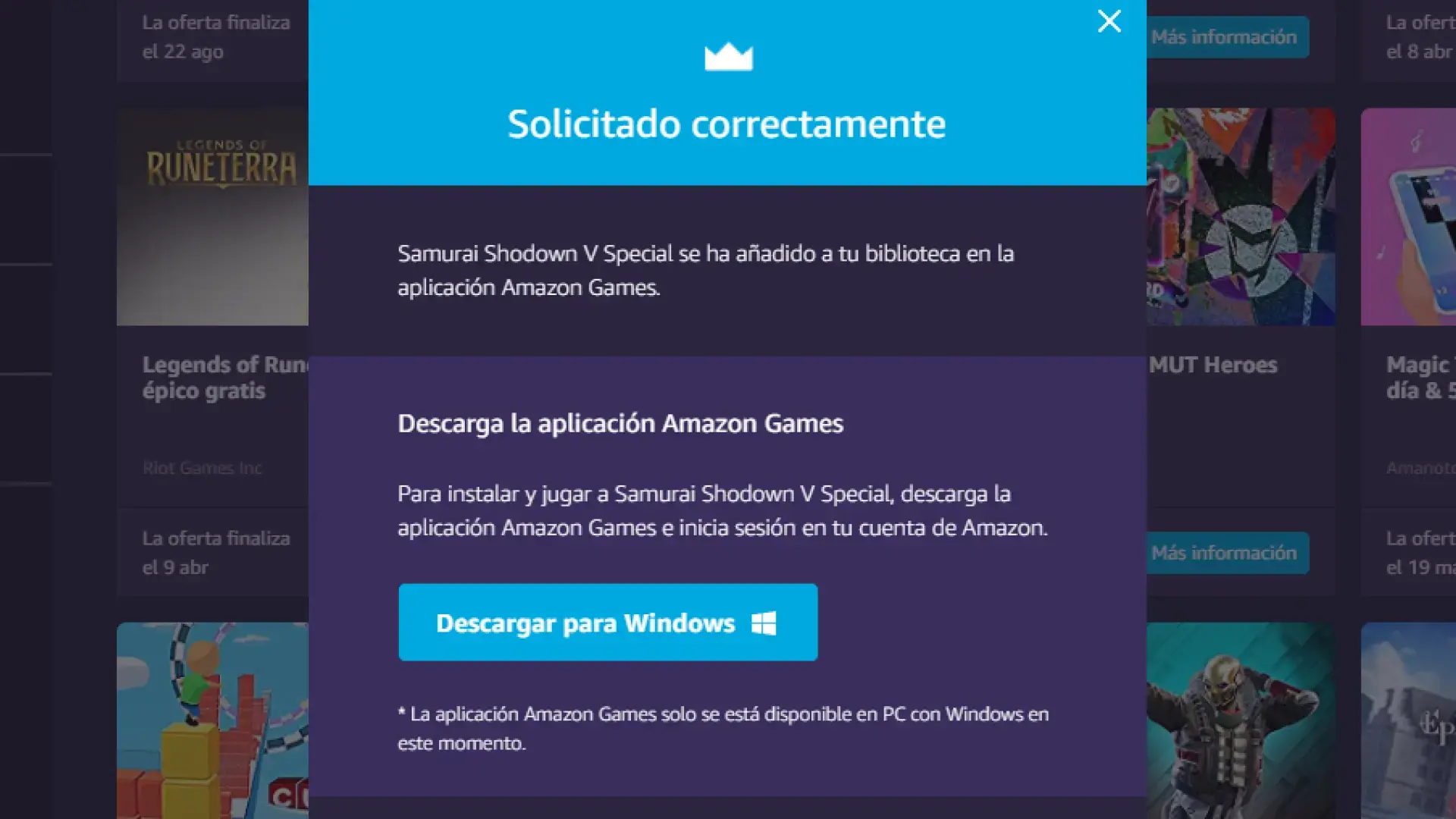
För vissa produkter är nedladdningen inte ett direkt installationsprogram, utan snarare en launcher eller klient från vilken huvudinnehållet laddas ner senare . Detta händer till exempel med Amazon Games-appen för PC eller med vissa spelinstallationsprogram som hanteras via specifika applikationer.
Hur man löser in spel- och digitala programkoder som köpts på Amazon
Många digitala Amazon-produkter laddas inte ner direkt från deras servrar; istället innehåller de en kod som du behöver lösa in på en annan plattform eller via tillverkarens aktiveringssystem . I dessa fall är Mitt spel- och programvarubibliotek också utgångspunkten.
När du öppnar ditt bibliotek och väljer produkten i fråga ser du en kod eller nyckel som är kopplad till ditt köp . Denna kod kan motsvara en specifik plattform (till exempel en Steam-, GOG-, Epic- eller Origin-kod, en aktiveringsnyckel från spelutgivaren eller ett serienummer för programvaran).
Den allmänna proceduren innebär att man anger koden exakt som den visas under inlösenprocessen, med hjälp av lämplig enhet: det kan vara en dator, en konsol eller en mobil enhet, beroende på innehållet. Det är viktigt att respektera bindestreck, versaler och hela formatet, eftersom även ett litet fel kan förhindra att koden känns igen.
Amazon visar vanligtvis en länk eller ett avsnitt som heter " Hur man löser in nyckeln på... " (till exempel i en tredjepartsbutik) som förklarar den specifika sidan där du behöver ange nyckeln och i vilket steg i processen. Vissa produkter har också en knapp som heter "Lös in från..." , som omdirigerar dig direkt till tredjepartsplattformen som redan är konfigurerad för att tillämpa koden.
När den här knappen för direkt inlösen är tillgänglig öppnas webbplatsen eller klienten för den externa butiken när du klickar på den, och du blir vanligtvis ombedd att logga in med ditt konto (till exempel ditt Epic-, GOG- eller motsvarande utvecklarkonto). När du är inloggad fylls koden vanligtvis i automatiskt, vilket gör att du slipper kopiera och klistra in den manuellt.
Om du får ett meddelande om att koden redan har lösts in när du anger nyckeln är det första steget att kontrollera om innehållet redan är aktiverat på ditt konto. Det är relativt vanligt att glömma att en kod har lösts in tidigare eller att man inte kommer ihåg att man lagt till spelet i ett annat bibliotek. Att kontrollera listan över aktiva spel eller licenser på den mottagande plattformen kan reda ut det.
Installera och aktivera programvara för digital prenumeration från Amazon
Förutom spel säljer Amazon programvaruabonnemang och tidsbegränsade digitala licenser . Med dessa produkter har processen en ytterligare nyans: du måste se till att programvaran aktiveras korrekt före eller under installationen.
Innan du börjar installera något är det viktigt att din enhet har en stabil internetanslutning för aktivering och installation . Om anslutningen bryts eller är mycket instabil kan du uppleva valideringsproblem, ofullständiga nedladdningar eller fel vid verifiering av licensen.
I vissa fall rekommenderas det att aktivera din prenumeration innan du påbörjar den faktiska installationen . Denna aktivering görs vanligtvis från köpbekräftelsen via e-post (som innehåller en länk för att aktivera prenumerationen) eller från avsnittet "Medlemskap och prenumerationer" i ditt Amazon-konto.
När prenumerationen har aktiverats liknar processen den för spel: gå till Mitt spel- och programvarubibliotek, leta upp koden eller nedladdningslänken och följ instruktionerna för inlösen och installation . Precis som med underhållningstitlar är det lämpligt att kontrollera att du använder rätt enhet och rätt programvaruleverantörskonto.
Om något inte stämmer (till exempel ett meddelande om ogiltig licens eller ett meddelande om att produkten redan är registrerad) är det värt att kolla forumet eller den specifika hjälpsektionen för köp av digital programvara , där Amazon sammanställer lösningar på de vanligaste problemen med prenumerationer, aktiveringar och förnyelser.
Hantera vanliga problem med nedladdningar och digitala koder på Amazon
Även om de flesta onlineköp går smidigt kan du ibland stöta på vanliga problem med att ta emot koder, behandlingstider, nedladdningsfel eller installationsproblem . Amazon har en särskild hjälpsektion för dessa problem.
En av de vanligaste frågorna handlar om att inte ta emot digitala koder . För vissa beställningar behöver Amazon lite mer tid för att behandla transaktionen, främst för säkerhet eller validering av betalningsmetod. Denna ytterligare bearbetning är vanligtvis mindre än 4 timmar, men under den tiden kanske koden ännu inte visas i biblioteket.
Om det går en tid och du fortfarande inte ser koden eller nedladdningsalternativet, är det första du bör göra att kontrollera e-postadressen som är länkad till ditt konto, din skräppostmapp och ditt spel- och programbibliotek . Om innehållet fortfarande inte har dykt upp efter några timmar är det klokt att gå till hjälpsektionen eller Amazon-supporten för att kontrollera orderstatusen.
I hjälpsektionen för digital shopping lyfter Amazon ofta fram populära artiklar med lösningar på installationsfel, inlösenproblem i tredjepartsbutiker, licenshantering och frågor om var man hittar produktnycklar. Det kan också finnas en forumwidget där andra användare delar erfarenheter och praktiska lösningar på specifika problem, samt resurser om digitalt medborgarskap och cybersäkerhet.
Om du märker att nedladdningen avbryts eller inte fortskrider, rekommenderas det att du provar en annan kompatibel webbläsare (till exempel byter från Internet Explorer till Chrome eller från Safari till Firefox), tillfälligt inaktiverar alltför aggressiva blockerare eller antivirusprogram och ser till att din anslutning inte har några begränsningar som påverkar den här typen av filer.
Amazon Games-appen för PC: vad den är och vad den är till för
Förutom den klassiska direktnedladdningen från webbplatsen erbjuder Amazon sin egen PC-spelklient, kallad Amazon Games . Denna applikation laddas ner, installeras och fungerar på liknande sätt som andra plattformar som Steam, men med sina egna unika funktioner.
Med Amazon Games-klienten kan du lösa in nedladdningsbara PC-spel och spela länkade titlar, inklusive några relaterade till Luna-tjänsten. När den är installerad är den den centrala hubben för att hantera ditt Amazon-bibliotek med nedladdningsbara spel och komma åt titlarna som ingår i din Prime-prenumeration.
Amazon Games har blivit alltmer populärt eftersom de ger bort gratis spel varje månad till Prime-prenumeranter . När de väl har hämtat dem läggs dessa titlar till i ditt bibliotek och är tillgängliga för nedladdning och installation när du vill. Det är ett sätt att samla på sig spel "för alltid" genom att helt enkelt ha en aktiv prenumeration.
Klientsidans tillvägagångssätt är relativt enkelt: det erbjuder en användarvänlig miljö för att se vilka spel du äger, vilka som är installerade, vilka som väntar och för att hantera deras nedladdningar . Det har inte samma komplexitet eller antal sociala funktioner som plattformar som Steam, men just av den anledningen är det enklare för dem som bara vill ladda ner och spela.
En av klientens huvudavsnitt är " Gratisspel med Prime ", som listar de titlar du kan hämta när som helst. Genom att klicka på "Hämta" läggs dessa spel till i ditt personliga bibliotek, varifrån du kan installera dem när du vill.
Hur man laddar ner Amazon Games-klienten och hanterar sitt bibliotek
För att använda klienten är det första steget att ladda ner installationsprogrammet för Amazon Games från den officiella Amazon-webbplatsen . Där hittar du den specifika länken för Windows (det är den huvudsakliga plattformen som stöds) och du följer standardinstallationsguiden.
När klienten är installerad blir du ombedd att logga in med dina Amazon-uppgifter när du öppnar den . Det är viktigt att använda samma konto som du använder för att köpa eller hämta spel, eftersom ditt bibliotek är länkat till det specifika kontot.
I klienten ser du din bibliotekssektion, där du kan filtrera igenom alla spel, de som redan är installerade och de som är redo att installeras . Därifrån kan du starta installationen av varje titel, avinstallera den, söka efter uppdateringar eller helt enkelt se vad som är tillgängligt.
Gränssnittet är utformat så att du från ett enda fönster kan hantera din spellista, starta nedladdningar, starta spel och i vissa fall kommunicera med vänner eller visa ytterligare information om titeln. Det når inte upp till komplexitetsnivån hos andra etablerade plattformar, men det täcker grundläggande behov tillräckligt bra.
När du hämtar Prime-belöningar eller köper kompatibla spel bygger du upp en omfattande katalog inom Amazon Games . Detta gör det särskilt användbart att kunna anpassa var dessa spel installeras och hur de uppdateras, vilket förhindrar att datorns huvudhårddisk överbelastas.
Anpassa spelinstallationen från Amazon Games
En intressant fördel med klienten är att den låter dig välja installationsväg för varje spel . Detta är avgörande om du har flera hårddiskar i din dator (till exempel en SSD för systemet och en hårddisk för lagring) och vill optimera utrymme och prestanda.
När du väljer ett spel från ditt bibliotek och klickar på knappen "Installera" visas ett fönster som visar spelets ungefärliga storlek och tillgängligt utrymme på den valda enheten. Som standard skapar klienten en mapp som heter "Amazon Games" på huvudenheten, men du behöver inte använda det här alternativet.
I samma fönster ser du en knapp med två pilar eller en rullgardinsmeny som låter dig ändra installationsmappen eller enheten. Därifrån kan du välja vilken som helst av enheterna som är anslutna till din dator (en annan partition, en sekundär enhet etc.) och fördela spelens storlek som du tycker passar.
Dessutom, precis under installationssökvägen, finns det vanligtvis en kryssruta för att skapa en genväg på Windows-skrivbordet . Om du markerar det här alternativet läggs en genvägsikon till i spelet, vilket gör det mycket enklare att starta utan att behöva öppna klienten först.
Den här typen av anpassning är särskilt användbar om du spelar mycket krävande spel och inte vill fylla din huvudsakliga SSD , eller om du föredrar att ha dina spel grupperade i en specifik mapp för bättre organisation, kopiering eller säkerhetskopiering.
Inställningar och kundbeteende för Amazon Games-uppdateringar
En annan aspekt att beakta är speluppdateringar och kundens eget beteende . Även om Amazon Games inte erbjuder ett brett utbud av inställningar, inkluderar de grunderna för att kontrollera hur och när ditt bibliotek uppdateras.
Användarkontonamnet visas vanligtvis längst ner till vänster i gränssnittet . Om du klickar på det här namnet kommer du till klientens meny "Inställningar". Därifrån kan du ändra olika inställningar relaterade till både uppdateringar och programstart.
Bland de vanliga alternativen hittar du möjligheten att aktivera eller inaktivera automatiska speluppdateringar . Om du lämnar dem aktiverade kommer klienten att ladda ner och installera uppdateringar när de blir tillgängliga. Om du inaktiverar dem måste du göra det manuellt, men du får mer kontroll över lagringsutrymme och bandbreddsanvändning.
Det är vanligtvis också möjligt att definiera ett tidsintervall under vilket klienten kan ladda ner eller installera uppdateringar . Detta är mycket användbart om du har en begränsad anslutning eller om du inte vill att nedladdningar ska göra ditt nätverk långsammare vid vissa tider på dagen, till exempel när du arbetar eller spelar andra spel online.
En annan vanlig inställning är att starta klienten med Windows . Om du aktiverar det här alternativet laddas Amazon Games automatiskt när du startar systemet, vilket kan vara praktiskt om du använder det dagligen, men det kan också förlänga datorns starttid något. Om du föredrar en renare start kan du inaktivera den och bara öppna klienten när du behöver den.
Även om inställningspanelen inte är enorm räcker det för de flesta användare att anpassa klienten till sin spelstil : kontrollera var spel installeras, när de uppdateras och om programmet öppnas med systemet.
Amazon-spel som kan lösas in i andra butiker (GOG, Epic, etc.)
En viktig detalj om Amazons ekosystem är att inte alla spel som erbjuds, särskilt de som ges bort med Prime, läggs till direkt i ditt Amazon Games-bibliotek . Det blir allt vanligare att gåvor kommer i form av nycklar till andra butiker.
Amazon erbjuder ofta gratis spel för plattformar som GOG, Epic Games och andra digitala butiker under kampanjer . För att dra nytta av dessa erbjudanden behöver du självklart ett aktivt konto på var och en av dessa plattformar, även om registreringen vanligtvis är gratis och ganska snabb.
När du gör anspråk på ett av dessa spel "för en annan butik" händer det att titeln kopplas till ditt Amazon-konto som ett registrerat köp eller en gåva , men själva spelet läggs till i ditt bibliotek på destinationsplattformen, inte i Amazon Games-klienten.
Det här systemet har fördelen att du kan njuta av titlar på de andra plattformarna som om du hade köpt dem direkt där , med deras egna communityfunktioner, prestationer, molnsparande etc. I vissa fall kan du till och med länka konton mellan Amazon och dessa butiker för att förenkla framtida anspråk.
Om du ser att ett spel du fick som present med Prime inte visas i ditt Amazon Games-bibliotek är det mycket troligt att det är en titel från en annan butik och du måste lösa in den med motsvarande kod. Det är alltid en bra idé att noggrant läsa presentbeskrivningen och inlösningsinstruktionerna för att ta reda på vilken plattform det kommer att aktiveras på.
Ladda ner spel från Amazon Store för Android
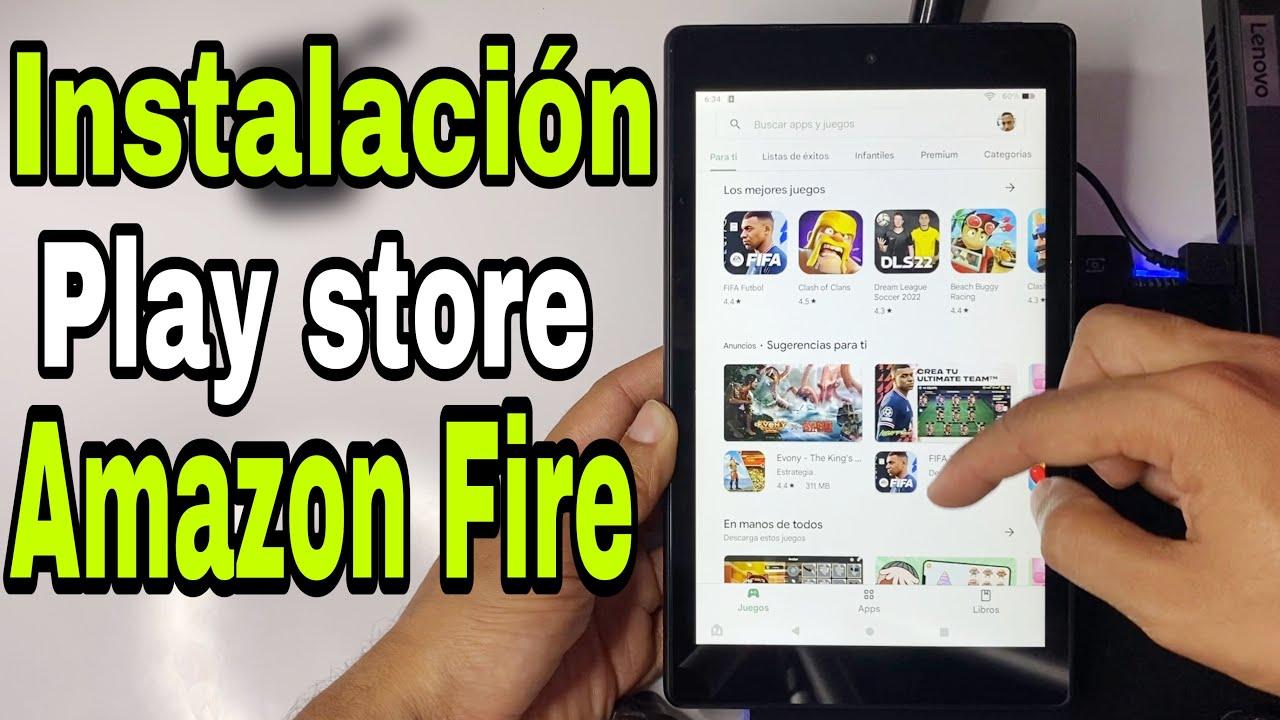
Förutom sitt PC-ekosystem har Amazon sin egen officiella app- och spelbutik för Android-enheter, känd som Amazon Appstore eller Amazon Store . Det är ett alternativ till Google Play Store för nedladdning av mobilspel och appar.
Från den här butiken kan du ladda ner ett stort antal spel för Android-telefoner och surfplattor , många av dem ganska välkända, med kategorier av alla slag: action, pussel, sport, strategi och mycket mer. Att organisera efter genre hjälper dig att snabbt hitta det innehåll du letar efter.
När du öppnar Amazon Appstore från en kompatibel enhet ser du en dedikerad spelkategori, vilket är den du är mest intresserad av om du letar efter digital underhållning . Därifrån liknar processen den i vilken annan appbutik som helst: välj spelet, granska informationen, installera det och du är klar. Om du har några problem kan du läsa vår guide om nedladdningsproblem på Android.
Detta gör att du inte är begränsad enbart till Google Play Store , vilket ger dig ytterligare en säker och pålitlig innehållskälla. Dessutom erbjuder Amazon ibland mynt, rabatter eller gratis betalappar under en begränsad tid under kampanjer, vilket kan vara ganska fördelaktigt om du laddar ner spel regelbundet.
I vilket fall som helst, även om det är en annan butik, tillämpar de fortfarande liknande koncept som för digitala PC-köp : ditt Amazon-konto är grunden för allt, dina köp är kopplade till det kontot och du behöver en internetanslutning för att ladda ner och installera innehållet.
I slutändan kombinerar Amazons digitala ekosystem för programvara och videospel direkta köp från webbplatsen, kodinlösen, en PC-spelklient, Prime-länkade gåvor och en egen Android-appbutik . Att förstå hur varje del passar ihop – bibliotek, koder, Amazon Games, tredjepartsbutiker – är det som gör att du kan navigera smidigt och undvika problem med nedladdningar, aktiveringar och diskutrymme.


Passionerad författare om bytesvärlden och tekniken i allmänhet. Jag älskar att dela med mig av min kunskap genom att skriva, och det är vad jag kommer att göra i den här bloggen, visa dig alla de mest intressanta sakerna om prylar, mjukvara, hårdvara, tekniska trender och mer. Mitt mål är att hjälpa dig att navigera i den digitala världen på ett enkelt och underhållande sätt.