
Du gillar att titta på YouTube-videor, men om du är upptagen, har lite internetdata eller vill titta på dem offline när du reser med flyg eller buss, kan frågan uppstå: Hur kan jag ladda ner YouTube-video? Eller var kan jag ladda ner YouTube-video offline? Här ska vi hjälpa dig med Hur man laddar ner YouTube-videor gratis.
Hur man laddar ner YouTube-videor på Windows Laptop/PC
1. Installera YouTube 4K-videonedladdningsprogramvara:
För att ladda ner YouTube-videor till din Windows- bärbara eller PC , ladda ner och installera programvaran 4K Video Downloader . Denna programvara är gratis att ladda ner och har många funktioner. Du kan ladda ner valfri video, hela YouTube-spellistor, 360-gradersvideor och 3D-videor i 4K-upplösning från YouTube med den här programvaran.
2. Kopiera och klistra in videons webbadress:
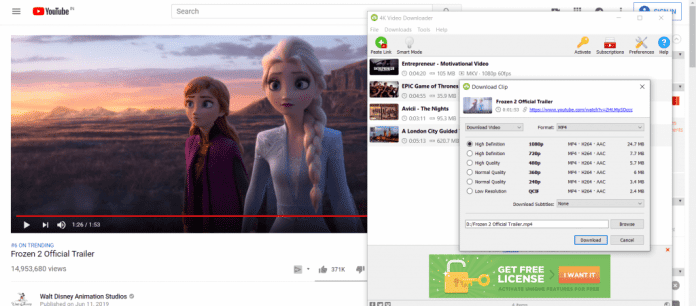
När du har installerat 4K-videonedladdningsprogrammet öppnar du valfri webbläsare och går till YouTube. Hitta videon du vill ha och öppna den. Kopiera nu URL:en till Youtube-videon och klistra in den i 4K Downloader-programvaran. Programvaran hämtar informationen och börjar analysera videon.
3. Välj videons kvalitet och format:
Efter analysen visar programvaran olika alternativ så att du kan välja ditt önskade val från rullgardinsmenyn. Du kan välja olika videoupplösningar (från 144p till 4K) för nedladdning. Du kan också välja MP3- eller WAV-format för att ladda ner den enskilda ljudfilen. Flera format är tillgängliga. Vi föredrar MP4 på grund av dess mindre filstorlek med god kvalitet, men du kan också ladda ner videor i MKV-format.
Om du väljer 4K-format blir filstorleken större än normalt 1080p. Du kan välja var du vill spara videon. Det finns en "Bläddra"-knapp längst ner för att välja filplats. För Windows PC är detta en av de bästa mjukvarorna för att ladda ner YouTube-videor.
Hur man laddar ner YouTube-videor på Mac
För Apple Mac- användare behöver du ladda ner YouTube Downloader för MacX och Windows . Det liknar 4K-videonedladdningsprogramvaran som nämndes tidigare. Du kopierar och klistrar helt enkelt in videons URL i programvaran. Sedan kan du välja videokvalitet och format och börja ladda ner videon.
Hur man laddar ner YouTube-videor med TubeMate för Android Mobile
1. Installera Tubemate Youtube Video Downloader-appen:
Tubemate är en av de mest populära apparna för nedladdning av YouTube-videor för Android- telefoner . Den är enkel att använda och har många funktioner. Tubemate-appen är inte tillgänglig i Google Play Store , så du måste ladda ner APK-filen och installera den på din smartphone.
För att installera nedladdade APK-filer på din Android-telefon måste du aktivera appinstallation i dina inställningar. Gå till Inställningar > Säkerhet > Okända källor . Tryck på reglaget för att aktivera den här inställningen. Detta gör att din enhet kan installera APK-filer från okända källor. Vi rekommenderar att du endast laddar ner appar från betrodda källor.
Besök nu Tubemate YouTube Downloader från valfri webbläsare och ladda ner APK-filen från länkarna. Installera applikationen och öppna den.
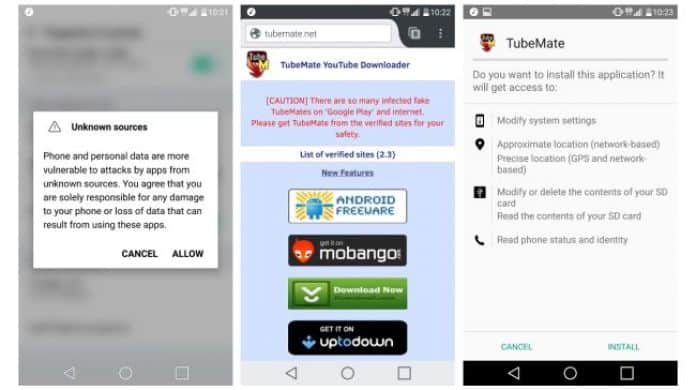
Innan du installerar Tubemate kan du få ett varningsmeddelande om att ladda ner APK:n från en opålitlig källa. Tryck bara på "OK" och kör APK-filen. När installationen är klar öppnar du Tubemate-appen. Du kommer då att informeras om de behörigheter som videonedladdaren behöver för att köra. Kontrollera behörigheten och gå vidare.
2. Välj en video och ladda ner den:
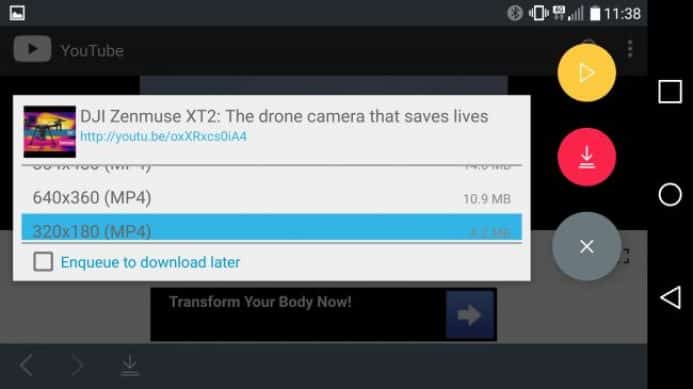
Hitta en video och spela upp den. Tryck sedan på den röda knappen "Ladda ner". Du kan välja videonedladdningsupplösning. Du kan också ladda ner endast MP3-formatet som en ljudfil. När du har valt format trycker du på den röda "Ladda ner"-knappen igen. Kom ihåg att ju högre kvalitet videon har, desto större blir filstorleken. Så kontrollera ditt telefonminne innan du laddar ner det.
Ladda ner videor med YouTube-appen
Om du har en YouTube-app och en Premium-prenumeration kan du även ladda ner videor att titta på offline. YouTube Premium kostar cirka 11,99 USD per månad. Observera att du bara kan titta på nedladdade videor med appen. Du kan inte flytta videofilen till en annan enhet eller mapp och titta på den med en annan spelare.
Hur man laddar ner YouTube-videor på en iPhone eller iPad och andra
För iPhone- och iPad -användare , och andra Apple-systemanvändare, kan ni helt enkelt använda Save From för att ladda ner valfri video från YouTube och andra webbplatser. Ni kan också använda deras app för snabba nedladdningar.
Webbplatsen är enkel att använda. Kopiera först webbadressen till videon du behöver från din webbläsare till inmatningsfältet högst upp på Savefrom -sidan och tryck på Enter eller klicka på knappen "Ladda ner" bredvid inmatningsfältet.
Inga produkter hittades.

Jag heter Javier Chirinos och jag brinner för teknik. Så länge jag kan minnas var jag förtjust i datorer och tv-spel och den hobbyn hamnade i ett jobb.
Jag har publicerat om teknik och prylar på Internet i mer än 15 år, särskilt inom mundobytes.com
Jag är även expert på onlinekommunikation och marknadsföring och har kunskap om WordPress-utveckling.