- Windows Mediaspelare i Windows 11 tillåter fortfarande rippning av CD-skivor MP3 med metadata och justerbar bitrate.
- EaseUS Video Converter konverterar och extraherar MP3 från videor, stöder 300+ format och batchkonvertering.
- Movavi Video Converter gör utdata (mappen 'Movavi Library') enkel och erbjuder en testversion med snabba konverteringar.
- Appen Audio Converter – Free! från Microsoft Store är ett gratis och lättanvänd alternativ för engångskonverteringar.
Att konvertera ljud till MP3 i Windows 11 kan verka komplicerat om du använder Windows 10 och var van vid att göra det med två klick med Windows Media Player. Det händer många: de öppnar den nya Windows 11 Media Player, letar efter alternativet att konvertera en CD till MP3 och hittar det inte, och som grädde på moset hjälper inte Hjälp-knappen alls. Oroa dig inte: det finns flera sätt att göra det utan krångel, antingen med inbyggda verktyg eller med gratis och betalda program som får jobbet gjort på några minuter.
Om du använder musikströmningstjänster vet du redan att de är väldigt praktiska, men de uppfyller inte alltid alla dina behov : Spotifys gratisabonnemang har annonser och begränsningar, och om du har en CD-samling hemma är det vanligtvis inte värt att sälja den. Det praktiska alternativet är att konvertera dina CD-skivor och ljudfiler till MP3 så att du alltid har dem till hands på en NAS, i molnet eller på en extern hårddisk. Nedan berättar vi i detalj och steg för steg om alla verkliga alternativ som fungerar i Windows 11 för att konvertera ljud till MP3, inklusive hur man rippar CD-skivor med Windows Media Player, hur man extraherar MP3 från videor med EaseUS Video Converter, vad Movavi erbjuder och vad du kan förvänta dig av den kostnadsfria Audio Converter-appen från Microsoft Store.
Vad som har ändrats i Windows 11 med Media Player
Många användare blir förvånade över att möjligheten att rippa CD-skivor till MP3 inte längre är tillgänglig, till skillnad från tidigare. Det är viktigt att förstå att Windows 11 fortfarande innehåller den erfarna Windows Media Player (WMP), det klassiska programmet som möjliggör enkel CD-rippning, även om det nu samexisterar med den uppdaterade spelaren.
I praktiken är det fortfarande möjligt att konvertera en ljud-CD till MP3 med hjälp av Windows Media Player i Windows 11. Faktum är att det här verktyget fortfarande är en inbyggd och mycket pålitlig lösning: förutom att spela musik och video låter det dig skapa spellistor och enkelt hantera ditt musikbibliotek.
Om du av någon anledning avinstallerade Windows Media Player eller inte hittar den kan du installera om den från Microsoft Store . Den är förinstallerad på många datorer, både Windows 10 och Windows 11. När du har installerat den kommer du att se att processen för att konvertera en CD till MP3 är lika enkel som alltid.
Det är värt att klargöra en annan vanlig missuppfattning: vissa hjälpskärmar i nya applikationer är inte tydliga, och du kan se sidor som visar varningar som " Denna sida kräver JavaScript " om din webbläsare har inaktiverat JavaScript. Det är inte så att funktionen inte finns; det är helt enkelt så att informationen kan laddas dynamiskt och inte visas utan skript.
Konvertera ljud-CD-skivor till MP3 med Windows Media Player
Windows Media Player är fortfarande ett pålitligt alternativ för att rippa ljud-CD-skivor till MP3 med hög kvalitet och enkelhet. Dessutom känner den vanligtvis igen album- och spårnamn automatiskt, vilket sparar dig besväret med att manuellt redigera taggar.
- Sätt i CD-skivan på datorns hårddisk. Vänta några sekunder tills systemet känner igen disken och indexerar den.
- Öppna Windows Media Player från Start-menyn. Du ser en panel till vänster med hemskärmen, musikbiblioteket och videobiblioteket.
- I den panelen kommer att visas CD-skivans namn som du har infogat. Klicka för att visa låtlistan i appens huvudområde.
- Högst upp eller i alternativen, gå till RIP-konfigurationHär väljer du utdataformat och kvalitet. Som standard visar vissa system AAC, men du kan välja MP3, FLAC, WMA eller ALAC, och justera bithastighet.
- För MP3 är standardinställningen vanligtvis 256 kbps, och du kan ladda upp den upp till 320 kbps Om du vill maximera kvaliteten, bekräfta med "spara» för att tillämpa inställningarna.
- Tillbaka på huvudskärmen, starta processen. I många översättningar ser du knappen för att Kopiera från CD (Observera att "Rippa till CD" syftar på att bränna en skiva, inte att rippa den.) Om du klickar på den startar MP3-konverteringen.
Under kopieringsprocessen laddar Windows Media Player ner albummetadata (titel, artist, omslag och låttitlar) och lägger till dem i MP3-filerna. Om din dator är ansluten till internet behöver du inte göra någonting efteråt.
När det är klart hittar du spåren i ditt musikbibliotek . Som standard skapar Windows en mapp med albumnamnet i din musikkatalog. Därifrån kan du spela upp dem, kopiera dem till en extern enhet , ladda upp dem till din NAS eller lagra dem hos din favoritmolnleverantör utan begränsningar.
Om du har samlat på dig många CD-skivor är den här metoden idealisk: rippa dem till MP3 för dagligt bruk, och om du är kräsen kan du upprepa processen för att skapa en förlustfri kopia i FLAC. Windows Media Player låter dig göra båda från samma RIP-inställningssektion.
Konvertera videor och andra ljudfiler till MP3 med EaseUS Video Converter
Om du inte vill rippa en CD, utan snarare konvertera vilken ljudfil som helst eller extrahera MP3-filer från en video , är EaseUS Video Converter ett av de mest omfattande alternativen. Det fungerar mycket bra med både ljud och video, och låter dig konvertera nästan alla format till MP3 utan problem.
Programmet är mycket mångsidigt: det stöder över 300 ljudformat (MP3, FLAC, WAV, OGG, AAC och många andra) och låter dig justera kanal, bitrate och kodning för utdatafilen. Det innehåller också en specifik funktion för att extrahera ljudspår från videor och konvertera dem direkt till MP3.
- Konvertera video till MP3 På ett enkelt och snabbt sätt.
- 30 gånger snabbare konverteringshastighet jämfört med traditionella processer, optimering el tiempo.
- Total parameterkontroll för den slutliga filen: kanal, bitrate och codec.
- Bibehåller den ursprungliga kvaliteten efter konverteringen när du väljer lämpliga inställningar.
- Batchkonvertering att bearbeta många spår samtidigt.
Att extrahera MP3-filer från en video med EaseUS är enkelt. Öppna programmet, välj "Audio Extractor" från sidofältet och dra videofilen till huvudfönstret. Välj sedan MP3 som utdataformat, justera bithastigheten (till exempel 256 eller 320 kbps) och starta konverteringen.
Förutom att arbeta med videor kan du konvertera ljudfiler du redan har i andra format (WAV, FLAC, WMA, OGG, etc.) till MP3, och bibehålla en bra balans mellan kvalitet och filstorlek. Batchkonvertering sparar dig mycket tid när du har en stor samling.
EaseUS Video Converter finns tillgänglig för Windows-datorer och Mac-datorer , så du kan effektivisera ditt arbetsflöde om du använder flera datorer. Och om du bara är intresserad av ljudaspekten gör extraktionsfunktionen just det: konverterar valfritt spår till MP3 med några få viktiga alternativ och inga komplicerade menyer.
Movavi Video Converter: Utdatamapp, snabb konvertering och gratis provperiod
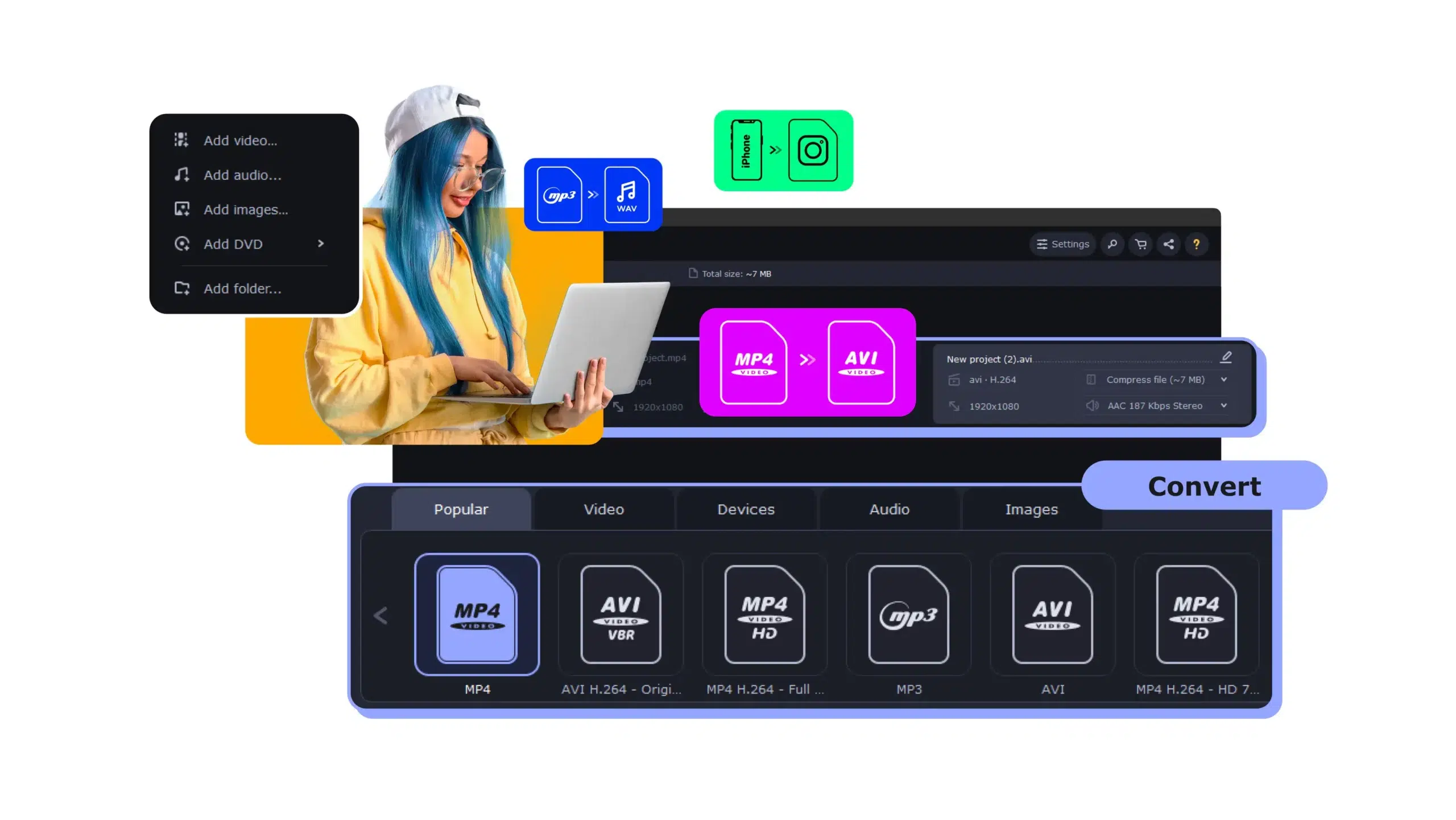
Ett annat populärt alternativ för att konvertera till MP3 i Windows 11 är Movavi Video Converter . Det är väldigt enkelt att använda och sparar som standard filer i mappen "Movavi Library" . Om du föredrar en annan plats klickar du på "Spara till" för att ändra målmappen innan du konverterar.
När du har din förinställning och utdatakatalog redo klickar du bara på "Konvertera" . När du är klar öppnas mappen som innehåller de konverterade filerna automatiskt, så att du inte behöver söka efter dem.
Testversionen av Movavi tillåter gratis konvertering från WMA till MP3 och stöder även konvertering av de flesta ljud-, video- och bildformat. Den innehåller också några grundläggande redigeringsverktyg om du behöver trimma, sammanfoga eller snabbt justera något innan du exporterar till MP3.
I praktiken fungerar Movavi mycket bra när du vill ha snabba och enkla resultat utan att behöva navigera igenom för många menyer. Om du kommer från andra system eller fortfarande använder Windows 10 på en dator är processen praktiskt taget densamma och du kommer att anpassa dig på ett par minuter.
Ljudkonverterare – Gratis! i Microsoft Store
Om du letar efter en app direkt från butiken finns Audio Converter – Free! tillgänglig för gratis nedladdning och installation på Windows via Microsoft Store. Det är ett bekvämt alternativ om du vill konvertera ljud till MP3 direkt utan att installera tyngre programvarupaket.
Den här typen av appar från App Store är oftast utformade för att göra en sak, och göra det bra : öppna en fil och exportera den till ett annat format med bara några få klick. Om du behöver det tillfälligt eller om du arbetar på en dator med begränsade behörigheter kan det vara precis vad jag behöver för att snabbt konvertera ljud till MP3 .
Streaming, CD-samlingar och varför konvertera dem till MP3
Streamingplattformar har förändrat hur vi lyssnar på musik, men nästan alla är betalda tjänster , och de gratis har begränsningar. Om du har samlat på dig många CD-skivor under åren lönar det sig sällan att sälja dem idag: det fysiska formatet är devalverat , och pengarna du får är oftast inte värda det.
För att ge ditt musikbibliotek ett andra liv är det därför bäst att konvertera dina CD-skivor till MP3 . På så sätt kan du lagra dem på en NAS och komma åt dem från vilken enhet som helst, förvara dem på en extern hårddisk eller ladda upp dem till din molnlagringstjänst för att lyssna på dem var du än vill.
Verktygen som beskrivs ovan täcker praktiskt taget alla fall: Windows Media Player för att rippa CD-skivor, EaseUS för att konvertera och extrahera ljud från videor, Movavi för snabb och smärtfri konvertering och en lättviktig app som Audio Converter – Free! för tillfälliga behov.
Nyckeln är att välja den kombination som bäst passar dina behov: om du ska rippa dussintals skivor är WMP oslagbart; om du konverterar olika format dagligen blir en dedikerad svit mer effektiv ; om du bara konverterar enstaka filer kan appen från Store räcka.
Kvalitet, bithastighet och format: vad man ska välja
Om kompatibilitet är din prioritet är MP3 den universella standarden : den spelas upp på nästan alla enheter och spelare. För allmän musik är 256 kbps en bra utgångspunkt; om du vill pressa kvaliteten till gränsen ger 320 kbps dig en extra boost utan en enorm ökning av filstorleken.
Om du letar efter maximal ljudåtergivning och inte har något emot filstorleken är FLAC rätt val (förlustfritt). Windows Media Player och andra program som nämns i den här artikeln låter dig välja FLAC från formatalternativen, men kom ihåg att filstorleken per låt blir större än för MP3.
Utöver formatet, var uppmärksam på metadata och omslagsbilder . När du rippar med Windows Media Player, om du har en internetanslutning, kommer dessa att fyllas i automatiskt. Om några spår lämnas utan taggar kan du redigera dem senare för att hålla ditt bibliotek organiserat och göra det enklare att söka efter artist, album eller genre.
För berättarröst, intervjuer eller poddsändningar kan du använda lägre bithastigheter (128–192 kbps) och spara utrymme utan att det syns alltför mycket. För musik erbjuder 256–320 kbps en bra balans mellan kvalitet och storlek.
Om den nya mediaspelaren inte låter dig konvertera
Det är vanligt att man öppnar den moderna Windows 11 Media Player och inte ser något tydligt alternativ för att rippa en CD till MP3 . Oroa dig inte: öppna eller installera den klassiska Windows Media Player och gör det därifrån. Det här är metoden som stöds av Microsoft och den fungerar fortfarande perfekt i Windows 11.
Om hjälpknappen i den moderna spelaren inte förklarar hur man gör det eller leder dig till förvirrande sidor, kom ihåg att vissa är laddade med skript och kan visa meddelanden som " Denna sida kräver JavaScript " om din webbläsare blockerar dem. Rippningsfunktionen har inte försvunnit; den finns bara i rätt program , vilket är Windows Media Player (WMP).
Du kan också välja tredjepartsapplikationer (EaseUS, Movavi eller gratisappen från Store) om du tycker att det är mer praktiskt att ha ett enhetligt arbetsflöde för att konvertera ljud, extrahera videospår och hantera olika format.
Oavsett vilket verktyg du använder är målet detsamma: att få dina MP3-filer med kvalitet och med ordning på metadata, utan att slösa tid på komplicerade processer eller justeringar som inte tillför något värde.
Tips och vanliga problem
Om Windows Media Player inte känner igen album- och låttitlar, se till att din dator har en internetanslutning. Utan en anslutning kan den inte ladda ner metadata och generiska titlar visas.
Om du ser en knapp eller text som säger "Kopiera till CD ", kom ihåg att det betyder att bränna en skiva . För att extrahera spår till MP3 är rätt alternativ " Kopiera från CD " (rippning). Det kan finnas översättnings- eller gränssnittsförvirring beroende på version.
Om du arbetar med webbverktyg och ser meddelandet " Den här sidan kräver JavaScript ", aktivera JavaScript i din webbläsare så att menyer och funktioner laddas. Många webbplatser infogar innehåll med hjälp av skript, och utan dem blir sidan ofullständig.
I programpaket som Movavi, kom ihåg att filer som standard sparas i "Movavi Library" . Om du inte hittar konverteringarna, kontrollera den mappen eller ändra sökvägen med hjälp av "Spara till" innan du startar uppgiften.
Om du märker artefakter eller ojämn kvalitet när du konverterar till MP3, öka hastigheten till 256 eller 320 kbps , kontrollera att källan inte redan är överkomprimerad och undvik flera konverteringar (att konvertera en MP3 till en annan MP3 försämrar ljudet ytterligare).
Du kan snabbt konvertera din musik till MP3 med god kvalitet och utan att tappa kontrollen över ditt bibliotek. Använd Windows Media Player för att rippa CD-skivor med metadata med önskad bithastighet, använd EaseUS när du behöver extrahera MP3-filer från videor eller flytta ljudformat med hög hastighet, lita på Movavi om du letar efter en guidad konvertering med en tydlig utdatamapp och använd Audio Converter – Free! om du behöver något lättviktigt från Store. Oavsett om du använder Windows 10 eller precis har börjat använda Windows 11 har du verktyg för att effektivt hantera din ljudsamling.

Passionerad författare om bytesvärlden och tekniken i allmänhet. Jag älskar att dela med mig av min kunskap genom att skriva, och det är vad jag kommer att göra i den här bloggen, visa dig alla de mest intressanta sakerna om prylar, mjukvara, hårdvara, tekniska trender och mer. Mitt mål är att hjälpa dig att navigera i den digitala världen på ett enkelt och underhållande sätt.