- TPM 2.0 är en viktig säkerhetsprocessor för datakryptering och ett obligatoriskt krav för Windows 11 och olika moderna anti-fusksystem för spel.
- Kontrollen kan utföras med hjälp av inbyggda Windows-verktyg som tpm.msc-konsolen eller avsnittet Enhetssäkerhet.
- Modulaktivering och säker start hanteras från BIOS/UEFI, med namn som varierar beroende på tillverkare (Intel PTT eller AMD fTPM).
- Vissa hårdvarukompatibiliteter, särskilt på Ryzen-processorer, kan kräva en BIOS-firmwareuppdatering för att fungera korrekt.
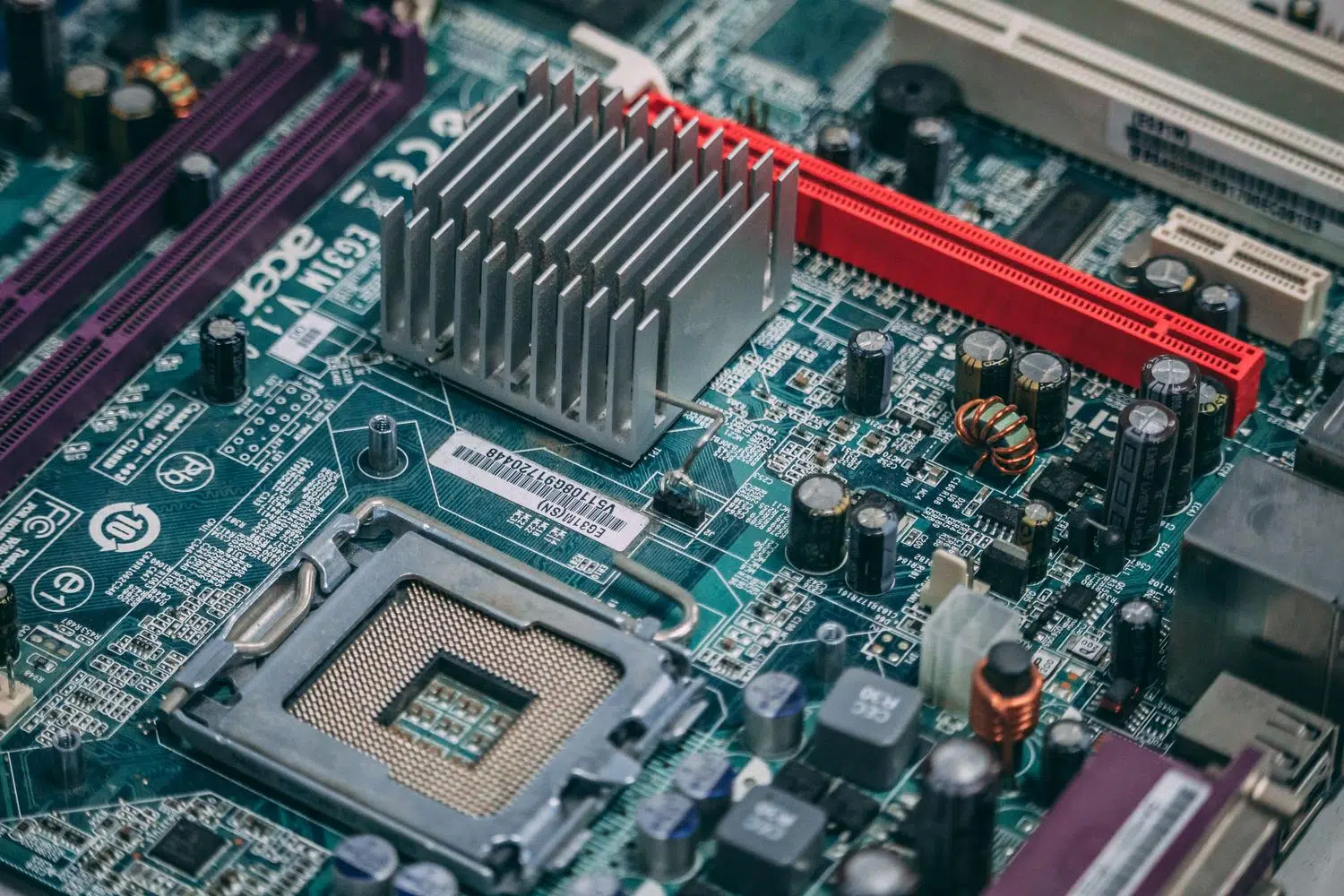
Om du har stött på en varning som anger att din dator inte uppfyller minimikraven för att installera Windows 11, eller att ett spel som Call of Duty inte startar på grund av ett säkerhetsproblem, är boven troligtvis TPM 2.0-modulen . Denna komponent, som ibland verkar vara ett mysterium för den genomsnittliga användaren, är i huvudsak en digital väktare som säkerställer att dina känsligaste uppgifter är väl skyddade och förhindrar obehörig åtkomst.
Det märkliga är att många datorer som tillverkats under senare år redan har detta chip integrerat i moderkortet, men de levereras med funktionen inaktiverad som standard . Det betyder att även om din dator är ett kraftpaket kan den bete sig som en äldre maskin helt enkelt för att en virtuell brytare i BIOS är avstängd. Låt oss se hur du åtgärdar problemet och får din maskin att fungera smidigt.

Vad i all världen är TPM och vad är det egentligen till för?
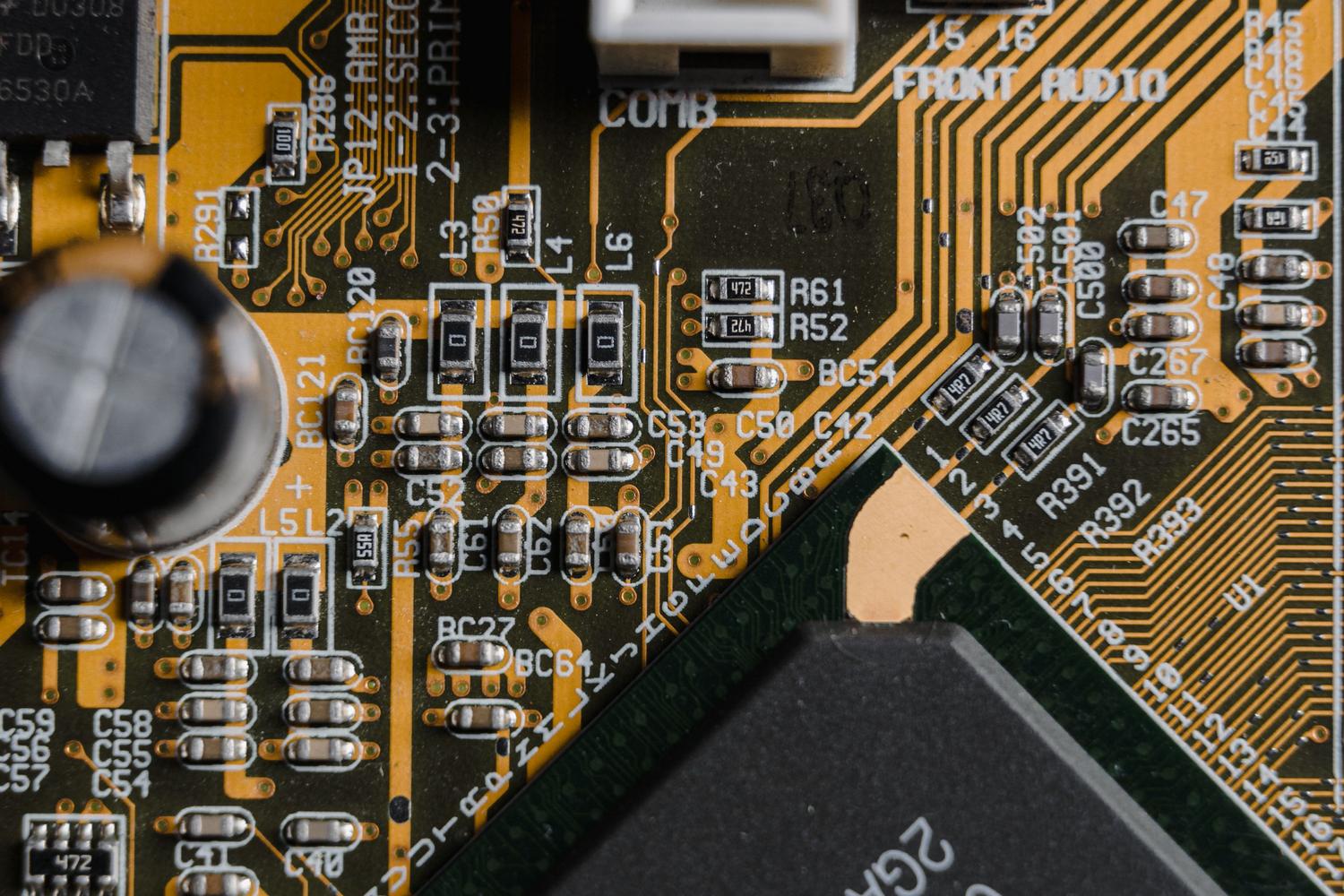
Enkelt uttryckt är TPM (Trusted Platform Module) en säker kryptografisk processor som sitter på moderkortet. Dess uppgift är att lagra krypteringsnycklar, administratörslösenord och biometriska data (som Windows Hello) på ett sätt som skadlig programvara inte kan komma åt. Genom att kommunicera direkt med processorn skapar den en barriär som gör det mycket svårare för ett virus att stjäla din identitet eller komma åt filer som är krypterade med BitLocker.
Det finns flera versioner, men 2.0 är den nuvarande standarden. Den blev standarden 2016, även om du kan hitta version 1.2 på äldre datorer, vilken inte är kompatibel med Windows 11. Om ditt moderkort inte har chipet fysiskt, tillåter vissa modeller dig att lägga till det med hjälp av en specifik header, även om den vanligaste lösningen numera är fTPM (firmware TPM) , vilket är en virtuell version integrerad i själva processorn.

Steg för att ta reda på om du har en aktiv TPM
Du behöver inte vara datorexpert för att ta reda på det. Windows har flera sätt att avgöra om modulen fungerar utan att behöva starta om datorn.
- Administrationskonsol: Det snabbaste sättet är att trycka på tangenterna Windows + R, att skriva tpm.msc och tryck på Enter. Om du ser meddelandet "TPM är redo för användning" och specifikationsversionen är 2.0 är du klar. Om det står att en kompatibel TPM inte kan hittas, har du antingen ingen eller så är den inaktiv i BIOS.
- Windows-säkerhet: Du kan gå till Inställningar, ange Sekretess och säkerhet, söka Enhetssäkerhet och sedan i Säkerhetsprocessorinformation. Här kan du också bekräfta att version är 2.0.
- PowerShell för de modiga: Om du föredrar konsolen, öppna PowerShell som administratör och skriv kommandot få-tpmOm "False" visas på raden TpmPresent, detekterar systemet inte chipet.
Problemet med säker start och UEFI
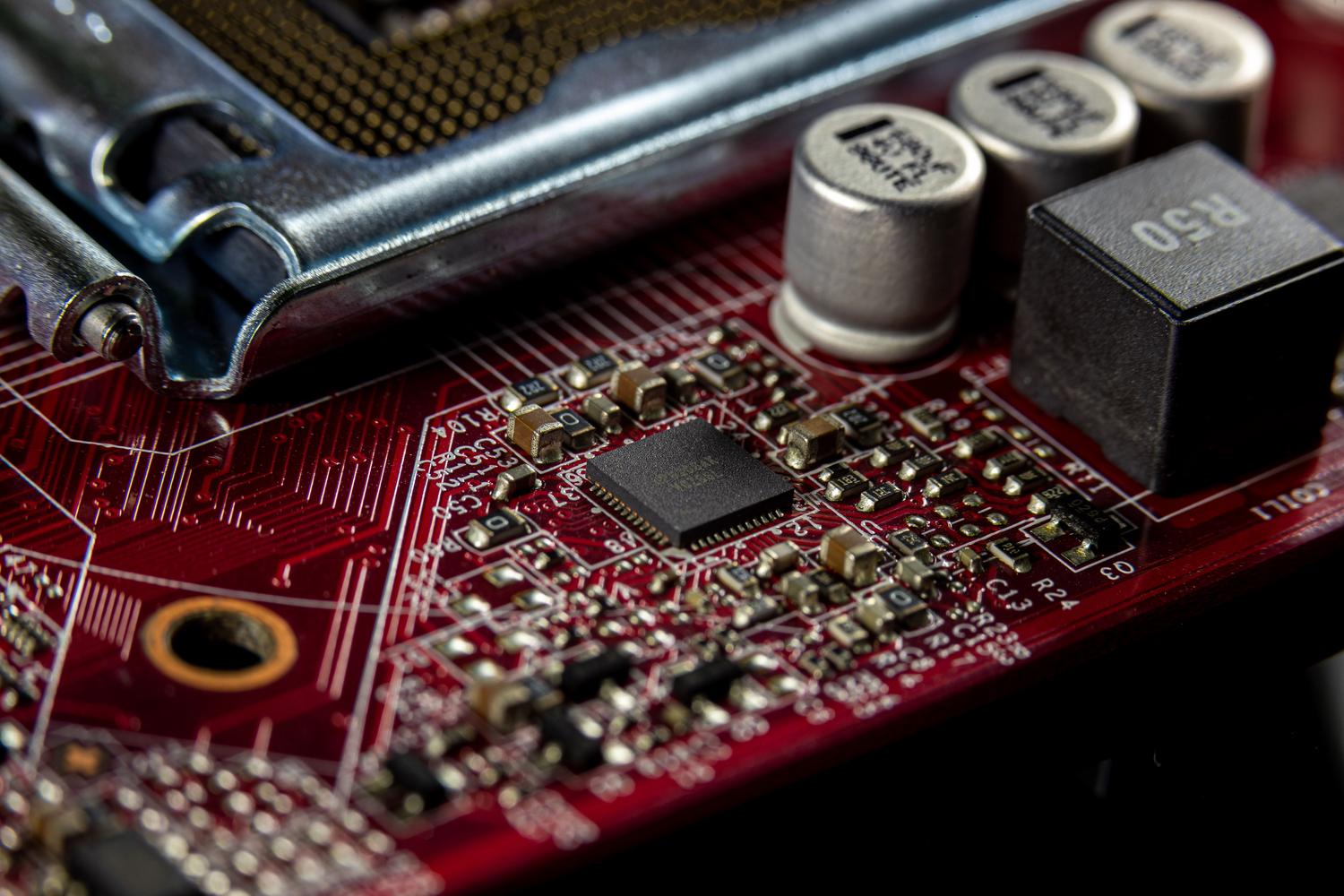
TPM fungerar inte ensamt; det går hand i hand med säker start . Den här funktionen förhindrar att obehörig programvara laddas under systemstart. För att detta ska fungera måste din BIOS vara i UEFI-läge och inte i Legacy- eller CSM-läge (Compatibility Support Module). Om du har aktiverat CSM är säker start troligtvis inaktiverad som standard.
En viktig detalj: om din hårddisk använder MBR-partitionen istället för GPT , byt inte till UEFI-läge utan att tveka, eftersom Windows kan sluta starta. I sådana fall måste du använda verktyget MBR2GPT.exe för att konvertera disken utan att förlora data innan du gör några ändringar i BIOS.

Så här aktiverar du TPM och säker start i BIOS
Om du har bekräftat att TPM är inaktiverat måste du öppna systeminställningarna. För att göra detta, starta om datorn och tryck upprepade gånger på åtkomsttangenten (vanligtvis Delete, F2 eller F10 ). Alternativt kan du gå till Inställningar > Återställning > Avancerad start i Windows och välja UEFI-firmwareinställningar.
När du är inne letar du efter flikarna "Säkerhet", "Avancerat" eller "Start". Beroende på din processor varierar namnet: om du har Intel letar du efter Intel PTT (Platform Trust Technology); om du har AMD letar du efter AMD fTPM eller PSP fTPM. Ändra statusen till "Aktiverad". För säker start, se till att BIOS-läget är inställt på UEFI och att säker start är inställt på "Standard".
Lösningar för ihållande fel och AMD-processorer
Det finns frustrerande fall där spelet eller operativsystemet fortfarande rapporterar att TPM inte fungerar, även med allt aktiverat. Detta har hänt ofta med Ryzen 5000-seriens processorer och ASUS-moderkort. Problemet är vanligtvis en felaktig version av TPM-firmwaren som orsakar attesteringsfel.
Den definitiva lösningen i dessa fall är att uppdatera BIOS till den senaste versionen från tillverkaren. Detta uppdaterar AGESA-paketet (på AMD), korrigerar registerfel och säkerställer att systemet känner igen modulen korrekt. Om du ser att UAC-prompten (User Account Control) för program som enrollaik.exe visas upprepade gånger är det ett tydligt tecken på att du behöver uppdatera moderkortets firmware.
Att ha ditt system korrekt konfigurerat med UEFI, GPT, TPM 2.0 och Secure Boot är inte bara ett infall från Microsoft eller spelutvecklare; det skyddar din integritet och låter modern hårdvara prestera optimalt. Om du fortfarande har problem efter att ha kontrollerat tpm.msc-konsolen och justerat BIOS, är lösningen vanligtvis en firmwareuppdatering eller att se till att startläget inte är inställt på äldre versioner, vilket garanterar full kompatibilitet med aktuella säkerhetskrav.


Passionerad författare om bytesvärlden och tekniken i allmänhet. Jag älskar att dela med mig av min kunskap genom att skriva, och det är vad jag kommer att göra i den här bloggen, visa dig alla de mest intressanta sakerna om prylar, mjukvara, hårdvara, tekniska trender och mer. Mitt mål är att hjälpa dig att navigera i den digitala världen på ett enkelt och underhållande sätt.