- Plugins utökar funktionaliteten i OBS Studio med verktyg som inte ingår som standard.
- Säker nedladdning från det officiella OBS-communityarkivet med en version för ditt system.
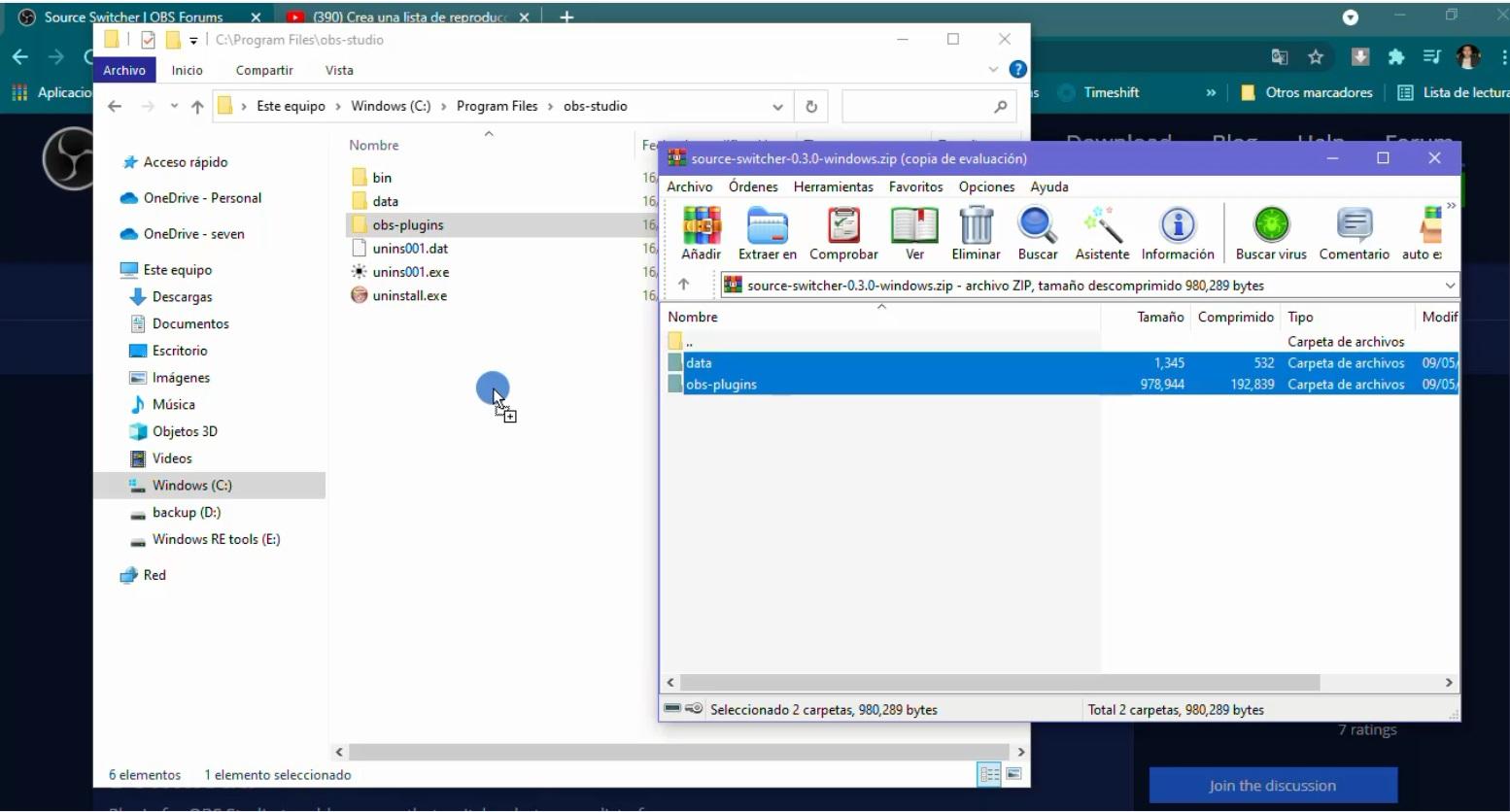
- Direkt installation genom att packa upp ZIP-filen i OBS-mappen och starta om programmet.
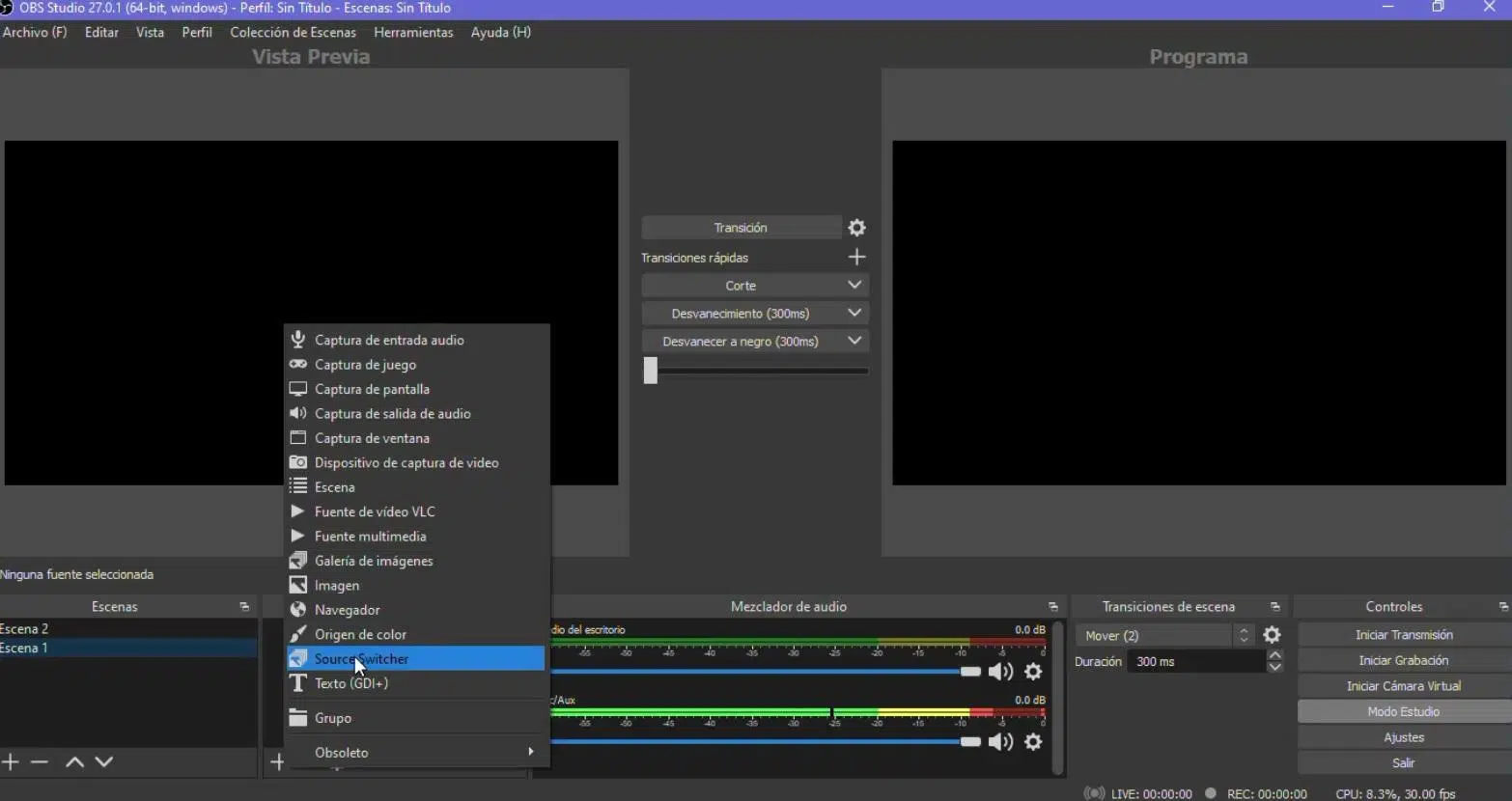
- Med Source Switcher kan du skapa spellistor och välja övergångar mellan videor.
Plugins är i huvudsak små programtillägg som lägger till nya funktioner i befintliga program. När du integrerar ett av dessa plugins i ett program får programmet funktioner som inte fanns som standard, vilket gör att du kan gå ett steg längre utan komplikationer.
OBS Studio erbjuder ett brett utbud av alternativ: det finns plugins för att skapa automatiska spellistor , tillämpa unika övergångar mellan scener och förbättra liveljud . Nedan hittar du en detaljerad och enkel förklaring av hur du hämtar, installerar och använder dessa plugins , samt hur du skapar en spellista i OBS med hjälp av ett specifikt plugin för att säkerställa en smidig och effektiv sändning.
Vad är plugins och varför är de värda att använda i OBS Studio?
Ett plugin är ett kompletterande program som ansluts till ett huvudprogram för att utöka dess funktioner. När det gäller OBS ersätter dessa tillägg inte själva programmet , utan förbättrar det snarare med verktyg som inte ingår som standard – mycket användbart om du vill justera ditt arbetsflöde utan att behöva byta programvara.
Tack vare plugins förvandlas OBS Studio till en schweizisk armékniv för streaming och inspelning. Du kan automatisera övergångar och hopp mellan källor, skapa en spellista med videor som spelas upp sekventiellt utan manuella åtgärder och använda filter och verktyg för att finslipa ljudet i din livestream. Målet är tydligt: gör mer med färre klick.
En annan fördel är att eftersom de är specifika moduler installerar du bara det du behöver . Om du är intresserad av att hantera spellistor integrerar du lämpligt plugin; om du känner för att experimentera med mer visuellt slående övergångar laddar du ner rätt. Denna modularitet låter dig anpassa OBS utan att överbelasta det.
Detta ekosystem växer med bidrag från communityn, vilket resulterar i en mängd olika alternativ för att lösa samma problem. Om du letar efter ett sätt att automatisera scener hittar du alternativ; om du vill förbättra ljudet hittar du även sådana. Det viktiga är att veta var man ska leta och hur man installerar dem noggrant så att allt fungerar perfekt första gången.
Var man laddar ner OBS-plugins säkert
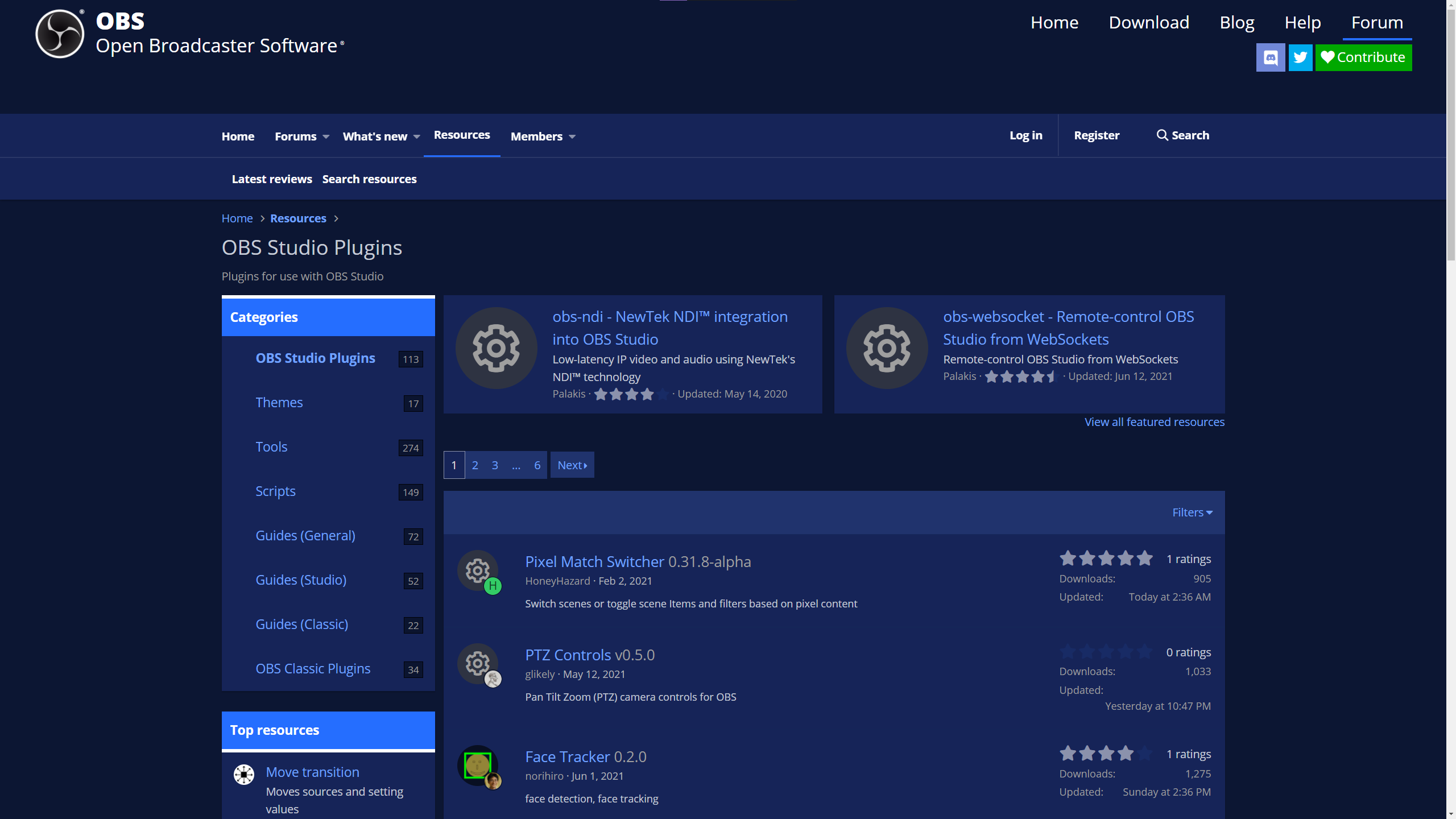
Det rekommenderade sättet att hämta plugin-program är via det officiella OBS-community-arkivet , som sammanställer resurser som är kompatibla med programmet. Du kan komma åt plugin-kategorin direkt från den här länken: https://obsproject.com/forum/resources/categories/obs-studio-plugins.6/?page=1 . Där hittar du uppdaterade listor med informationsblad för varje plugin-program.
Processen är enkel: välj det plugin du är intresserad av, gå till dess sida och klicka på Ladda ner . Ett fönster öppnas sedan där du kan välja ditt operativsystem och se till att du får rätt version för din dator. Detta är avgörande för att undvika kompatibilitetsproblem.
Förutom beskrivningen innehåller varje produktsida vanligtvis krav och anteckningar . Att granska dessa sparar tid, eftersom de vägleder dig om vad du kan förvänta dig och hur pluginet integreras med OBS. Även om installationsprocessen är enkel är det alltid en bra idé att läsa den tillgängliga informationen innan du laddar ner.
- Utforska kategorin plugins i det officiella forumet och hitta den resurs som passar dina behov.
- Gå till fliken och tryck på Ladda ner för att ladda ner den version som är kompatibel med ditt system.
- Spara filen på en lättåtkomlig plats för fortsätt till installationen ingen hicka.
Nedladdning från communitywebbplatsen säkerställer att du får legitima och uppdaterade filer. Att undvika länkar från tredje part hjälper till att minimera riskerna och håller OBS Studio igång smidigt med pålitliga plugins.
Så här installerar du ett plugin i OBS Studio steg för steg
När du har laddat ner plugin-filen kommer den vanligtvis att anlända i ZIP-format . Det är väldigt enkelt: du kan öppna den och extrahera innehållet på nolltid med hjälp av systemets inbyggda verktyg eller ditt vanliga filextraheringsprogram.
- Leta reda på postnumret och öppna denInuti ser du mappar och/eller filer som utgör plugin-programmet.
- Packa upp mapparna från ZIP-filen i mappen där du har installerat OBS Studio på ditt team.
- Om systemet ber dig om det ersätta eller kombinera mappar, acceptera för att slutföra kopieringen av plugin-filerna.
- Stäng OBS om den var öppen och starta om programmetMed den omstarten är plugin-programmet aktivera och redo att användas.
Omstartssteget är viktigt eftersom OBS behöver ladda de nya komponenterna. Efter att ha gjort det kommer plugin-programmet att vara en del av programmets verktygsuppsättning, och du kan börja använda dess funktioner utan några extra steg.
Denna installationsmetod, med direkt extrahering till OBS-mappen, är standardpraxis för dessa resurser. Genom att följa denna metod säkerställs att filerna placeras på rätt plats och att programmet upptäcker dem vid start utan att det krävs någon ytterligare konfiguration.
Om du hanterar flera plugin-program är det en bra idé att förvara de nedladdade ZIP-filerna i en separat mapp så att du kan hämta dem vid behov . På så sätt kan du snabbt installera om dem genom att upprepa denna enkla process om du uppdaterar OBS eller bestämmer dig för att omorganisera din installation.
Och kom ihåg: varje plugin har sitt eget syfte, så när det väl är installerat ser du nya alternativ relaterade till vad det gör. I nästa avsnitt ska du omsätta detta i praktiken med ett mycket användbart exempel: skapa spellistor i OBS.
Skapa spellistor i OBS med Source Switcher-pluginet
För att automatiskt spela upp flera videor i dina scener kan du använda ett plugin som heter Source Switcher . Det finns tillgängligt på communityns webbplats och kan laddas ner från deras officiella sida: https://obsproject.com/forum/resources/source-switcher.941/ . När det har laddats ner och installerats enligt beskrivningen ovan måste du konfigurera det i själva OBS.
Proceduren innebär att du organiserar dina scener och källor så att beteendet blir som förväntat. Tanken är att ha två separata scener : en där du placerar plugin-programmet och den andra där du samlar alla videor som kommer att ingå i spellistan. På så sätt kan plugin-programmet växla mellan de videor du redan har förberett.
- Crea två scener nytt i OBS. I den första lägger du till pluginet Source Switcher.
- I andra scenen, lägg till en i taget alla videor du vill inkludera med hjälp av Multimediakällor.
- Till varje video, ge det ett namn tydliga så att det är lättare att hantera dem och inte bli förvirrad när man väljer dem senare.
- Om du ser att en video inte får plats bra på arbetsytan, högerklicka på den, gå till Omvandla och välj Anpassa till skärm så att den är korrekt inramad.
- Gå tillbaka till första scenenVälj Källväxlare som du lade till och börja lägga till de videor du redan har konfigurerat i den andra scenen.
- Längst ner i plugin-panelen kan du välj övergångstyp som du föredrar för att växla mellan videor. Justera efter dina önskemål.
- Klicka på OK och i OBS huvudgränssnitt klickar du på Övergång för att beteendet ska aktiveras i din live eller förhandsvisning.
Den här metoden gör att dina klipp spelas upp automatiskt i den takt och stil du definierar genom övergångar. Genom att arbeta med två scener separerar du det operativa området (där plugin-programmet finns) från scenen som innehåller källorna , vilket gör det enklare att hantera om du senare vill lägga till, ta bort eller byta namn på videor.
Alternativet Anpassa till skärm med hjälp av Transformera > Anpassa till skärm är särskilt användbart när videor har olika upplösningar. Med bara ett par klick undviker du oönskade ramar eller beskärning och säkerställer att innehållet fyller ut scenens arbetsyta utan förvrängning.
En annan sak att tänka på är den valda övergången . Att ändra den förändrar känslan mellan videorna: från ett skarpt klipp till något jämnare. Att välja det ena eller det andra beror på din stil och innehållet; det fina är att du kan experimentera och fortsätta försöka tills du hittar den rytm som bäst passar din sändning.
När allt är konfigurerat blir övergångsknappen i OBS huvudfönster din bundsförvant för att initiera det förväntade beteendet. Med ett klick kan du aktivera ändringarna och se hur källväxlaren växlar enligt dina inställningar – perfekt för livestreams där du inte vill ständigt övervaka varje övergång mellan videor.
Med dessa steg och rekommendationer vet du nu hur du laddar ner, installerar och kör plugins i OBS Studio, samt hur du automatiserar spellistor helt med Source Switcher. Därifrån kan du lägga till andra community-plugins för att utöka dina liveframträdanden, från mer iögonfallande övergångar till ljudförbättringar som gör en verklig skillnad.

Passionerad författare om bytesvärlden och tekniken i allmänhet. Jag älskar att dela med mig av min kunskap genom att skriva, och det är vad jag kommer att göra i den här bloggen, visa dig alla de mest intressanta sakerna om prylar, mjukvara, hårdvara, tekniska trender och mer. Mitt mål är att hjälpa dig att navigera i den digitala världen på ett enkelt och underhållande sätt.