- Ladda ner och installera den senaste versionen av IDE:n enligt operativsystemet.
- Drivrutinskonfiguration och kortigenkänning på datorn.
- Använda redigerarens huvudverktyg för att verifiera och ladda upp kod.
- Tilldelning av kort och kommunikationsport för hårdvarudrift.
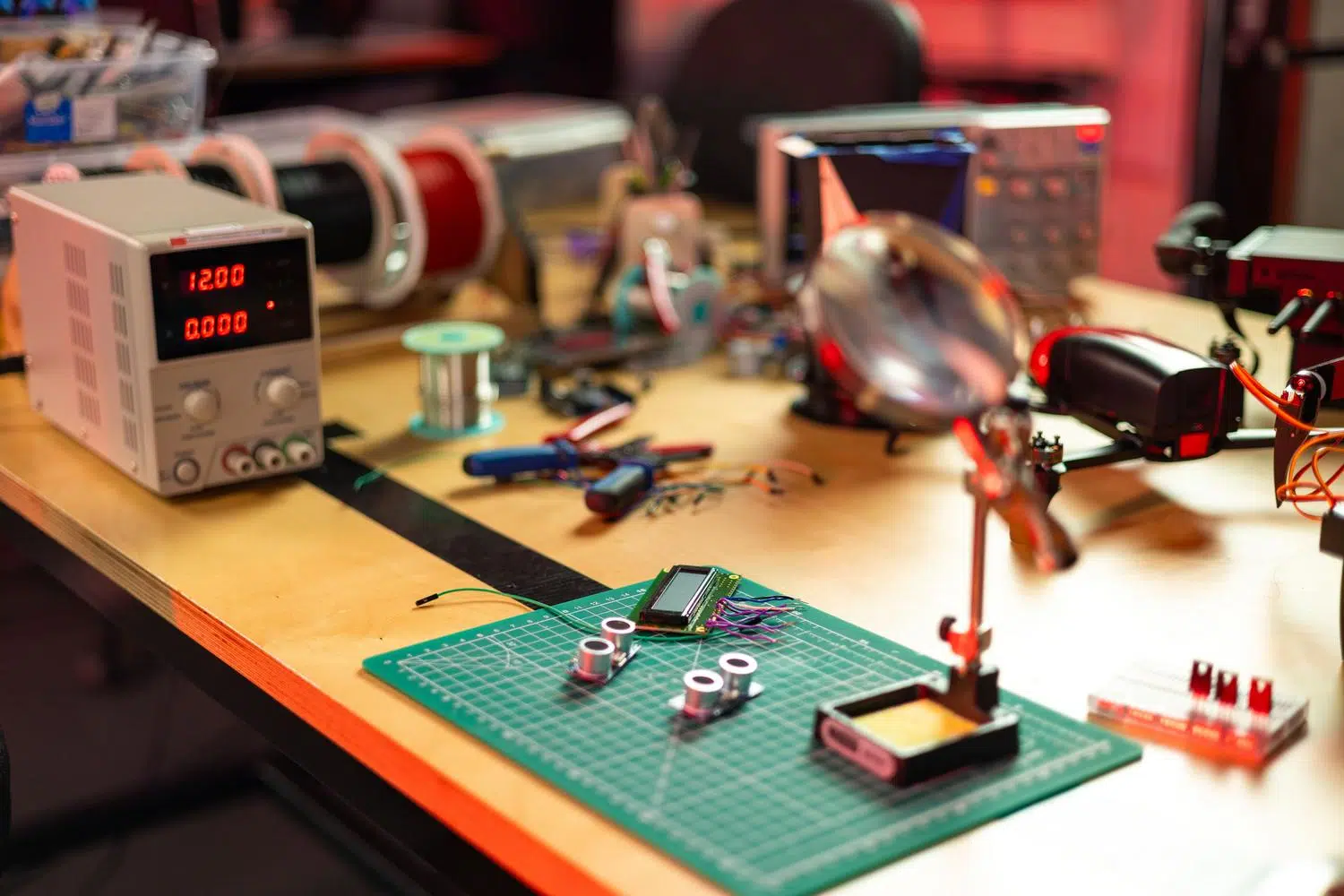
Du har förmodligen precis fått ditt helt nya Arduino-kort, eller kanske har det legat och samlat damm i en låda och nu längtar du efter att testa det. Hur som helst är det första du behöver för att börja experimentera med elektronik rätt programvara, för utan den är ditt kort inget annat än en livlös bit plast och kisel.
I den här bemärkelsen är Arduinos integrerade utvecklingsmiljö (IDE) det grundläggande verktyg som låter oss skriva kod, granska den och skicka den direkt till hjärnan i vår enhet. Nedan förklarar vi steg för steg hur du förbereder allt så att du kan börja skapa dina egna uppfinningar utan komplikationer.
Att välja rätt version av IDE:n
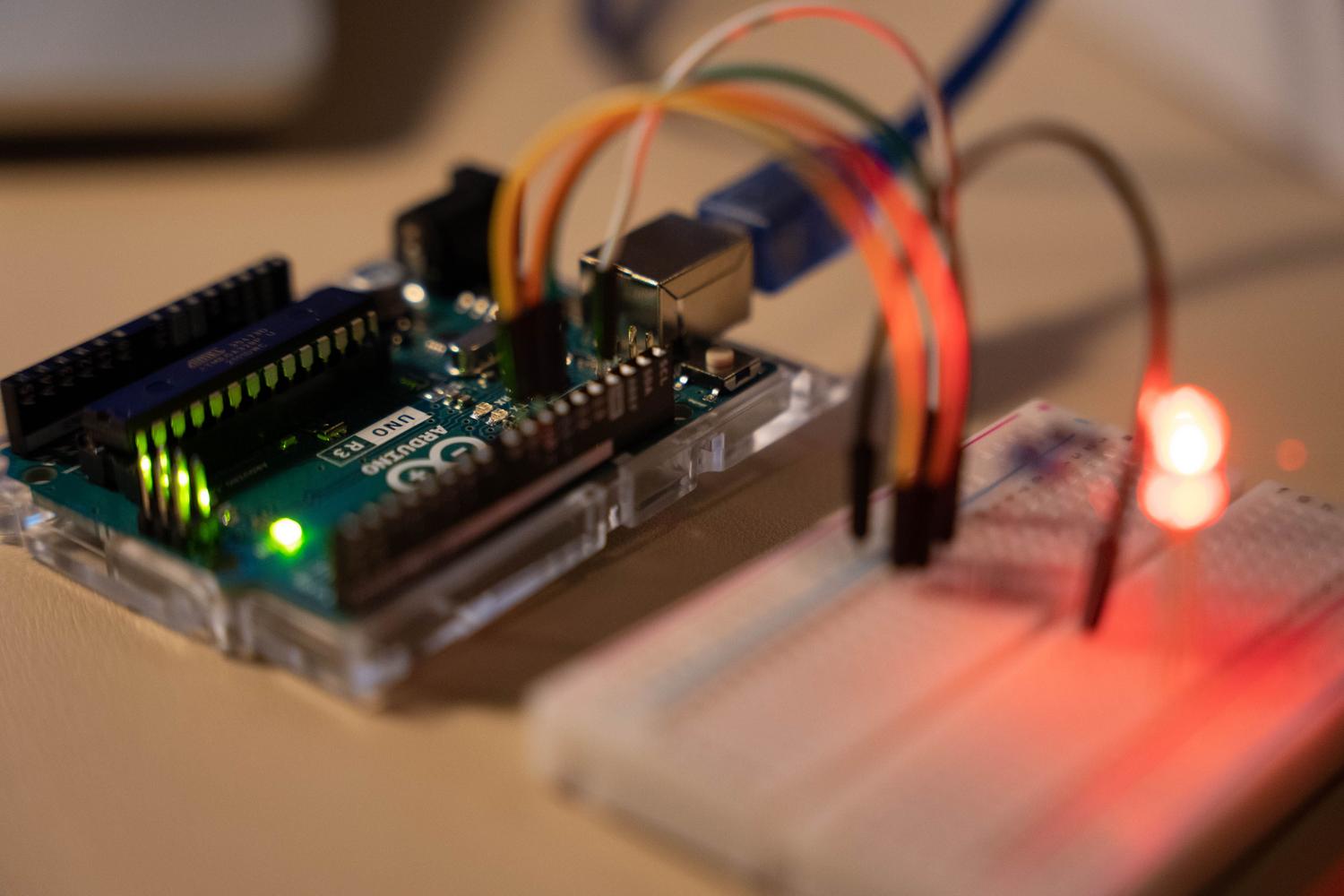
Under en mycket lång tid regerade version 1.8.x, men idag har vi Arduino IDE 2.0 , vilket är ett enormt steg framåt. Denna version är öppen källkod och erbjuder ett mycket mer modernt och visuellt tilltalande gränssnitt, samt inkluderar livräddande funktioner som autokomplettering av kod , vilket föreslår ord medan du skriver så att du inte blir överväldigad av syntax.
För att göra detta, gå till programvaruavsnittet på den officiella Arduino-webbplatsen : arduino.cc/en/software . Där hittar du nedladdningsavsnittet och väljer installationsprogrammet som motsvarar ditt operativsystem, oavsett om det är Windows, macOS eller Linux . Ladda bara ner det och kör det som vilket annat program som helst.
Installationsguide enligt ditt system
Om du använder Windows (version 10 eller senare, 64-bitars) har du två alternativ. Det vanligaste är .exe-installationsprogrammet, där du helt enkelt accepterar licensavtalet, väljer installationsmappen (även om det rekommenderas att undvika systemenheten om du har utrymme på en annan disk) och klickar på Slutför. Men om du inte har administratörsbehörighet på din dator kan du välja ZIP-filen för icke-administrativ installation . I det här fallet extraherar du mappen till en tillgänglig plats och skapar en genväg till arduino.exe -filen för enkel åtkomst.
För Mac-användare (OS X Mojave 10.14 eller senare) är processen mycket enkel: öppna den nedladdade .dmg-filen och dra Arduino IDE.app -applikationen till mappen Program. På bara några sekunder kommer den att integreras i din dator.
När det gäller Linux (64-bitars) kan processen variera något, så det rekommenderas att följa de specifika instruktionerna i den officiella Arduino-dokumentationen för att säkerställa att alla körningsbehörigheter är korrekta.
Initial installation och komma igång
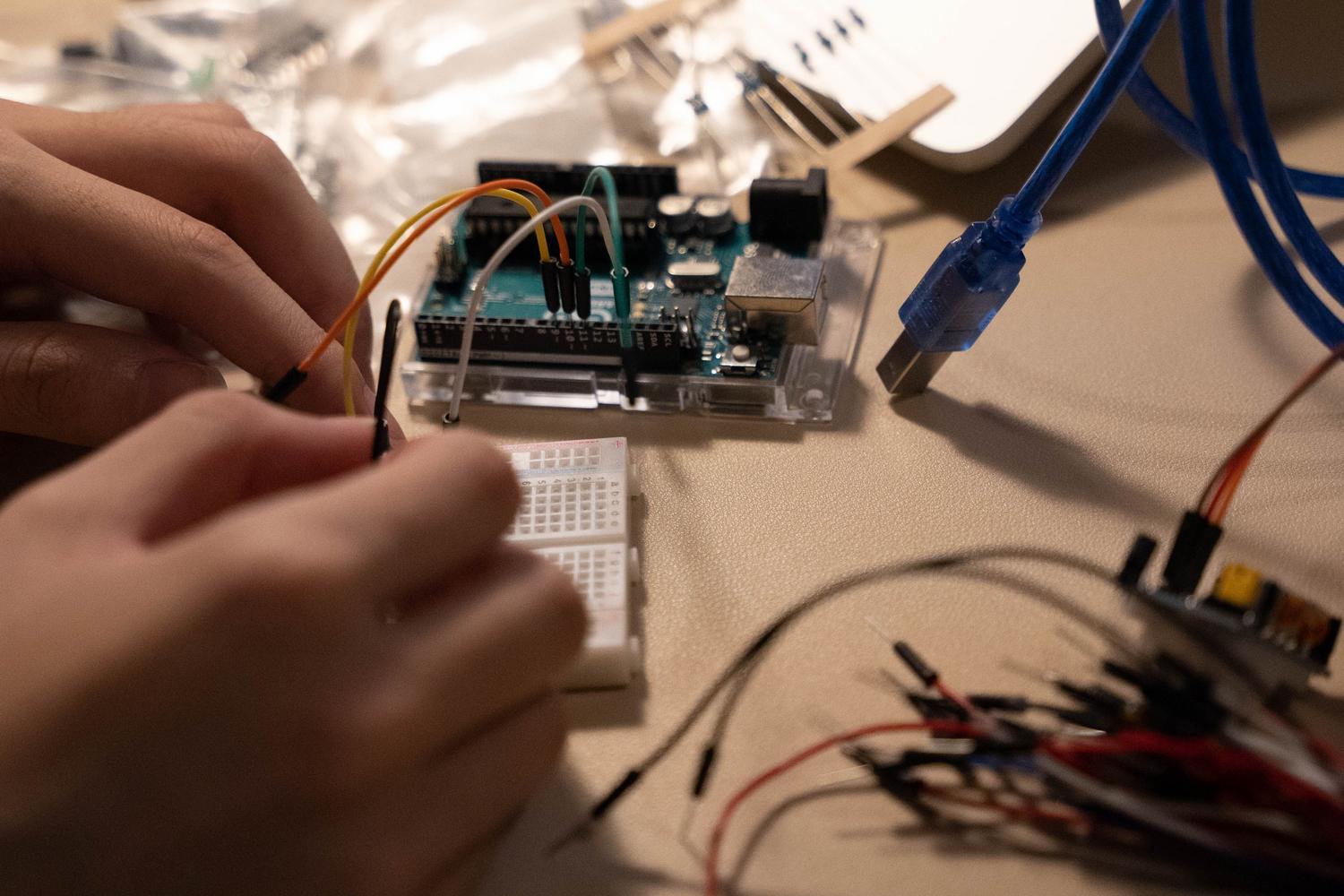
Första gången du startar programmet kommer du att märka att IDE:n automatiskt börjar installera AVR-korten och viktiga bibliotek. Din dators brandvägg kommer sannolikt att fråga om du vill tillåta installation av vissa drivrutiner ; säg ja till allt för att undvika anslutningsproblem senare.
Om din dator inte känner igen moderkortet när du ansluter det kan du behöva installera drivrutinen manuellt. I Windows går du till Enhetshanteraren och om du ser en okänd enhet högerklickar du på den och väljer Uppdatera drivrutinsprogramvara . Leta manuellt reda på mappen Drivrutiner i katalogen där du installerade IDE:n och acceptera installationen, även om ett varningsmeddelande visas.
Bemästra programgränssnittet

När du öppnar redigeraren ser du ett fönster som kan verka skrämmande till en början, men det är faktiskt väldigt intuitivt. Det finns fyra huvudområden som du kommer att använda hela tiden: textredigeraren , som är programmets hjärta där du skriver dina kodrader; knappen Verifiera (bockikonen ✔️), som kontrollerar eventuella stavfel utan att skicka något till forumet; knappen Uppladdning (pilen ➡️), som faktiskt laddar upp programmet till hårdvaran; och utdatakonsolen , där programmet varnar dig i rött om något har gått fel.
Hårdvarujustering
Innan du kör ditt första program måste du ange vilket kort du arbetar med och hur det kommunicerar. Gå till menyn Verktyg > Kort och välj din modell (till exempel Arduino Uno). Välj sedan den COM-port som är tilldelad din enhet under Verktyg > Port (det kan vara COM3, COM4, etc.).
För att testa att allt fungerar kan du ladda det klassiska exemplet som heter Blink LED , som finns i Arkiv > Exempel > Grundläggande. Den här koden gör att lysdioden på stift 13 på kortet blinkar varje sekund. Om du vill experimentera kan du ändra värdet på delay(1000) till ett mindre värde, till exempel 100, för att göra blinkningen mycket snabbare.
Från att förstå grunderna i beräkningstänkande och användningen av variabler, till att behärska analoga ingångar, PWM-utgångar för servomotorer och seriell kommunikation mellan kort, är att ha IDE:n korrekt installerad det första steget till att bli expert på elektronik och programmering av fysiska objekt.

Passionerad författare om bytesvärlden och tekniken i allmänhet. Jag älskar att dela med mig av min kunskap genom att skriva, och det är vad jag kommer att göra i den här bloggen, visa dig alla de mest intressanta sakerna om prylar, mjukvara, hårdvara, tekniska trender och mer. Mitt mål är att hjälpa dig att navigera i den digitala världen på ett enkelt och underhållande sätt.