- Använd den inbyggda minnesoptimeraren för att stänga bakgrundsprocesser och snabbt rensa RAM-minne.
- Manuell borttagning av onödiga appar och tömning av webbläsarens cache och installerade appar.
- Utför fullständiga elektriska återställningar genom att koppla bort enheten från strömförsörjningen för att uppdatera det tillfälliga minnet.
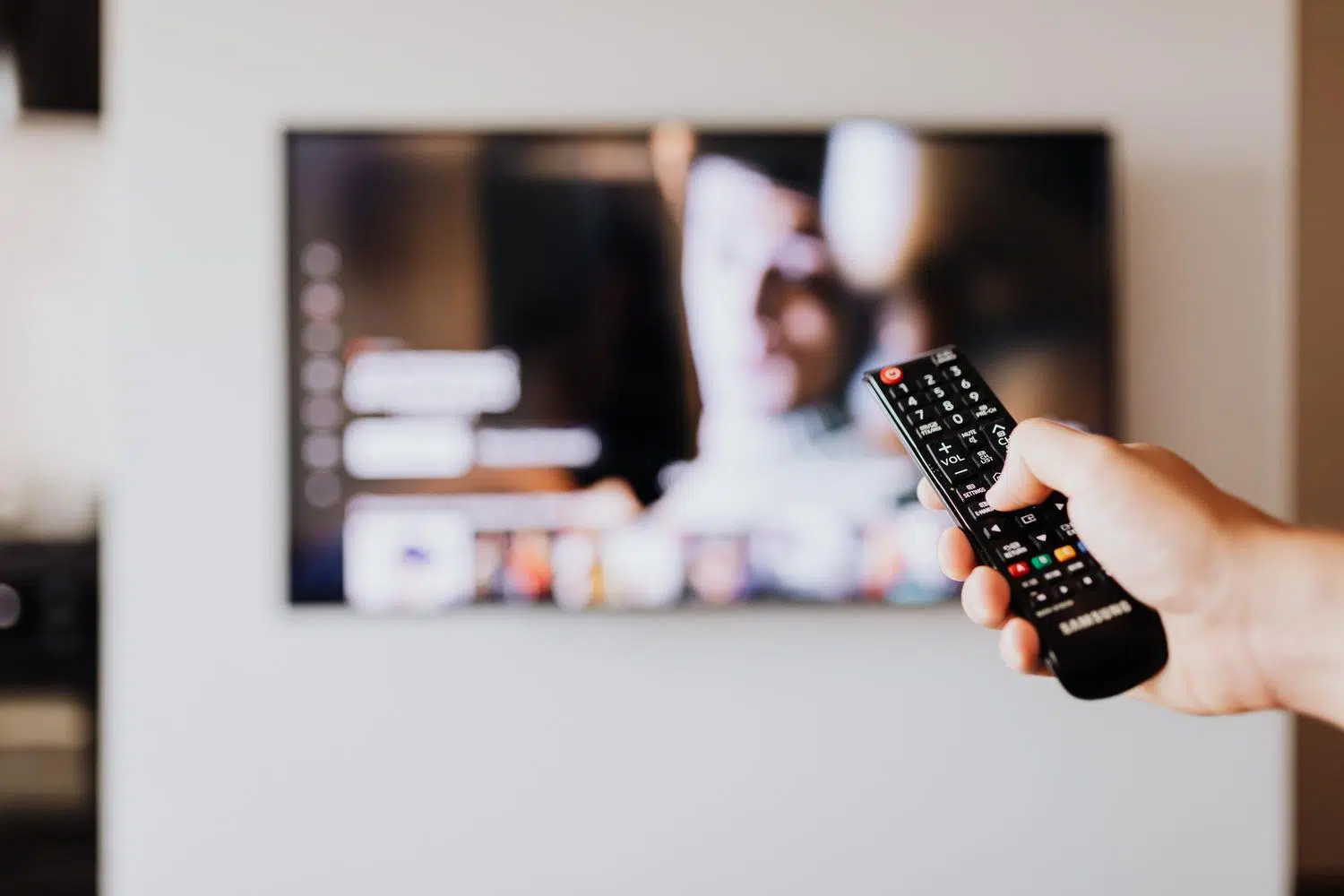
Har du märkt att din LG-TV inte är lika snabb som den brukade vara? Det är normalt att börja märka att menyer är tröga eller att appar fryser precis när en film börjar. Även om den bara ser ut som en skärm, har den inuti en processor och ett minne som, precis som en mobiltelefon, blir överbelastat med onödig digital röra och processer.
Den goda nyheten är att du inte behöver spendera pengar på en ny modell eller vara datorexpert för att fixa den. WebOS kommer med några inbyggda verktyg och gör-det-själv-knep som låter dig rensa upp, bli av med ackumulerat skräp och återställa den smidiga prestandan vi alla saknar. Med ett par enkla rutiner kan du få din Smart TV att fungera smidigt igen, utan de där irriterande hackningarna.

Varför börjar din Smart TV få slut på utrymme och minne?
I grund och botten har vi att göra med en miniatyriserad dator. Den har RAM , som ansvarar för att allt ska fungera i realtid, och ROM , där operativsystemet och applikationerna lagras. Problemet är att det interna utrymmet vanligtvis är ganska begränsat, och en stor del av det är redan upptaget av tillverkaren.
Vid daglig användning lämnar appar efter sig ett slags "smulor" som kallas cachedata . Dessa filer hjälper till att ladda saker snabbare, men när för många ackumuleras har de motsatt effekt och saktar ner hela systemet. Dessutom, om du har många appar öppna i bakgrunden, kommer RAM-minnet att ta slut och TV:n börjar visa varningar om lågt minne , vilket till och med hindrar dig från att installera viktiga uppdateringar.
Hur man vet hur mycket utrymme man egentligen har kvar
Innan du börjar radera saker utan att tveka är det en bra idé att kontrollera minnesstatusen. På LG-TV-apparater kan sökvägen variera beroende på version, men vanligtvis behöver du bara trycka på inställningsknappen, gå till Alla inställningar , öppna avsnittet Allmänt och leta efter avsnittet Enheter eller TV-hantering. Där, under TV-information , ser du hur mycket ledigt utrymme du har kvar.

Som en allmän regel är det lämpligt att hålla minst 100 till 500 MB ledigt utrymme för att förhindra att systemet överbelastas. Om du ser utrymmet visas i rött är det ett tydligt tecken på att du behöver göra en grundlig rensning eller överväga att använda extern lagring.
Minnesoptimeraren: snabbspåret
För de som inte vill komplicera saker och ting inkluderar LG ett officiellt verktyg som heter Memory Optimizer . Den här funktionen är som att ge din TV en energikick, eftersom den stänger osynliga processer och rensar en del av cachen i ett svep.
- I OLED-modeller: Gå till Inställningar > Allmänt > OLED-vård > Minnesoptimerare.
- I andra modeller: Titta i Inställningar > Support > Automatiskt enhetsskydd > Minnesoptimering.
Att använda det här alternativet är helt säkert och påverkar inte garantin. Helst bör du göra det till en regelbunden vana , kanske med några dagars mellanrum, för att förhindra att systemet överbelastas och för att säkerställa att menyerna fungerar smidigt igen.

Manuell rengöring av program och skräpfiler
Om optimeringsprogrammet inte räcker till är det dags att ta itu med det och manuellt radera det som är onödigt. Det första logiska steget är att avinstallera appar du inte längre använder; om det finns ett spel eller en streamingapp du inte har öppnat på flera månader, radera den skoningslöst från programmenyn.
En annan viktig punkt är cachen för varje app. Även om inte alla modeller låter dig rensa den med en knapp, låter många dig gå till appens avancerade inställningar och välja "Rensa cache". Om din modell är äldre och inte har det här alternativet är tricket att avinstallera och installera om den största appen så att den startar om från början och utan någon bloatware.
Glöm inte heller den inbyggda webbläsaren . Cookies och webbhistorik tar upp plats och kan göra din internetanslutning långsammare. Gå in i dina webbläsarinställningar och välj alternativet att rensa din Smart TV:s webbhistorik för att frigöra de extra megabytena.
Avancerade knep för att öka prestandan
Det finns mer radikala sätt att optimera din TV. Ett av dem är att göra en fullständig strömåterställning . Att stänga av TV:n med fjärrkontrollen är inte en omstart; enheten går in i viloläge och RAM-minnet fortsätter att lagra data. För att verkligen rensa det måste du koppla ur det i minst en minut. Detta tvingar systemet att starta om från grunden och rensar alla processer som inte svarar.

För de mest krävande användarna eller de som använder en extern enhet (som en Chromecast eller Fire Stick) finns det ett knep för att inaktivera användaravtal . Om du går till Inställningar > Support > Sekretess och villkor och avmarkerar rutorna slutar TV:n att skicka data till LG och stänger bakgrundsprocesser, vilket gör den till en mycket snabbare "dum TV", även om du kommer att förlora funktioner som AirPlay eller appbutiken.
Vanor för att förhindra att din LG saktar ner igen
För att undvika att behöva göra djupgående rensningar varje månad är det bäst att upprätthålla god digital hygien. Ta för vana att stänga appar du inte längre använder istället för att växla mellan dem. Det är också viktigt att uppdatera en LG Smart TV med webOS , eftersom LG regelbundet släpper patchar som optimerar minneshanteringen.
Om det interna lagringsutrymmet fortfarande är ett problem kan du ansluta ett USB-minne eller en extern hårddisk . Även om inte alla appar kan flyttas dit, är det användbart för att ladda ner multimediainnehåll och förhindra att det interna ROM-minnet fylls med stora videor eller foton.
Att hålla din TV ren genom att använda optimeraren, ta bort föråldrade appar och strömma om och om igen är nyckeln till en smidig användarupplevelse. Att kombinera dessa steg med regelbundna systemuppdateringar och hantering av webbläsarcache säkerställer att din Smart TV fungerar lika smidigt som den dagen du köpte den, vilket förhindrar krascher och optimerar tillgängligt lagringsutrymme.


Passionerad författare om bytesvärlden och tekniken i allmänhet. Jag älskar att dela med mig av min kunskap genom att skriva, och det är vad jag kommer att göra i den här bloggen, visa dig alla de mest intressanta sakerna om prylar, mjukvara, hårdvara, tekniska trender och mer. Mitt mål är att hjälpa dig att navigera i den digitala världen på ett enkelt och underhållande sätt.