- Lär dig hur du inaktiverar automatisk ikonjustering i Windows 11.
- Lär dig hur du förhindrar att ikoner ändras efter att du har startat om datorn.
- Lär dig mer om externa verktyg för att hantera ikonpositioner.
- Förhindrar ämnen eller malware ändra placeringen av dina ikoner.
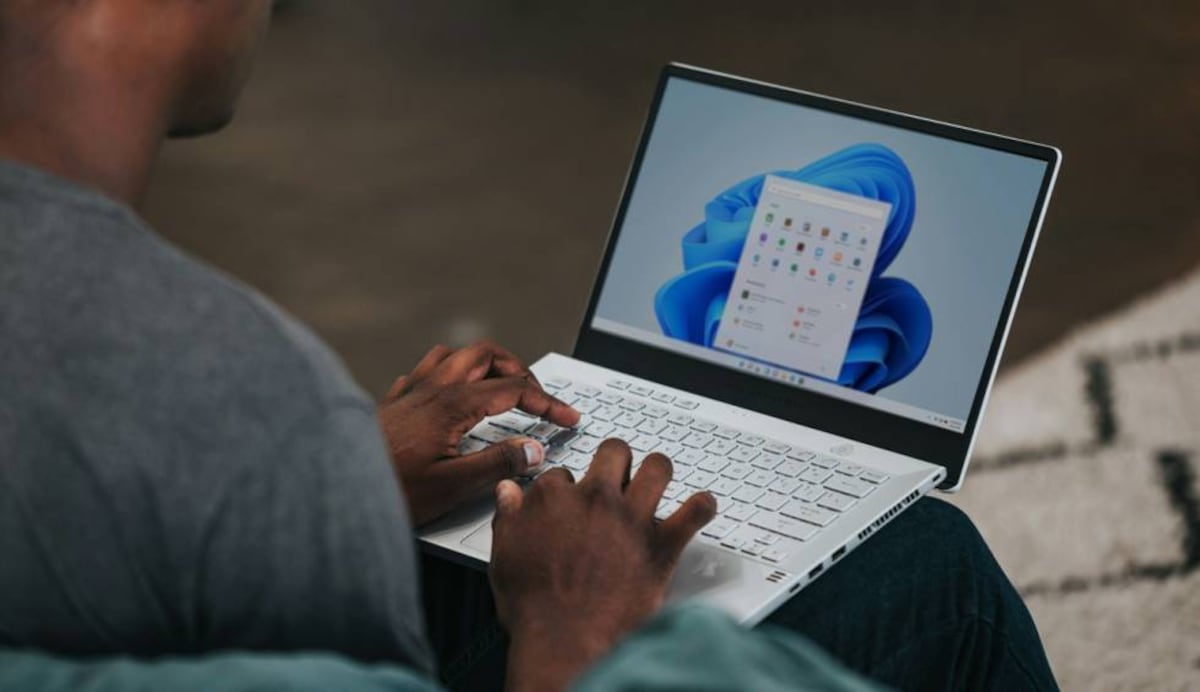
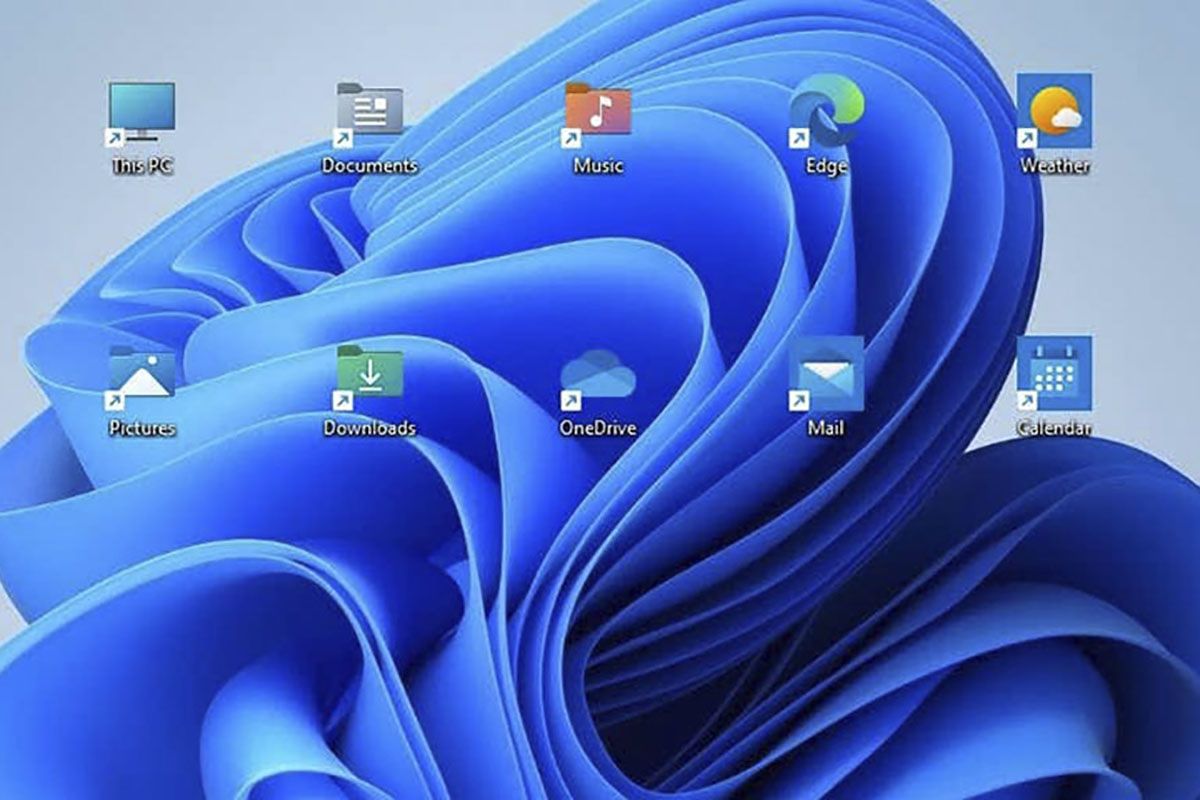
Estetiken och funktionaliteten hos Windows 11-skrivbordet är bland det första många användare vill anpassa. En av de viktigaste aspekterna i detta avseende är ikonernas arrangemang . Vi stöter dock ofta på en begränsning som standard i operativsystemet: ikonerna justeras automatiskt till ett osynligt rutnät, vilket förhindrar att de kan flyttas fritt.
Den goda nyheten är att vi enkelt kan inaktivera den här funktionen för att ha fullständig kontroll över ordningen på våra genvägar. Dessutom finns det andra inställningar som är värda att granska för att undvika överraskningar efter omstart, ändring av upplösning eller till och med tillämpning av ett nytt tema. I den här artikeln förklarar vi alla möjliga sätt att fritt flytta skrivbordsikoner i Windows 11 och bibehålla sin position även efter att du startat om datorn.
Inaktivera automatisk rutnätsjustering
En av de funktioner som stör ikonernas rörelsefrihet mest är funktionen "Justera ikoner till rutnät" . Det här alternativet tvingar ikoner att justeras till ett osynligt rutnät, vilket förhindrar att de placeras fritt var som helst på skrivbordet.
För att inaktivera det, högerklicka helt enkelt på ett tomt område på skrivbordet, gå till menyn "Visa" och avmarkera sedan rutan "Justera ikoner till rutnät" . När du har gjort detta kan du dra ikonerna och placera dem var du vill utan att systemet justerar dem automatiskt.
Den här inställningen är idealisk om du vill organisera åtkomst efter färg, temaområde eller helt enkelt distribuera dem på ett personligt sätt enligt dina visuella preferenser.
Förhindrar automatisk ikonordning
En annan inställning som hindrar dig från att flytta ikoner fritt är alternativet för automatisk arrangemang . När det är aktiverat ordnar Windows om alla ikoner alfabetiskt eller efter typ efter varje omstart eller visuell ändring.
För att inaktivera det, upprepa föregående process: högerklicka på skrivbordet, gå till "Visa" och se till att även avmarkera "Ordna ikoner automatiskt " . Det här alternativet tvingar ikoner att placeras automatiskt och på ett ordnat sätt , så det måste inaktiveras för att möjliggöra anpassad organisation.
Det rekommenderas också att inaktivera rutnätsjustering tillsammans med automatisk arrangemang för att ha fullständig placeringsfrihet. Du kommer att kunna flytta genvägar till vilken punkt som helst och behålla den strukturen tills du bestämmer dig för att ändra den.
Ikonerna blir blandade vid omstart? Testa detta.
Ett av de vanligaste problemen som användare stöter på är att ikonerna återgår till sina ursprungliga positioner efter att de startat om datorn eller ändrat skärmupplösningen. Om detta händer dig finns det flera steg du kan vidta för att åtgärda det.
1. Kontrollera den visuella konfigurationen
Dubbelkolla att alternativen för automatisk sortering och rutnätsjustering faktiskt är inaktiverade. Ibland, efter en systemuppdatering, återaktiverar Windows dessa funktioner.
2. Ta bort IconCache.db-filen
Den här filen lagrar systemets ikoncache och kan, om den är skadad, orsaka att ikoner ständigt ändrar plats. Så här tar du bort den:
- tryck Windows + R och skriva % användarprofil%.
- Gå in i mappen AppData → Lokalt. Se till att du aktiverar synligheten för dolda filer.
- Hitta filen IconCache. db och ta bort den.
Efter att du har tagit bort den här filen, starta om datorn och ändra ikonernas placering. Förhoppningsvis ska de stanna kvar på sina önskade platser den här gången.
3. Uppdatera dina grafikkortsdrivrutiner
En annan orsak som kan ändra ikonernas ordning är grafikinkompatibilitet med skärmens upplösning. Om dina grafikkortsdrivrutiner är föråldrade kan de orsaka visuella avvikelser.
Så här uppdaterar du drivrutiner:
- tryck Windows + X och välj Enhetshanteraren.
- Utöka avsnittet Grafikkort, högerklicka på ditt grafikkort och välj Uppdatera.
- Du kan också använda verktyg som GeForce Experience eller applikationer som Driver Booster för att automatisera processen.
4. Förhindra att Windows-teman ändrar ikoner
Ibland, när du använder ett nytt skrivbordstema, ändras även de visuella inställningarna och ikonlayouten . För att undvika detta:
- Högerklicka på skrivbordet och välj Anpassa.
- Ange alternativet Ämnen → Inställningar för skrivbordsikon.
- Avmarkera rutan "Tillåt teman att ändra skrivbordsikoner".
Detta säkerställer att även om du installerar nya visuella teman, förblir dina ikoners position intakt.
Säkerhetskopiera din installation med externa program
Om du fortfarande har problem efter att ha följt alla steg ovan är det bäst att använda tredjepartsprogram som låter dig spara, återställa och låsa ikonernas position.
DesktopOK
Det är ett lättviktigt verktyg som låter dig spara ikonernas plats och återställa dem när som helst . Det är portabelt, så det kräver ingen installation . Du kan skapa olika profiler och återställa ordningen med ett enda klick.
ICU (verktyg för ikonkonfiguration)
Det här verktyget låter dig skapa olika profiler beroende på hur du använder din dator : arbete, spel, studier osv. Du kan spara den aktuella ordningen och snabbt återställa den inifrån appen eller med hjälp av kortkommandon.
Reicon
En annan gratisapplikation som sparar din ikonlayout och återställer den när du ändrar skärmupplösningen eller ansluter en extern bildskärm. Den är också portabel och väldigt enkel att använda.
Återställning av skrivbord
En beprövad lösning som är kompatibel även med äldre versioner av Windows. Designen är inte dess starkaste sida, men dess effektivitet i att upprätthålla ordning trots visuella systemförändringar är anmärkningsvärd.
Vad händer om problemet är ett virus eller skadlig kod?
Även om det är ovanligt kan vissa typer av skadlig kod påverka skrivbordets beteende , inklusive kontinuerlig ändring av ikoner. Vissa hot manipulerar registret eller systembehörigheterna, vilket leder till dessa symtom.
Om du märker att ikoner ändrar ordning på sig själva även utan ingripande, eller beter sig oregelbundet, kan du stå inför ett säkerhetshot. Den bästa åtgärden i dessa fall är att:
- Kör en djupskanning med ditt antivirusprogram.
- Använd externa verktyg som Malwarebytes.
- Kontrollera Uppgiftshanteraren letar efter misstänkta processer.
- Koppla bort din dator från internet tills du är säker på att den är ren.
När allt är rent, arrangera om ikonerna och använd de rekommenderade inställningarna igen för att se till att allt är korrekt.
Att anpassa skrivbordet i Windows 11 kan verka som en enkel uppgift, men när vi går in på detaljer som ikonernas exakta position blir det komplicerat. Lyckligtvis kan du genom att följa de beskrivna stegen ha fullständig kontroll över hur och var dina ikoner visas, vilket förhindrar att de blir röriga eller justeras automatiskt. Oavsett om du använder systemets inbyggda inställningar eller förlitar dig på externa applikationer kan du uppnå en helt anpassad och stabil layout varje gång du använder det. Tricket är att finjustera systemet, inaktivera automatiska funktioner och, om nödvändigt, spara din önskade layout för att återställa den när som helst.


Passionerad författare om bytesvärlden och tekniken i allmänhet. Jag älskar att dela med mig av min kunskap genom att skriva, och det är vad jag kommer att göra i den här bloggen, visa dig alla de mest intressanta sakerna om prylar, mjukvara, hårdvara, tekniska trender och mer. Mitt mål är att hjälpa dig att navigera i den digitala världen på ett enkelt och underhållande sätt.