- Registret lagrar kritiska system- och användarinställningar (HKLM, HKCU, HKCR, HKU, HKCC).
- Den kan exporteras med regedit (gränssnitt) eller med reg.exe (konsol) till .reg-filer.
- Import av sammanslagna värden; det är en bra idé att skapa säkerhetskopior och återställningspunkter.

Innan du gör några ändringar i Windows- registret är det klokt att vidta försiktighetsåtgärder, eftersom det att skapa en säkerhetskopia gör att du kan ångra ändringar om något går fel. Den här guiden visar hur du skapar en säkerhetskopia med både Registereditorn och kommandoraden , samt alternativ för att återställa den senare och tips för att undvika vanliga misstag.
Att exportera registret innebär att kopiera undernycklar, poster och värden från din lokala dator till en .reg-fil så att du kan överföra dem till en annan maskin eller spara dem som en säkerhetskopia. Denna process, när den görs med lämpligt verktyg, påverkar endast den dator du arbetar på, och du behöver administratörsbehörighet för vissa känsliga systemsökvägar.
Vad är egentligen Windows-registret?
Föreställ dig ett slags "träd" med flera kupor eller huvudrötter: HKLM (HKEY_LOCAL_MACHINE), HKCU (HKEY_CURRENT_USER), HKCR (HKEY_CLASSES_ROOT), HKU (HKEY_USERS) och HKCC (HKEY_CURRENT_CONFIG). Var och en lagrar olika delar: systemnycklar, den aktiva användarens nycklar, klassassociationer, alla profiler respektive hårdvarukonfiguration.
Mer specifikt bestämmer registret saker som vilka program som öppnar vissa filtyper, vilka tjänster och enheter som startar och vilka visuella och funktionella alternativ som gäller för skrivbord, fönster och mappar. Därför är det lämpligt att exportera det du tänker ändra innan du gör några ändringar.
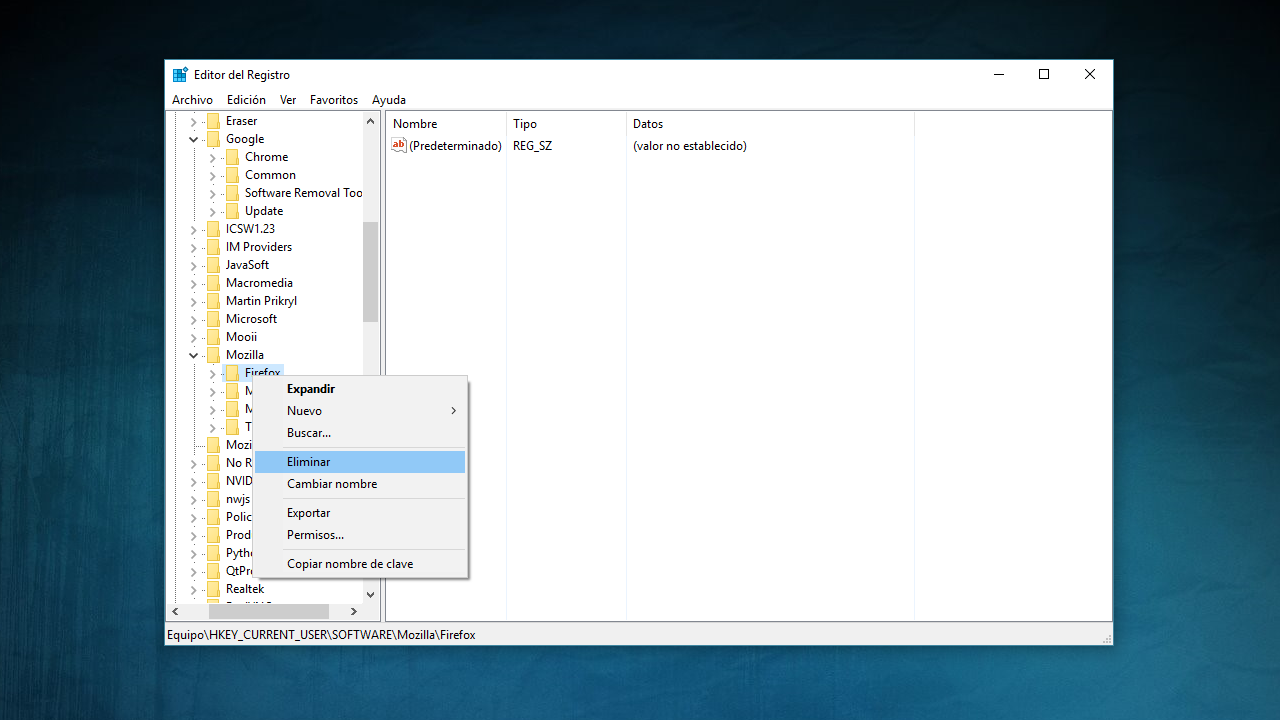
Exportera med registereditorn (grafiskt gränssnitt)
Om du föredrar att använda Windows är den klassiska metoden Registereditorn. Den är enkel, perfekt för snabba säkerhetskopior före en specifik ändring och låter dig välja om du vill spara allt eller bara en specifik gren.
Rekommenderade steg för att skapa en kopia med hjälp av det grafiska gränssnittet :
- Öppna Kör-fönstret med Win + R, skriv regedit och tryck på OK. Om den frågar efter administratörsbehörigheter, bevilja dem.
- I Registereditorn navigerar du till den nyckel eller undernyckel du vill spara om du behöver en delvis säkerhetskopia, eller låter rotnivån vara vald om du föredrar en större kopia.
- Välj i toppmenyn Arkiv> ExporteraDialogrutan "Exportera registerfil" öppnas.
- Ange en säker plats, namnge filen och se till att filändelsen är REG- (detta är vad Windows förstår att importera senare).
- Bekräfta med Spara. Om kopian är stor kan det ta ett tag innan alla poster sammanställs.
I moderna versioner av Windows (till exempel 8 och 8.1) kan du komma åt Registereditorn med hjälp av systemsökning: öppna sökfältet, skriv regedit.exe och kör den. I Registereditorn väljer du den nyckel du är intresserad av, väljer Arkiv > Exportera och sparar .reg-filen i önskad mapp.
Exportera från kommandoraden med reg.exe
Om du arbetar via kommandoraden eller vill automatisera, erbjuder det inbyggda kommandot `reg export` ett mer exakt sätt att exportera nycklar till .reg-filer. Det är särskilt användbart i skript eller för att konsekvent spara samma gren utan att behöva navigera i gränssnittet.
Grundsyntaxen för reg export- kommandot är följande (notera parametrarna och ordningen):
reg export <keyname> <filename> Betydelsen av varje del och viktiga överväganden att tänka på för att säkerställa ett lyckat utförande:
- : är den fullständiga sökvägen till undernyckeln du exporterar. Den måste börja med en giltig rot på den lokala maskinen: HKLM, HKCU, HKCR, HKU eller HKCC. Export med reg export fungerar endast på hemmalaget.
- Tangenter med mellanslagOm nyckelnamnet innehåller mellanslag, omge det med citattecken. Till exempel: "HKLM\Software\My Company\MyApp".
- : är sökvägen och namnet på .reg-filen som kommer att skapas. Kom ihåg att avsluta med .reg för att göra det enklare att importera senare.
- /ySkriver över destinationsfilen om den redan finns, utan att be om bekräftelse. Var försiktig för att undvika krossa kopior som du vill behålla.
- /?Visar hjälp för kommandot i konsolen om du behöver komma ihåg syntaxen.
Praktiska exempel som täcker vanliga fall av att arbeta med reg.exe utan att komplicera ditt liv:
rem Exportar una aplicación concreta
reg export "HKLM\Software\MiEmpresa\MiApp" "C:\Copias\MiApp_Backup.reg"

rem Guardar toda la rama de usuario actual
reg export HKCU "C:\Copias\Usuario_Actual.reg" /y

rem Copiar una clave con espacios en la ruta
reg export "HKLM\Software\Mi Compañía\Producto" "D:\Backups\Producto.reg"
Du kan starta exporten från ett kommandotolksfönster eller PowerShell . Om du arbetar på ett 64-bitarssystem och ett 32-bitarsprogram, överväg omdirigering av registret (med WOW6432Node-vyn) för att undvika att exportera fel gren. Även om reg.exe har växlar som /reg:64 eller /reg:32 för andra åtgärder, är standardexporten begränsad till den lokala datorn och de sökvägar du anger.
Återställa (importera) en .reg-fil
När kopian har skapats kan du återställa värdena med hjälp av import. Denna process sammanfogar filens nycklar med ditt register; om de matchar befintliga sökvägar kommer informationen att skrivas över. Se till att kontrollera vad du importerar och var filen kommer ifrån.
Två lika giltiga sätt att uppnå detta:
- Med gränssnittet: öppna regedit, gå till Arkiv> Importera, välj .reg-filen och acceptera. Windows kommer att tillämpa ändringarna och visa ett meddelande om att det är klart.
- Med konsol: kör
reg import "C:\Copias\MiApp_Backup.reg"Om du använder sökvägar med mellanslag, kom ihåg citattecknen.
När processen är klar visas ett bekräftelsemeddelande. Om filen är mycket stor eller innehåller många nycklar kan importen ta ett tag, och i vissa fall är det lämpligt att starta om datorn för att säkerställa att alla tjänster använder de nya värdena.
Kopieringsstrategier: totalt, per Hive eller per undernycklar
Alla säkerhetskopior är inte likadana: du kan exportera en specifik nyckel (t.ex. en apps konfiguration), en hel Hive som HKCU eller HKLM, eller säkerhetskopiera hela systemet genom att exportera flera grenar separat. Ju större säkerhetskopian är, desto mer utrymme och tid kommer den att förbruka, men den kommer också att täcka fler scenarier.
Bästa praxis för att bestämma vad och hur du ska exportera innan du börjar:
- Om du ska ändra ett programs inställningar, spara bara dess gren. Det är snabbt och lätt att vända.
- Om du ska röra systemvärden (tjänster, drivrutiner), skapa en kopia av relevant HKLM och en återställningspunkt.
- till Förebyggande underhåll, export användar preferenser (HKCU) och de programnycklar du använder mest.
I arbetsmiljöer kan du schemalägga exportskript med hjälp av reg.exe för att skapa regelbundna säkerhetskopior . Se till att versionsge dem (efter datum eller nummer) för att snabbt identifiera vilken fil som motsvarar varje tidpunkt.
Windows 8, 8.1, 7, Vista och XP: Användbara funktioner
Även om den grundläggande processen är mycket likartad, finns det nyanser beroende på version. I Windows 8 och 8.1 kan du svepa in från högerkanten eller använda det övre högra hörnet för att öppna sökfältet, skriva regedit.exe och köra det med behörighet om du uppmanas till det.
I Windows 7 och Windows Vista rekommenderas det starkt att skapa en systemåterställningspunkt , förutom att exportera med regedit. Om något går fel kan du helt återställa till ett tidigare tillstånd.
- Klicka på Start, sedan Kör, skriv %SystemRoot%\System32\restore\rstrui.exe och bekräfta med Godkänn.
- I fönstret Systemåterställning väljer du Skapa återställningspunkt och klickar på Nästa.
- Ge punkten ett identifierande namn (till exempel ”Före_Ändring_av_post”) och klicka på Skapa.
- När du är klar stänger du fönstret. Om funktionen var inaktiverad kommer systemet att låta dig aktivera systemåterställning för att kunna använda den.
I Windows XP är exporten mycket enkel: öppna Kör med Win + R, skriv "regedit", gå till Arkiv > Exportera och spara .reg-filen på en säker plats. Även på äldre system är principen densamma : välj grenen och skapa kopian.
Parametrar, giltiga rötter och detaljer som inte får förbises
- Giltiga rötter på den lokala datorn: hklm, HKCU, HKCR, HKU y HKCCDe är inte utbytbara; var och en fyller en roll.
- Obligatoriska citattecken om det finns mellanslag i nyckelnamnet. Utan citattecken kommer kommandot att misstolka sökvägen och exporten kommer att misslyckas.
- Export med reg.exe fungerar på den lokala datorn. Om du behöver säkerhetskopiera en annan maskin, använd fjärradministrationsprocedurer eller andra verktyg, men anta att reg export kommer inte att göra det jobbet.
- Utdatafilen måste sluta på .reg så att Windows kan importera den med ett dubbelklick eller med kommandot reg import. utan komplikationer.
Om du någonsin tvivlar på den exakta syntaxen, kör reg export /? för att öppna kontextuell hjälpDen visar alternativ och exempel direkt i konsolen, vilket är mycket användbart när du arbetar snabbt.


Passionerad författare om bytesvärlden och tekniken i allmänhet. Jag älskar att dela med mig av min kunskap genom att skriva, och det är vad jag kommer att göra i den här bloggen, visa dig alla de mest intressanta sakerna om prylar, mjukvara, hårdvara, tekniska trender och mer. Mitt mål är att hjälpa dig att navigera i den digitala världen på ett enkelt och underhållande sätt.
Index
- 1 Vad är egentligen Windows-registret?
- 2 Exportera med registereditorn (grafiskt gränssnitt)
- 3 Exportera från kommandoraden med reg.exe
- 4 Återställa (importera) en .reg-fil
- 5 Kopieringsstrategier: totalt, per Hive eller per undernycklar
- 6 Windows 8, 8.1, 7, Vista och XP: Användbara funktioner
- 7 Parametrar, giltiga rötter och detaljer som inte får förbises