- Pulsbreddsmodulering (PWM) och nätfrekvens är de främsta orsakerna till flimmer i LED-skärmar.
- Att justera uppdateringsfrekvensen i operativsystemet och uppdatera drivrutiner kan stabilisera bilden på bildskärmar.
- Att avaktivera omgivningsljussensorer och manuellt styra ljusstyrkan förhindrar plötsliga förändringar i ljusstyrkan.
- Att synkronisera kamerans slutartid med strömmens hertz eliminerar horisontella band i inspelningar.
Jag är säker på att det har hänt dig: du fokuserar på att arbeta eller spela, och plötsligt börjar skärmen flimra eller ändra ljusstyrka på ett sätt som gör dig galen. Detta fenomen, tekniskt känt som skärmflimmer , kan komma från många källor, från ett programvarufel till hur hårdvaran hanterar ljus, och det är ett ganska vanligt huvudvärk nuförtiden.
Det märkliga är att det inte alltid är ett panelfel; ibland handlar det helt enkelt om att enheten försöker vara "för smart" genom att justera ljusstyrkan efter miljön eller använda energibesparande tekniker. För att åtgärda det måste du ta itu med problemet från flera vinklar , antingen genom att justera Windows-inställningar, komma åt datorns BIOS eller justera kameran om flimret bara uppstår under inspelning.
Mysteriet med LED-flimmer och PWM-teknik
För att förstå varför detta händer behöver vi prata om pulsbreddsmodulering, eller PWM. Lysdioder kan inte gradvis minska sin intensitet, så de slås på och av i så snabb takt att våra ögon inte märker det, men hjärnan uppfattar att det finns mindre ljus. Problemet uppstår när en kamera spelar in med en hastighet som sammanfaller med dessa mikro-avstängningsperioder, och fångar vissa mörka bilder och andra som är ljusa.
Om du spelar in innehåll och ser den här effekten är den mest effektiva lösningen att öka ljusstyrkan till 100 % . Detta hindrar PWM-styrenheten från att slås på och av cykliskt, och lysdioden lyser kontinuerligt, vilket eliminerar flimmeret helt och hållet. Dessutom är det viktigt att justera slutartiden till en multipel av den elektriska frekvensen i ditt område (60 Hz i USA eller 50 Hz i Europa), vilket förhindrar att de fula horisontella banden visas i videon.
Programinställningar och uppdateringsfrekvens i Windows
När flimmer uppstår när du använder din dator ligger nyckeln ofta i uppdateringsfrekvensen (Hz). Uppdateringsfrekvensen är antalet gånger skärmen ritar om bilden per sekund. Om denna frekvens inte är korrekt eller om det finns en konflikt kan du märka visuell instabilitet. Helst bör du kontrollera att uppdateringsfrekvensen är inställd på 60 Hz, vilket är den mest stabila standarden för de flesta LCD-skärmar.

För att ändra detta i Windows 10 måste du gå in i de avancerade bildskärmsinställningarna och, från adapteregenskaperna, välja den uppdateringsfrekvens som bäst passar din skärm. Om problemet kvarstår, glöm inte att uppdatera grafikkortets och skärmens drivrutiner via Enhetshanteraren eller genom att ladda ner den senaste versionen från tillverkarens officiella webbplats, eftersom en föråldrad drivrutin kan orsaka kommunikationsproblem med skärmen.
Problemet med automatisk dimning och ljussensorn
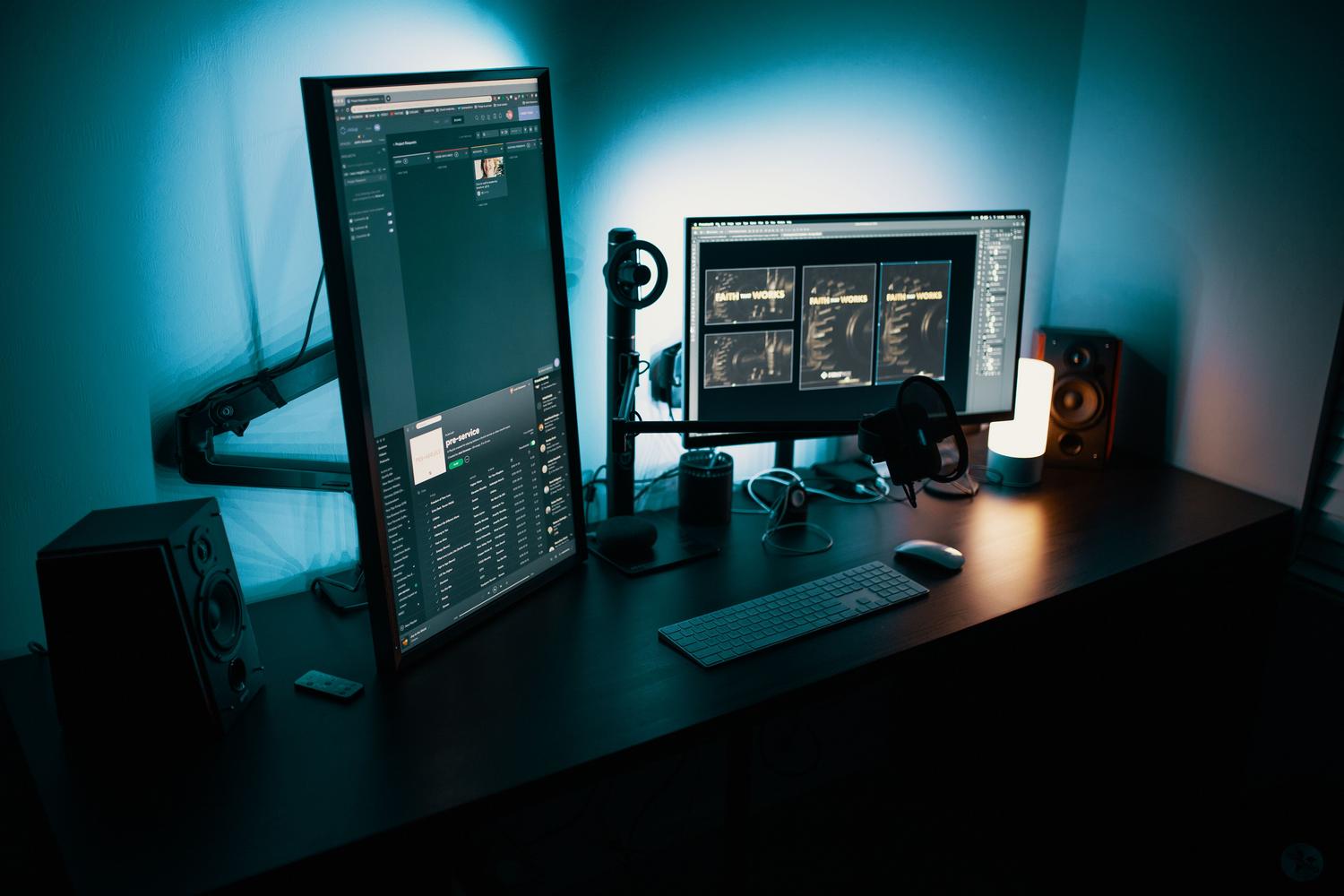
Det finns fall, ganska vanliga i Dell-bärbara datorer och andra liknande modeller, där skärmen verkar ha sin egen vilja och ändrar ljusstyrkan slumpmässigt . Detta är inte ett fel; sensorn för omgivande ljus (ALS) försöker helt enkelt justera ljusstyrkan till den omgivande miljön. Om du är nära ett fönster med flyktiga moln eller under ett gammalt, flimrande lysrör, går sensorn i kras, vilket gör att skärmen konstant dimmas och ljusas upp.
För att stoppa detta vid källan kan du först prova miljöjusteringar, som att stänga persiennerna eller flytta bort från instabil belysning. Om det inte fungerar är den definitiva lösningen att förhindra att skärmens ljusstyrka ändras av sig själv genom att inaktivera sensorn för omgivande ljus i BIOS. Starta bara om datorn, tryck på F2 (eller motsvarande tangent) och ändra ALS-status till "Inaktiverad". Detta gör ljusstyrkekontrollen helt manuell igen, och panelen kommer att sluta göra dessa abrupta justeringar.
Optimering för mobila kreatörer och användare
Om flimret bara uppstår när du spelar in med telefonen är situationen annorlunda. På iPhones kan HDR-video förstärka effekten, så det hjälper ofta att inaktivera HDR i kamerainställningarna. Likaså är det avgörande att undvika slowmotion-lägen (120fps eller 240fps), eftersom de fångar LED-omkopplingscykeln mycket mer exakt, vilket gör flimret aggressivt och potentiellt kan orsaka att telefonens skärm flimrar.
På Android är fördelen att många telefoner har ett Pro-läge. Här kan du manuellt ställa in slutartiden (betecknad med ett "S") till 1/50 eller 1/60 beroende på din region. Om du inte har dessa alternativ finns det tredjepartsappar som ger fullständig kontroll över sensorn. För de som använder dekorativa skärmar som de från Divoom är den gyllene regeln att hålla ljusstyrkan på maximal nivå under inspelning för att åsidosätta PWM.
Att åtgärda flimmer innebär att förstå om orsaken är skärmens uppdateringsfrekvens, batterihantering, omgivningsljussensorn eller interaktionen mellan PWM och kameran. Genom att justera uppdateringsfrekvensen i systemet, inaktivera automatiska funktioner i BIOS och synkronisera videoslutaren med den elektriska strömmen är det möjligt att uppnå en stabil och bekväm bild på vilken enhet som helst.


Passionerad författare om bytesvärlden och tekniken i allmänhet. Jag älskar att dela med mig av min kunskap genom att skriva, och det är vad jag kommer att göra i den här bloggen, visa dig alla de mest intressanta sakerna om prylar, mjukvara, hårdvara, tekniska trender och mer. Mitt mål är att hjälpa dig att navigera i den digitala världen på ett enkelt och underhållande sätt.