- Dynamiska matrisformler gör att resultaten kan översvämmas till hela områden och justerar automatiskt deras storlek enligt data.
- Den nya modellen ersätter äldre CSE-formler, vilket förenklar redigering, underhåll och förhindrar inkonsekvent beteende.
- Funktioner som FILTER, SORT, UNIQUE, RANDOM ARRAY eller SEQUENCE utnyttjar overflow för att skapa avancerade lösningar utan makron.
- Exemplen på villkorlig summering, felhantering och intervalljämförelse visar matrisers praktiska potential i verkliga scenarier.
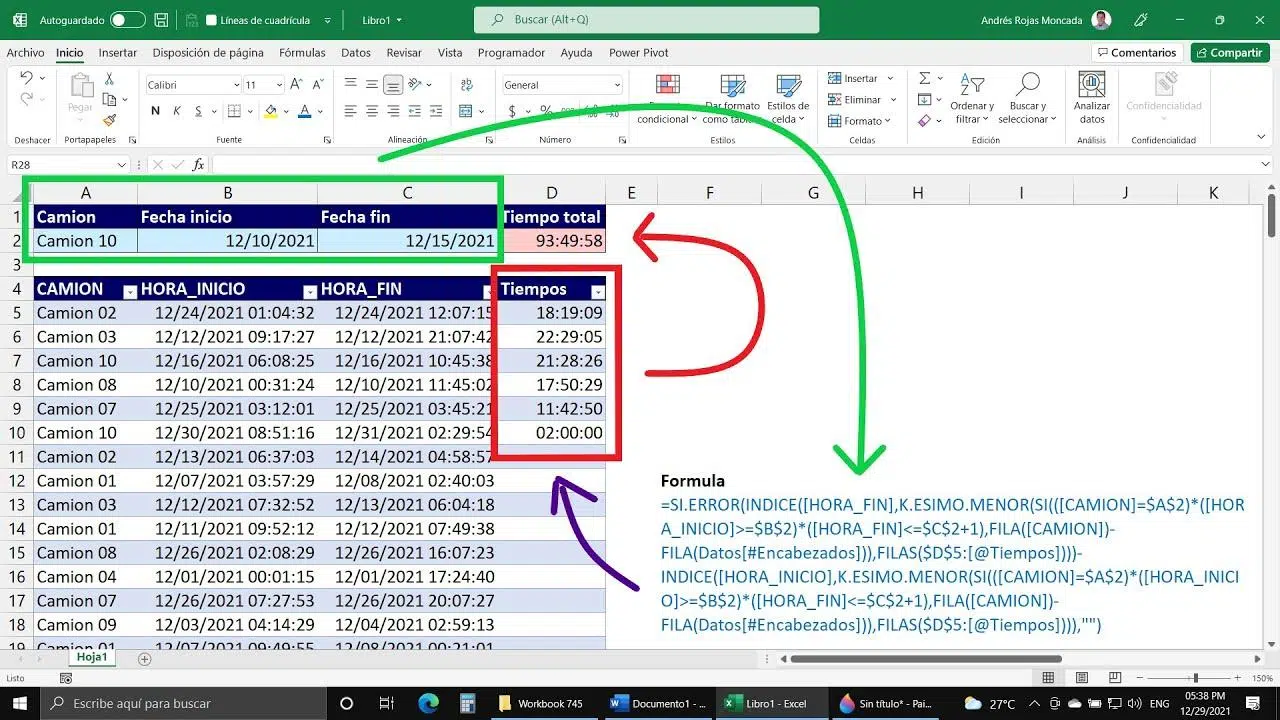
Om du arbetar med kalkylblad dagligen har du förmodligen märkt att så fort de börjar växa i rader och kolumner, kommer klassiska Excel-formler inte till korta för att bekvämt utföra komplexa beräkningar. Det är där dynamiska matrisformler kommer in, en av de där nya funktionerna som du, när du väl bemästrar dem, kommer att använda i nästan varje arbetsbok.
I moderna versioner av Excel (särskilt i Microsoft 365 ) har vi en ny beräkningsmotor som gör det möjligt för en enda formel att generera flera resultat samtidigt, som sträcker sig över flera angränsande celler utan att manuell kopiering krävs. Tack vare detta "överflödsbeteende" är det nu mycket enklare att sortera, filtrera, generera listor eller utföra avancerade beräkningar utan att behöva tillgripa ovanliga knep eller kortkommandon som Ctrl+Shift+Enter.

Vad är överflöde i dynamiska matrisformler?
I Excels nya beräkningsmodell kan en formel returnera inte bara ett enda värde, utan en hel organiserad uppsättning resultat; denna uppsättning kallas ofta en overflow array eller output range . När detta händer placerar Excel automatiskt dessa värden i närliggande celler och expanderar formeln nedåt, åt höger eller i båda riktningarna, beroende på resultatets storlek.
När du till exempel anger formeln =SORT(D2:D11;1;-1) i en enda cell (till exempel F2), genererar Excel en fallande sorterad lista baserad på intervallet D2:D11. Resultatet sträcker sig över 10 rader, men du anger bara formeln i en cell; de återstående positionerna fylls i av Excel självt med hjälp av denna överflödesmekanism.
Formler som kan ändra storleken på sina resultat baserat på källdata kallas dynamiska matrisformler . När dessa formler returnerar ett resultatintervall som sträcker sig bortom cellen där formeln skrevs, sägs formeln ha "överflödat", och det område den upptar kallas överflödesområdet.
I praktiken innebär detta att många funktioner, som SORT, FILTER, RANDMARR, SEQUENCE eller UNIQUE, nu är utformade för att returnera kompletta datamatriser redo att användas , på ett mycket enklare och mer läsbart sätt än med de gamla matrisformlerna.
Hur överflödesintervallet beter sig i Excel
När du bekräftar en dynamisk matrisformel genom att bara trycka på Enter-tangenten, analyserar Excel resultatet och justerar automatiskt storleken på utdataområdet så att det passar alla värden som formeln returnerar. Sedan placeras varje element i matrisen i motsvarande cell inom det överfyllda området.
Om du skriver en av dessa formler i en lista eller datatabell kan det vara ganska användbart att konvertera källdata till en Excel-tabell med strukturerade referenser . Tabeller anpassas automatiskt när du lägger till eller tar bort rader, så dynamiska matrisformler som använder dem uppdateras automatiskt utan att du behöver göra någonting.
Det är viktigt att veta att överflödesformler inte fungerar inom själva tabellerna: Excel stöder inte överflöde inom en tabell . Istället bör du placera dessa formler i det vanliga rutnätet (utanför tabellen) och endast använda tabellen som datakälla. Tabeller är utformade för att lagra poster, inte för att expandera till ett helt utdataområde.
När du klickar på en cell inom överskottsområdet ritar Excel en markerad ruta runt hela uppsättningen berörda celler. Detta gör det enkelt att snabbt se formelns omfattning och vilka celler som är beroende av den ; så snart du markerar en cell utanför det området försvinner kanten.
En annan viktig detalj är att i ett överflödesområde innehåller endast den första cellen (den i det övre vänstra hörnet) formeln. De andra cellerna visar resultat, men om du markerar någon av dem ser du formeln nedtonad i formelfältet och du kan inte ändra den direkt . Du måste alltid redigera källcellen; efter att du har ändrat den och tryckt på Enter kommer Excel att beräkna om hela överflödesområdet på en gång.
Överlappningsfel och #OVERFLOW-meddelandet!
För att en dynamisk matrisformel ska kunna expandera smidigt behöver Excel att utdataområdet är tomt. Om data, formler eller andra element upptar någon av cellerna där resultaten ska visas, kommer överflödesområdet att överlappa varandra och Excel kommer inte att kunna slutföra operationen.
I så fall, istället för det förväntade resultatet, ser du ett #ÖVERFLÖDE! -felmeddelande i cellen där du angav formeln. Detta är Excels sätt att varna dig om att det finns ett lås som förhindrar att arrayen placeras i alla celler den behöver för att innehålla sina resultat.
Om du väljer formeln i fråga visar Excel, med en prickad kantlinje, det område där den skulle överflöda, inklusive eventuella celler som blockerar processen. I den här vyn kan du enkelt hitta de problematiska cellerna så att du kan rensa dem eller flytta deras innehåll någon annanstans.
När du har tagit bort data som förhindrar expansionen (till exempel lösryckta värden eller tidigare formler) kommer Excel att orsaka att formeln överfylls som avsett när du beräknar om arket. I många situationer räcker det med att bara ta bort ett par celler för att felet #ÖVERFYLLNING! ska försvinna direkt.
Det är också möjligt att själva formeln är dåligt utformad och returnerar en array som är för stor för det tillgängliga utrymmet. I dessa fall är det lämpligt att granska både formelns logik och det omgivande lediga utrymmet för att säkerställa att utdataområdet kan växa efter behov.
Skillnader mellan dynamiska matrisformler och äldre CSE-formler
Innan dynamiska arrayer kom in matades arrayformler in med den välbekanta tangentkombinationen Ctrl+Shift+Enter (CSE) . Dessa äldre formler stöds fortfarande i Excel för bakåtkompatibilitet, men den rekommenderade metoden idag är att arbeta med den nya dynamiska modellen, som är enklare och mindre felbenägen.
En av de stora fördelarna med dynamiska matrisformler är att du bara behöver ange formeln en gång i den övre vänstra cellen . Resten av resultaten visas automatiskt tack vare spill. I äldre CSE-formler var du tvungen att markera hela området där du ville att resultaten skulle visas och sedan bekräfta formeln med Ctrl+Shift+Enter.
Dynamiska formler kan också justera sin storlek när källdata ändras. Om du lägger till fler rader i datakällan kan arrayen expandera; om du tar bort data kan den krympa – allt utan att du behöver redigera intervallet manuellt. Med äldre CSE-arrayer, om returområdet var för litet , skulle resultaten avkortas; och om det var för stort kunde du stöta på fel som #N/A.
En annan intressant skillnad är att många klassiska funktioner, som RAND, ROW eller COLUMN, nu utvärderas i en encellskontext (1x1). Om du vill generera flera slumpmässiga resultat eller talsekvenser baserade på rader och kolumner rekommenderas det att använda funktioner som RANDMARR eller SEQUENCE , som är utformade för att returnera hela arrayer och fungerar perfekt med den nya dynamiska motorn.
Dessutom fanns det tidigare ett fenomen som kallades "CSE-brott", vilket innebar att vissa äldre matrisformler som var beroende av varandra kunde beräknas oberoende och returnera inkonsekventa eller svårfelsökta resultat . Med dynamiska matriser försvinner detta beteende: om det finns cirkulära referenser kommer Excel att flagga dem som sådana istället för att bryta formelns logik.
Att ändra en dynamisk matrisformel är också enklare. Du behöver bara redigera källcellen, så uppdateras resten automatiskt; med CSE-formler var du tvungen att redigera hela det berörda området på en gång , vilket var ganska besvärligt med stora områden. Dessutom, när ett kalkylblad innehöll ett aktivt område med en CSE-formel, kunde du inte infoga eller ta bort rader eller kolumner som störde det området förrän du först tog bort eller ändrade den ärvda matrisformeln.
Använda nyckelfunktioner med dynamiska arrayer
Bland de kraftfullaste funktionerna som utnyttjar dynamiska arrayer finns FILTER, SORT, SORTBY, UNIQUE, RANDMARRA och SEQUENCE . Alla dessa returnerar kompletta intervall, vilket gör dem perfekta för överflödesbeteende, och användbara verktyg som Excel Formula Bot gör dem enkla att använda.
Med FILTER-funktionen kan du till exempel extrahera endast de rader som uppfyller vissa kriterier från en datatabell, vilket returnerar en resultatuppsättning som uppdateras automatiskt när källdata ändras. Den här funktionen fungerar mycket bra med UNIQUE, vilket gör att du kan få listor med värden utan dubbletter från kolumner med många upprepade datapunkter.
Funktionen RANDOM MATRIX genererar ett intervall av slumptal i en batch, perfekt för simuleringar eller tester; SEKVENS, å andra sidan, returnerar matriser med serier av på varandra följande tal, vilket gör att du kan anpassa ökningen och matrisstorleken efter dina behov. Båda är baserade på den nya matrismodellen och är utformade för att fylla stora områden i kalkylbladet samtidigt.
Slutligen gör SORT och SORTBY det mycket enklare att skapa sorterade listor från befintliga kolumner eller tabeller. Istället för att använda manuell sortering eller komplexa kombinationer av funktioner kan du nu skriva en enda formel som returnerar den sorterade informationen och automatiskt anpassar sig till förändringar i de ursprungliga värdena.
Alla dessa funktioner kombineras med varandra och, tack vare overflow, låter dig bygga mycket avancerade lösningar utan behov av makron eller äldre matrisformler som är svåra att underhålla, och för att automatisera dina arbetsböcker kan Office-skript i Excel Web vara till stor hjälp.
Beräkningsskillnader mellan dynamiska matriser och ärvda matriser
Om du fortfarande arbetar med äldre arbetsböcker som använder CSE-matrisformler är det viktigt att notera att konvertering av dem till deras dynamiska motsvarighet kan ändra beteendet något i vissa fall. Även om konverteringen är enkel i de flesta fall är det lämpligt att dubbelkolla resultatet.
Det vanliga sättet att konvertera från en äldre array till en dynamisk array är att leta upp den första cellen i arrayområdet, kopiera formeltexten, ta bort hela det gamla området och sedan skriva om formeln endast i den övre vänstra cellen med den nya metoden. Excel hanterar automatiskt överfyllning av resultatet.
Under övergången, var särskilt uppmärksam på funktioner som tidigare förlitade sig på implicit skärningspunktsbeteende eller speciella utvärderingar inom CSE-formler. Excel tillhandahåller nu den implicita skärningspunktsoperatorn (@) , som kan användas för att replikera det gamla beteendet i vissa fall, men den allmänna rekommendationen kvarstår att explicit skriva om formler med de nya funktionerna.
Excel erbjuder också begränsat stöd när en pivotmatris refererar till data i en annan arbetsbok. Korrekt funktion garanteras endast när båda filerna är öppna samtidigt . Om du stänger källarbetsboken kan länkade pivotmatrisformler returnera #REF!-felet vid försök att uppdatera, så detta är viktigt att tänka på i komplexa modeller med flera externa referenser. I sådana fall, se hur du sparar och delar arbetsböcker för att undvika problem.
Även om CSE-formler kommer att fortsätta finnas för bakåtkompatibilitet, rekommenderar Microsoft själva att man slutar skapa dem i nya projekt och istället väljer dynamiska arrayer. Läsbarheten, det enkla underhållet och robustheten hos de nya formlerna gör dem till det föredragna valet för framtiden.
Överfyllningsområde och praktisk redigering på arket
När en formel överskrider värdet kallas området den upptar för överflödesområdet. I detta område, som vi redan nämnt, innehåller endast den första cellen själva formeln. De återstående cellerna visar resultat, men de "styrs" från källcellen, vilket gör att hela matrisen beter sig som en enda enhet.
Om du till exempel anger formeln =VERSALER(E7:E19) i en enda cell ser du hur Excel returnerar texten från det området med versaler över flera rader. Om du markerar någon av cellerna i utdataområdet ser du resultatet, men när du tittar på formelfältet märker du att innehållet visas nedtonat, vilket indikerar att det inte är direkt redigerbart . Eventuella ändringar måste göras i cellen där du först angav formeln.
Detta beteende har en tydlig fördel: det förhindrar att du av misstag bara ändrar en del av intervallet och lämnar resten ouppdaterat, vilket ofta leder till fel som är svåra att hitta. Om du behöver ändra formeln redigerar du den bara en gång i källcellen, trycker på Enter, så beräknar Excel om hela blocket konsekvent.
I vardagsbruk påverkar detta även borttagning eller flyttning av data. Om du försöker ta bort en enskild cell inom överflödesområdet varnar Excel dig om att du påverkar en dynamisk array. För att undvika problem är det vanliga tillvägagångssättet att antingen ta bort eller klippa ut källcellen direkt, vilket drar resten av området , eller justera formeln för att returnera en array av en annan storlek.
När du kombinerar överflödesområden med andra formler, tänk på att dessa celler beräknas om tillsammans. Alla referenser till en dynamisk array bör göras noggrant, så att den nya motorn utnyttjas utan att skapa onödiga cirkulära referenser eller konflikter med andra delar av arket.
Exempel på avancerade matrisformler med verkliga data
Många klassiska matrisformler är fortfarande användbara, särskilt när man arbetar med stora intervall och kräver komplexa villkorliga operationer . Låt oss titta på några typiska exempel som du kan tycka är mycket användbara i rapporter och modeller.
Tänk dig att du har ett område med namnet Data som innehåller några felvärden som #N/A. Om du använder SUM-funktionen direkt på det området får du ett fel. För att undvika detta kan du använda en array som ignorerar fel med en formel som =SUMMA(OM(ÄRFEL(Data);"";Data)) , som internt skapar en array där fel ersätts med tomma strängar innan summering.
Med samma idé kan du också räkna hur många fel det finns i ett område. En formel som =SUMMA(OM(ÄRFEL(Data);1;0)) genererar en array med 1 när det finns ett fel och 0 när det inte finns något. Den totala summan visar antalet felaktiga celler. Du kan till och med förenkla det till =SUMMA(OM(ÄRFEL(Data);1)) och gå ett steg längre till =SUMMA(OM(ÄRFEL(Data)*1)) och utnyttja det faktum att SANT*1 är 1 och FALSKT*1 är 0.
Ett annat vanligt scenario är att summera värden baserat på villkor. Till exempel kan du ha ett område som heter Försäljning och vill summera endast de positiva värdena med hjälp av en formel som =SUMMA(OM(Försäljning>0;Försäljning)) . Här genererar OM-funktionen en array med de värden som uppfyller villkoret och falska värden för resten, vilket SUMMA ignorerar i praktiken.
Om du behöver tillämpa mer än ett villkor åt gången kan du multiplicera logiska uttryck för att emulera en "OCH"-operation och sedan summera resultaten. Ett typiskt exempel skulle vara =SUMMA((Försäljning>0)*(Försäljning<=5)*(Försäljning)) , som beräknar summan av försäljningar större än 0 och mindre än eller lika med 5. Denna metod kräver dock att intervallet inte innehåller textceller, annars kan du stöta på fel.
För att emulera ett "ELLER" kan du använda summor av logiska uttryck: till exempel =SUMMA(OM((Försäljning<5)+(Försäljning>15);Försäljning)) , där värdena mindre än 5 eller större än 15 läggs ihop. På så sätt kan du utföra avancerade operationer utan att direkt använda OCH- och ELLER-funktionerna, vilka returnerar ett enda logiskt värde och inte en komplett matris med resultat.
Statistiska beräkningar och jämförelser med matrisformler
Matrisformler är också mycket användbara för att beräkna medelvärden eller göra jämförelser över hela intervall . Ett klassiskt exempel är att beräkna medelvärdet av en datamängd exklusive nollor. Om ditt intervall heter Försäljning skapar formeln =MEDEL(OM(Försäljning<>0;Försäljning)) en matris med endast värden som inte är noll och beräknar medelvärdet, vilket utelämnar poster som inte bidrar med någon användbar information.
Ett annat intressant fall är att jämföra två områden av samma storlek, till exempel MinaData och DinaData. Om du vill veta hur många celler som skiljer sig mellan dem kan du använda =SUMMA(OM(MinaData=DinaData,0,1)) , vilket genererar en array med 0:or när värdena matchar och 1:or när de är olika, och sedan summerar resultaten. Om de två områdena är identiska returnerar formeln 0.
Denna jämförelse kan förenklas ytterligare med =SUMMA(1*(MinaData<>DinaData)) , vilket gör att den logiska jämförelsen (MinaData<>DinaData) genererar SANT eller FALSKT, vilka sedan omvandlas till 1 och 0 genom att multiplicera med 1. Återigen är nyckeln att dra nytta av beteendet hos booleska uttryck inom arrayer.
Du kan också använda matrisformler för att hitta det maximala värdet i ett område och få dess position. Om du har ett område med namnet Data är ett alternativ =MIN(OM(Data=MAX(Data);RAD(Data),"")) . Denna formel skapar en matris där endast de celler vars värde är lika med det maximala värdet innehåller sitt radnummer; resten konverteras till en tom sträng. MIN returnerar sedan det minsta radnumret bland dessa kandidater – det vill säga den första förekomsten av det maximala värdet.
Om du istället för raden vill ha den fullständiga cellreferensen kan du kombinera ADRESS med logiken ovan med hjälp av något i stil med =ADDRESS(MIN(IF(Data=MAX(Data);ROW(Data),"")),COLUMN(Data)) , så att du får en referens som "$B$7" som identifierar exakt var det maximala värdet finns i intervallet.
Praktiskt exempel: försäljning per produkt med hjälp av matrisformler
För att bättre förstå potentialen hos matrisformler, föreställ dig en liten tabell över fordonsförsäljning med kolumner för säljare, fordonstyp, sålda enheter, enhetspris och total försäljning . Anta att kolumnerna C och D innehåller antalet sålda respektive enhetspriset.
Om du kopierar den här tabellen till Excel kan du välja intervallet E2:E11 och ange en formel som =C2:C11*D2:D11 . I äldre versioner skulle du behöva bekräfta formeln med Ctrl+Shift+Enter för att konvertera den till en klassisk matrisformel som skulle returnera multiplikationen rad för rad i bulk. Excel skulle sedan beräkna den totala försäljningen för varje rad genom att multiplicera enheter med enhetspriset.
Den viktigaste detaljen är att du alltid måste markera alla celler som ska innehålla resultaten innan du skriver matrisformeln. Om du inte gör det kan bara vissa av värdena beräknas, eller så kan du behöva upprepa processen flera gånger, vilket är ineffektivt.
I detta sammanhang är det också vanligt att använda en encellig matrisformel för att få den totala summan av all försäljning. Du kan till exempel gå till cell B13 och skriva =SUMMA(C2:C11*D2:D11) . När du bekräftar formeln (med Ctrl+Shift+Enter på klassiskt sätt) multiplicerar Excel varje värdepar i C och D och summerar alla produkter för att returnera ett enda aggregerat värde.
Även om dessa exempel bygger på det ärvda beteendet hos CSE-arrayer, är de underliggande idéerna desamma som de som används med nuvarande dynamiska arrayer: att utföra operationer på hela områden samtidigt och returnera flera eller aggregerade resultat utan behov av mellanliggande hjälpformler i varje rad.
Idag kan många av dessa uppgifter lösas genom att kombinera dynamiska funktioner och overflow, vilket gör kalkylblad renare, lättare att läsa och enklare att underhålla , särskilt när datamängden växer eller när flera användare arbetar i samma arbetsbok.
Att behärska användningen av dynamiska matrisformler i Excel förändrar helt hur du bygger kalkylblad: genom att förstå hur overflow fungerar, hur utdataområden beter sig, hur de skiljer sig från gamla CSE-formler och hur man tillämpar praktiska exempel för att ignorera fel, utföra villkorliga summor eller jämföra områden, får du mycket mer flexibla, automatiserade och tillförlitliga modeller, vilket sparar tid med varje uppdatering och minimerar manuella fel.

Passionerad författare om bytesvärlden och tekniken i allmänhet. Jag älskar att dela med mig av min kunskap genom att skriva, och det är vad jag kommer att göra i den här bloggen, visa dig alla de mest intressanta sakerna om prylar, mjukvara, hårdvara, tekniska trender och mer. Mitt mål är att hjälpa dig att navigera i den digitala världen på ett enkelt och underhållande sätt.