- Med Quick Parts kan du spara och återanvända ofta använda innehållsblock i ord.
- Ger flexibilitet att enkelt organisera, ändra, dela och uppdatera sparade utdrag.
- Dess användning säkerställer konsekvens, tidsbesparingar och effektivitet vid dokumentskapande.
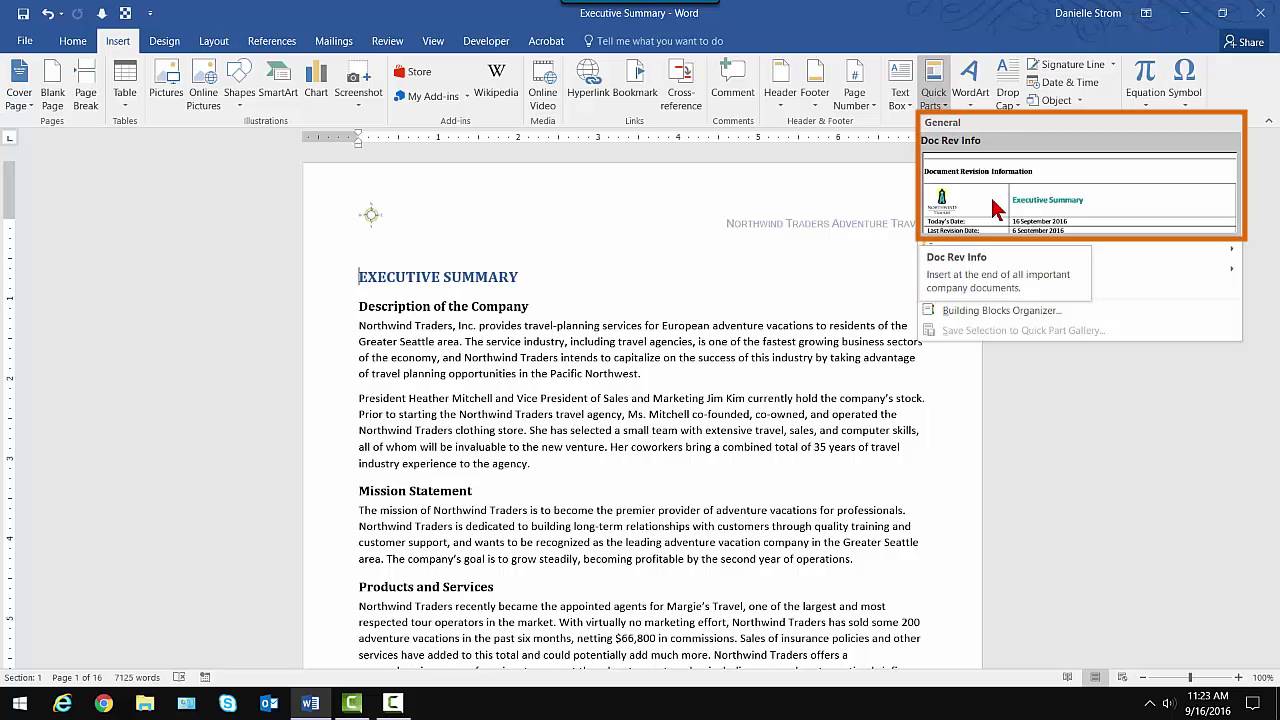
Har du någonsin stannat upp och funderat på hur många gånger du upprepar samma fras, tabell eller informationsblock i dina Word-dokument? Om du är någon som vill spara tid och undvika kopierings- och klistrafel kommer du att bli förvånad över vad du kan göra med Quick Parts. Den här funktionen har funnits tillgänglig i Microsoft Word ett tag, men den är fortfarande i stort sett okänd för många. Så här kan den förändra ditt dagliga arbetsflöde och hur du får ut det mesta av den.
Med Quick Parts kan alla Microsoft Word-användare, från nybörjare till expert, skapa, spara och återanvända innehållsutdrag som de använder om och om igen . Från långa textblock, rubriker, tabeller, diagram, signaturer och till och med logotyper kan allt sparas i ett personligt galleri och återanvändas med bara ett par klick. Detta hjälper till att undvika fel, bibehålla formateringskonsekvens och spara massor av tid.
Vad är snabbdelar?
Enkelt uttryckt är Quick Parts ett bibliotek med återanvändbara innehållsblock som du kan infoga i dina Word-dokument när du vill . Tänk dig att du har en standardjuridisk klausul, en signatur eller rubriken för alla dina rapporter ... Du behöver inte kopiera och klistra in! Du sparar helt enkelt innehållet som en Quick Part och infogar det sedan med ett par klick när du behöver det.
Word erbjuder en rad fördefinierade mallar, men det verkliga knepet är att anpassa dem så att de perfekt matchar ditt företags behov eller dina personliga krav. Detta inkluderar inte bara text, utan även tabeller, bilder, diagram, specialfält eller valfri kombination av dessa element.
Verkliga fördelar med att använda Quick Parts
Implementering av Quick Parts kan förändra hur du arbetar i Word. Här är några av dess mest anmärkningsvärda fördelar:
- Konsekvens och professionalismAlla dokument kommer att ha samma standardformat och innehåll, utan kopierings- och inklistringsfel.
- TidsbesparandeSäg adjö till att skriva om dokument eller leta efter rätt stycke i gamla filer. Infoga det innehåll du vill ha på några sekunder.
- Enkel uppgraderingOm det sker ändringar i kontaktinformation, juridiska klausuler eller andra block, uppdatera din snabbdel så kommer alla nya dokument automatiskt att införliva dem.
- Dela som ett teamDu kan exportera dina snabbdelar och dela dem med dina kollegor, vilket säkerställer att alla använder samma innehållsblock.
Steg-för-steg-guide för att skapa och använda snabbdelar i Word
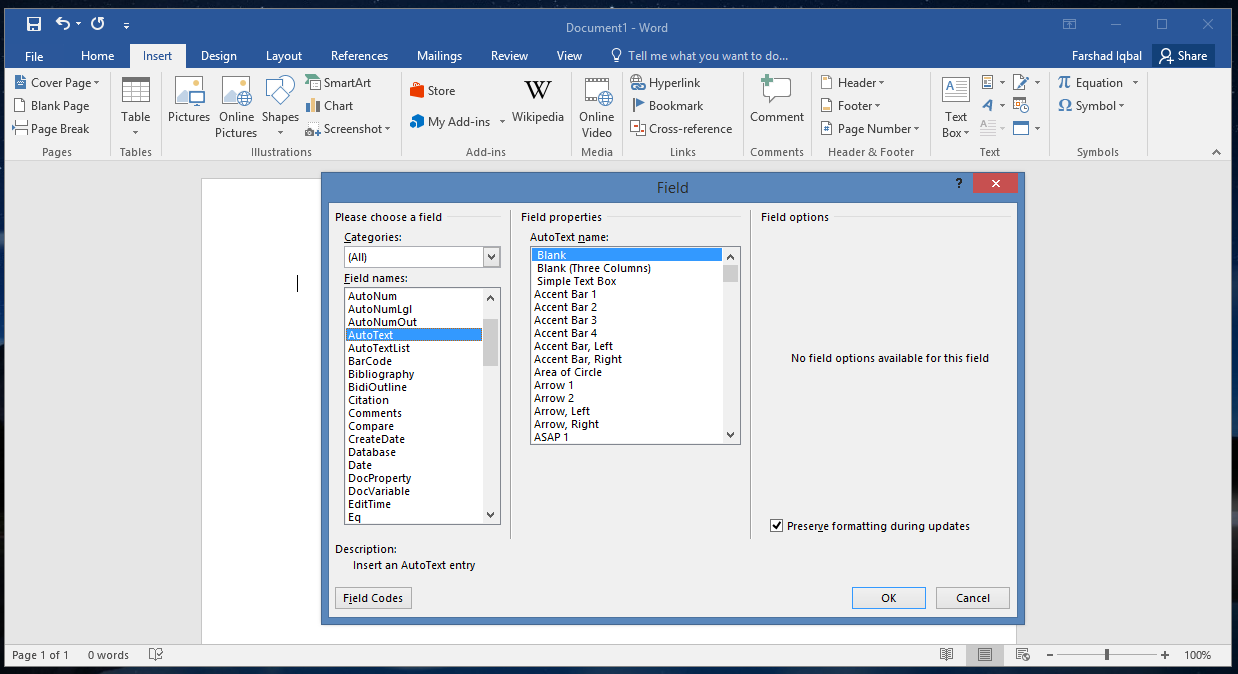
Redo att komma igång? Här är en detaljerad handledning som hjälper dig att bemästra Quick Parts från grunden (hela processen är väldigt visuell och enkel):
1. Välj det innehåll du vill återanvända
Öppna ditt Word-dokument och välj vad du vill spara . Det kan vara ett textstycke, en tabell, en bild, en signatur ... eller en kombination!
2. Gå till snabbdelsgalleriet
Gå till fliken "Infoga" och leta efter gruppen "Text". Där ser du en knapp som heter Snabbdelar (den kan visas som "Snabbdelar" eller "Snabbdelar" beroende på din version av Word). Klicka på den för att öppna menyn.
3. Spara ditt val i galleriet
Välj alternativet Spara valet i galleriet "Snabbdelar" . En dialogruta öppnas där du kan namnge, kategorisera och beskriva ditt block , vilket hjälper dig att enkelt identifiera det senare. Du kan välja vilket galleri du vill spara det i (som standard är det vanligtvis galleriet "Snabbdelar").
4. Hur lägger jag in mina Quick Parts?
När du vill infoga ditt block i ett dokument placerar du bara markören där du vill ha den, går tillbaka till Infoga > Snabbdelar och klickar på det sparade objektet. Så enkelt är det.
5. Ändra eller skriv över en snabbdel
Om du behöver ändra ett block, infoga bara snabbdelen, gör nödvändiga ändringar i dokumentet och spara det igen med samma namn . Word meddelar dig att en post med det namnet redan finns och frågar om du vill skriva över den. Godkänn, så uppdateras ditt galleri.
6. Ta bort block som du inte längre behöver
För att ta bort gamla objekt, öppna alternativet Byggblocksorganisatör från området Snabbdelar. Där kan du visa, redigera, byta namn på, ta bort eller exportera alla sparade block.
Avancerat tips: Spara hela formatet
Om du markerar ett stycke och vill spara dess formatering (justering, indentering, radavstånd etc.), inkludera även stycketecknet (¶) när du markerar texten innan du sparar den i galleriet. På så sätt ser det ut exakt likadant varje gång du infogar det.
Snabbdelar kontra Autotext och Autokorrigering
Word har två andra verktyg för att infoga repetitiv text: AutoText och Autokorrigering . Även om de kan verka lika har vart och ett sina egna särdrag:
- Automatisk textDen lagrar även stora block, men de är knutna till Word-mallen där de skapas, vilket kan begränsa deras användning på olika datorer eller dokument.
- Automatisk korrigering: Gör att du kan ersätta förkortningar med helt anpassningsbar text på upp till 255 tecken. Den är snabbare för mycket korta utdrag och fungerar i alla Office-program, men den erbjuder inte samma formateringskontroll som Quick Parts.
Den största skillnaden är att Quick Parts är utformat för större fragment och låter dig spara tabeller, diagram, bilder eller kombinationer av element, medan de andra två alternativen är mer inriktade på enskilda ord eller korta fraser.


Passionerad författare om bytesvärlden och tekniken i allmänhet. Jag älskar att dela med mig av min kunskap genom att skriva, och det är vad jag kommer att göra i den här bloggen, visa dig alla de mest intressanta sakerna om prylar, mjukvara, hårdvara, tekniska trender och mer. Mitt mål är att hjälpa dig att navigera i den digitala världen på ett enkelt och underhållande sätt.