- Firejail skapar lättviktiga sandlådor med hjälp av namnrymder, seccomp-bpf och kärnfunktionskontroll Linux.
- Den har fördefinierade profiler, vitlistor/svartlistor och privata lägen för att begränsa åtkomst till filsystem och nätverk.
- Det låter dig isolera webbläsare, AppImages, servrar och spel med oberoende bandbreddskontroll, DNS och IP.
- Den integreras med AppArmor och SELinux, kan aktiveras som standard med firecfg och lägger till minimal overhead för systemet.
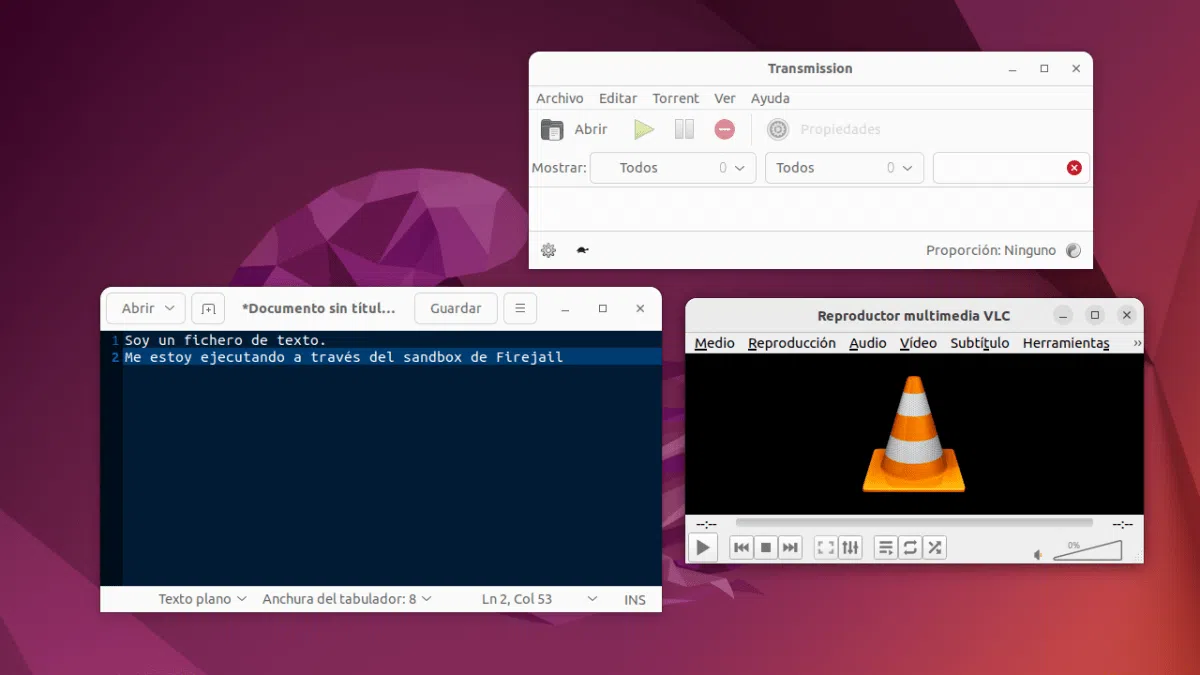
Om du använder GNU/Linux dagligen och är orolig för säkerhet, integritet och opålitliga program , kommer du oundvikligen att stöta på Firejail. Detta lilla verktyg har i åratal varit ett av de enklaste sätten att isolera applikationer i en isolerad miljö, utan att behöva konfigurera en virtuell maskin eller hålla på med oändliga konfigurationer.
Idén är enkel: du kör ditt program "infogat" i Firejail , och från och med då ser den processen ett filsystem, nätverk, användare och enheter som är mycket mer begränsade än de riktiga. På så sätt har en misstänkt PDF , en webbläsare laddad med tillägg eller ett konstigt spel från itch.io mycket mindre chans att orsaka problem på systemet.
Vad är Firejail och hur fungerar det inuti?
Firejail är ett C-program av typen SUID och licensierat under GPLv2 , som fungerar som en sandlåda för processer i GNU/Linux. Dess funktion är att minimera effekterna av en komprometterad applikation genom att skapa en exekveringsmiljö med begränsade behörigheter där varje process har sin egen "avgränsade vy" av systemet.
På en teknisk nivå förlitar den sig på flera säkerhetsfunktioner i Linuxkärnan : namnrymder, systemanropsfilter med seccomp-bpf, kapacitetskontroll och filsystemisolering. Tack vare detta har processen som körs i sandlådan sin egen processtabell, nätverksstack, monteringstabell och i allmänhet en samling virtualiserade resurser.
En av dess största styrkor är dess minimala beroenden och låga overhead : den startar inte bakgrundsdaemoner, öppnar sockets för hantering eller kräver ytterligare tjänster. Den startar helt enkelt när den anropas och förbrukar resurser samtidigt som den underhåller sandlådan.
Dessutom kommer Firejail med fördefinierade säkerhetsprofiler för hundratals skrivbordsprogram och tjänster: webbläsare som Firefox och Chromium, mediaspelare som VLC, BitTorrent-klienter som Transmission, e-postklienter, spel (inklusive Steam ), chattverktyg, servrar som Apache eller Nginx, SSH- klienter , Wine och mer. Om en specifik profil inte finns för ett program tillämpas en generisk profil.
De viktigaste säkerhetsmekanismerna som används av Firejail
För att verkligen förstå vad Firejail gör är det bra att granska de kärnmekanismer som det använder . Du behöver inte vara en kärnhackare, men du behöver lite kontext för att veta vad du härdar när du experimenterar med dess alternativ.
Linux-namnrymder tillåter en grupp processer att dela sina egna "namnrymder": processidentifierare (PID), värdnamn, användare, monteringspunkter, nätverk etc. Firejail skapar dessa namnrymder så att det sandlådebaserade programmet bara ser de resurser som tillhör det inom den inkapslade miljön.
Från och med kärngren 2.6, och särskilt från och med 3.x, har olika typer av namnrymder (PID, UTS, mount, user, network, IPC, etc.) lagts till. Firejail förlitar sig på dessa för att ge processen sitt eget nätverk, processträd och filsystem , allt separat från resten av systemet.
Förutom namnrymder implementerar Firejail åtkomstkontrollpolicyer på filsystemnivå baserade på vitlistor och svartlistor. Detta låter dig definiera kataloger som programmet kan komma åt, andra som det bara kan läsa och andra som är helt blockerade, både i rotkatalogen och i användarens hemkatalog.
Parallellt kommer seccomp-bpf in i bilden , ett systemanropsfilter associerat med processen och dess efterkommande. Med hjälp av ett filtreringsspråk baserat på BPF (Berkeley Packet Filter) begränsar Firejail vilka systemanrop applikationen kan köra. Om den försöker göra något som policyn inte tillåter blockeras anropet eller processen avslutas, vilket avsevärt minskar attackytan.
Firejail integreras också bra med AppArmor och SELinux . Dessa obligatoriska åtkomstkontrolllösningar ( MAC ) definierar vilka resurser en applikation kan använda, medan Firejail lägger till ett extra lager av isolering: även om två applikationer har behörighet på samma resurs enligt AppArmor, kan du med Firejail förhindra att de interagerar med varandra eftersom var och en finns i sin egen sandlåda.
Praktiska fördelar med att använda Firejail
För den genomsnittliga användaren är det inte så mycket teorin som spelar roll, utan snarare vad man får i vardagen: större säkerhet utan att radikalt förändra hur man arbetar . Firejail fokuserar just på det.
Å ena sidan finns det isolering av potentiellt farliga applikationer . En PDF som verkar misstänksam, ett Office-dokument som skickats via e-post, en skum webbplats eller en AppImage som laddats ner från en okänd källa – alla dessa körs i en miljö som begränsar deras förmåga att komma åt systemet.
Å andra sidan erbjuder den mycket detaljerad resursbegränsning . Du kan begränsa nätverket (stänga av internet helt, ge det en egen IP-adress, begränsa bandbredd), minska åtkomsten till filsystemet (vitlista och svartlista), begränsa enheter från /dev, kontrollera ljudservern eller till och med ändra DNS-servrarna som applikationen kommunicerar med.
En mycket intressant poäng är att grundläggande användning är löjligt enkel: `firejail program_name` . Du behöver inte redigera konfigurationsfiler för att komma igång; de fördefinierade profilerna täcker de vanligaste användningsområdena. Först om du vill bli riktigt komplex kommer du att börja experimentera med anpassade profiler.
Trots fokus på GNU/Linux har Firejail också portats eller anpassats till andra Unix -liknande system, såsom vissa BSD-varianter eller till och med macOS, även om det verkligen lyser i Linux-miljöer med en 3.xo-kärna eller högre.
Installera Firejail och Firetools på olika distributioner
Att installera Firejail är lika enkelt som att använda din distributions pakethanterare . Det är vanligtvis inte förinstallerat, men det finns tillgängligt i de officiella arkiven för nästan alla moderna distributioner.
På Debian- och Ubuntu-baserade system, använd helt enkelt APT: `sudo apt install firejail` . På derivator som Linux Mint, Elementary eller liknande är kommandot exakt detsamma och kommer att ladda ner paketet från distributionens repositorier.
På "ren" Debian kan du använda ` sudo apt-get install firejail` , medan på Arch Linux och derivator som Manjaro finns paketet i de officiella repositorierna och installeras med `sudo pacman -S firejail` . På Gentoo finns det i huvudträdet som `sys-apps/firejail` och installeras med `emerge --ask sys-apps/firejail` eller dess LTS-variant.
I Fedora kan du antingen ladda ner RPM från SourceForge och köra det med `sudo rpm -i`, eller aktivera ett specifikt Copr-arkiv (t.ex. `ssabchew/firejail`) och sedan installera det med `dnf`. I openSUSE är det tillgängligt via det klassiska installationssystemet med ett klick från de rekommenderade arkiven för Tumbleweed eller Leap.
Om din distribution inte erbjuder det paketerat kan du alltid kompilera det från källkoden: `git clone https://github.com/netblue30/firejail.git; cd firejail; ./configure && make && sudo make install-strip .`. Det är ett lättviktsprojekt med få beroenden, så det kompileras vanligtvis utan problem.
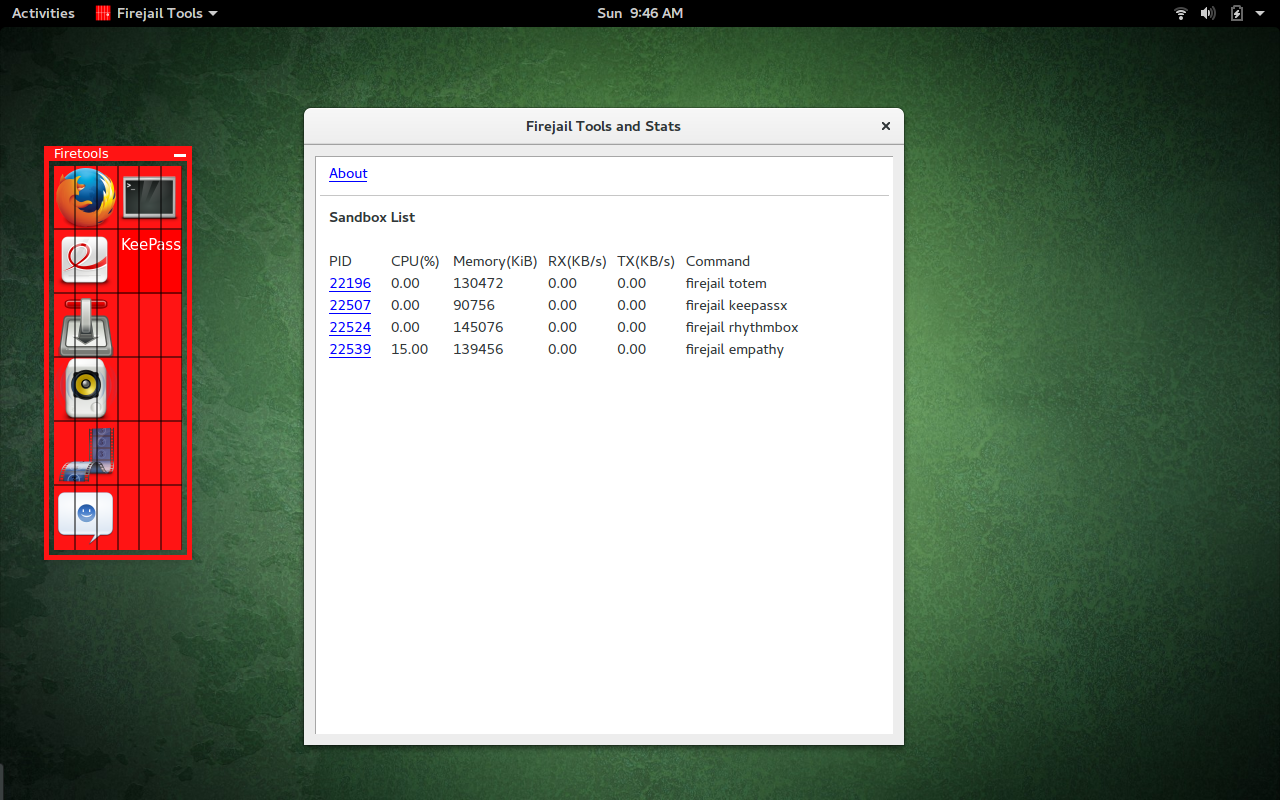
För att ha ett grafiskt gränssnitt kan du använda Firetools, som vanligtvis installeras med samma pakethanterare, till exempel `sudo apt install firetools` . Detta paket lägger till en liten startfunktion i systemfältet och verktyg för att hantera sandlådor grafiskt.
Hur man använder Firejail från terminalen
Det mest direkta sättet att använda Firejail är via kommandoraden . Dess filosofi är mycket tydlig: skriv "firejail" före kommandot du vill använda . Det är allt.
För att till exempel köra en sandlådebaserad Firefox skulle du använda `firejail firefox` , för VLC ` firejail vlc` , för Transmission `firejail transmission-gtk` , eller för gedit `firejail gedit` . Firejail upptäcker programmet, söker efter en motsvarande profil i `/etc/firejail` och tillämpar de definierade begränsningarna.
Den kan också användas med servertjänster eller daemoner , startade som root . Ett typiskt exempel skulle vara att starta Nginx med `sudo firejail /etc/init.d/nginx start`, eller någon annan tjänst som du vill köra i en sandlåda med ett eget nätverk och begränsat filsystem.
Om du vill veta vilka sandlådor som är aktiva vid varje given tidpunkt kan du köra `firejail --list` . Programmet visar en lista med PID, användaren och kommandot som är associerat med varje sandlåda, ungefär som ett filtrerat `ps`-kommando.
När du är intresserad av att inspektera resurser som förbrukas av applikationer under Firejail har du underkommandot firejail –top , som visar en tabell med PID, användare, resident minne, delat minne, CPU som används, underprocesser och exekveringstid, allt fokuserat på instanser som startats via sandlådan.
För att se hela processhierarkin inom varje sandlåda kan du köra `firejail --tree` , vilket visar ett processträd med den "föräldra"-instansen `firejail` och alla processer som förgrenar sig från den. Om någon instans slutar svara, låter `firejail --shutdown=PID` dig avsluta den specifika sandlådan.
Firejail-profiler: var de finns och hur man ändrar dem
Firejails verkliga potential ligger i dess konfigurationsprofiler . Dessa är texturfiler som beskriver hur varje applikation ska isoleras: vilka kataloger den kan se, vilka kärnfunktioner den kan använda, vad som händer med nätverket, om alternativa grafikservrar är aktiverade och så vidare.
Systemprofiler lagras vanligtvis i /etc/firejail/ . Om du kör `ls` i den katalogen ser du en samling filer med filändelsen .profile, där var och en är associerad med ett specifikt program: firefox.profile, vlc.profile, chromium.profile, steam.profile, server.profile, etc.
För att anpassa beteendet för en standardprofil, öppna den helt enkelt med din favoritredigerare, till exempel med `sudo nano /etc/firejail/firefox.profile` . Där kan du aktivera eller inaktivera direktiv som svartlista, vitlista, /dev-begränsningar, nätverksalternativ, ljudkontroll eller inaktivera 3D-acceleration.
Om du vill veta vilken syntax profileringsspråket stöder, inkluderar Firejail en dedikerad manualsida: `man 5 firejail-profile` . Den beskriver betydelsen av varje kommando (`include`, `blacklist`, `whitelist`, `caps.keep`, `net`, `x11`, etc.) och hur du kombinerar dem för att uppnå önskad isoleringspolicy.
När du vill anpassa ett program utan att ändra den globala profilen i /etc kan du skapa en lokal användarprofil . Dessa sparas i ~/.config/firejail/ och har samma namn som den officiella profilen. Om du till exempel vill att VLC aldrig ska ha internetåtkomst kan du skapa ~/.config/firejail/vlc.profile med innehåll som liknar:
inkludera /etc/firejail/vlc.profile
netto inget
Nästa gång du kör firejail vlc kommer systemprofilen att tillämpas först, följt av dina ytterligare inställningar, vilket framtvingar extra nätverksisolering utan att behöva ändra filen i /etc.
Vitlistor, svartlistor och filsystemkontroll
En av Firejails kraftfullaste användningsområden är dess förmåga att begränsa specifika kataloger som en applikation har åtkomst till. Detta uppnås med hjälp av vitlist- och svartlistningsregler, både i globala och anpassade profiler.
Om du till exempel vill förhindra att ett program får åtkomst till användarens dokumentmapp kan du lägga till raden `blacklist ${HOME}/Documents` i användarprofilen. Alternativt kan du ange hela sökvägen, som `blacklist /home/user/Documents`, om du föredrar att inte använda variabler.
Omvänt, om du vill att ett program bara ska ha åtkomst till en mycket specifik delmängd av hemkatalogen, kan du använda vitlistning . En vanlig metod är att generellt blockera åtkomst till /boot, /root eller vissa känsliga kataloger, samtidigt som du ger behörighet till en enskild nedladdningskatalog eller en tillfällig mapp där du lagrar det du faktiskt behöver.
Listregler kombineras med alternativ som –read-only=/etc för att göra en given katalog tillgänglig, men endast i läsläge, eller med –private-home, –private-etc, –private-bin för att montera tillfälliga versioner av dessa sökvägar i sandlådan.
I avancerade profiler kan du till och med använda bindningsdirektiv som bind source, destination , typiskt i servermiljöer, så att en riktig systemkatalog (till exempel /server/web1) visas i sandlådan som /var/www/html, allt under mycket strängare åtkomstkontroll.
Privat läge och tillfälliga filsystem
När du letar efter maximal isolering erbjuder Firejail ett särskilt aggressivt läge: `--private` . När det är aktiverat ser applikationen en tillfällig HOME-katalog monterad på `tmpfs`, med en minimal katalogstruktur, och allt den skriver kommer att försvinna när sandlådan stängs.
Det här läget är idealiskt för internetbank eller för att köra känsliga applikationer utan att påverka dina vanliga inställningar, tillägg, cacheminne, historik etc. Om du startar en webbläsare med `firejail --private` kommer den att använda standardkonfigurationen, utan tillägg eller anpassningar, vilket minskar attackytan.
Du kan också förfina detta beteende med --private=directory , vilket indikerar ett beständigt alternativt HOME, eller genom att blanda det med --private-tmp och --private-cache så att kataloger som /tmp eller ~/.cache är tillfälliga, samtidigt som andra "riktiga" profilelement behålls.
En annan kraftfull mekanism är `--overlay-tmpfs` , som monterar ett kortlivat, överlagrat filsystem ovanpå det verkliga systemet, så att alla skrivändringar finns kvar i det temporära lagret. Detta gör det till exempel möjligt att installera ett paket inuti sandlådan och testa det utan att lämna ett spår på värdsystemet när du stänger Firejail-sessionen.
I dessa scenarier är det avgörande att noggrant överväga kombinationen av alternativ, eftersom om du använder `--noprofile` och inte blockerar `/tmp` korrekt, kan du fortfarande tillåta skrivningar till delar av systemet som du inte avsåg att påverka. Vanligt förekommande är att lägga till direktiv som `--blacklist=/tmp` eller arbeta med mycket specifika vitlistor för att begränsa skrivområdet.
Nätverkskontroll: avbryt internetåtkomst, separera IP-adresser och bandbreddsgränser
En annan viktig aspekt av Firejail är nätverkshantering. Med en enda parameter kan du helt koppla bort en applikation eller konfigurera dess egen nätverksstack med en individuell IP-adress, brandvägg och separat ARP-tabell.
För att inaktivera internetanslutning, använd helt enkelt `--net=none` , till exempel i kommandon som `firejail -net=none vlc`, `firejail -net=none clementine`, eller något annat program du vill blockera från internet. Detta är idealiskt för mediaspelare, bildvisare, textredigerare eller liknande program som inte behöver åtkomst till nätverket.
Om du vill konfigurera ett specifikt nätverk kan du använda `--net=interface` , där `interface` vanligtvis är något i stil med `eth0` i trådbundna nätverk. Du kan till och med lägga till `--ip=192.168.1.80` så att sandlådan har en annan intern IP-adress än värddatorn, vilket är mycket användbart i server- eller nätverkstestsammanhang.
Med alternativet `--dns=IP` kan du åsidosätta DNS-servrarna för den specifika sandlådan. Till exempel skulle en vanlig kombination för internetbank vara något i stil med `firejail --private --dns=8.8.8.8 --dns=8.8.4.4 google-chrome`, vilket säkerställer att dessa frågor löses med de DNS-servrar du anger.
Firejail låter dig också begränsa bandbredden per sandlåda . Först skapar du en namngiven instans, till exempel `firejail --name=browser --net=eth0 firefox`, och sedan, från en annan terminal , tillämpar du regler med `firejail --bandwidth=browser set eth0 80 20` för att ställa in den till 80 KB/s nedladdning och 20 KB/s uppladdning. För att ta bort gränsen använder du `firejail --bandwidth=browser clear eth0`.
Tänk på att vissa nätverksalternativ (som macvlan) bara fungerar på trådbundna gränssnitt , inte Wi-Fi. På bärbara datorer med trådlösa nätverk måste du justera sandlådans design därefter.
Alternativa grafikservrar och skydd mot keyloggers
Förutom isolering av nätverk och filsystem inkluderar Firejail mekanismer för att härda X11-grafiklagret . Istället för att använda användarens "normala" X-session kan du starta ett program inom alternativa grafikservrar som Xpra eller Xephyr.
För att göra detta måste du först installera motsvarande paket, vanligtvis med ett kommando som `sudo apt-get install xpra xserver-xephyr` på Debian/Ubuntu-baserade system. När Firejail är installerat kan du starta applikationer med `-x11=server_name` , vilket skapar en ytterligare isolerad grafisk miljö.
Du kan till exempel köra `firejail –x11=xephyr –net=none vlc` för att öppna VLC på en Xephyr-server med nätverket blockerat, eller `firejail –x11=xpra –net=none vlc` för att göra det under Xpra. Detta hjälper till att skydda dig mot keyloggers och skärmdumpsverktyg som kan köras på den huvudsakliga X-sessionen.
När du inte uttryckligen anger grafikservern försöker alternativet `-x11` först med Xpra, sedan Xephyr och slutligen X11 Security Extension om de tidigare alternativen inte är tillgängliga. Beroende på din distribution och skrivbordsmiljö kanske vissa kombinationer inte fungerar perfekt, och du kan behöva justera alternativet manuellt.
Använd Firejail "som standard" i dina applikationer
Om du vill kan du konfigurera specifika program, eller till och med alla program med en profil, så att de alltid körs under Firejail utan att behöva skriva ordet "firejail" varje gång. Hjälpverktyget firecfg används för detta ändamål.
Att köra `sudo firecfg` skannar de installerade binärfilerna och skapar symboliska länkar i `/usr/local/bin` för alla program som har en profil i `/etc/firejail`. Dessa länkar pekar på `/usr/bin/firejail`, så när användaren kör `firefox` anropas Firejail faktiskt med motsvarande profil.
Om du ångrar dig och vill köra program utan att sandboxa igen, kan du rensa den här konfigurationen med `firecfg --clean` , eller manuellt ta bort de symboliska länkarna i `/usr/local/bin`. Alternativt kan du bara konfigurera ett specifikt program på det här sättet genom att manuellt skapa en symbolisk länk med `sudo ln -s /usr/bin/firejail /usr/local/bin/program_name`.
I grafiska miljöer kan du också redigera .desktop-filerna i dina skrivbordsstartare för att lägga till `firejail` på kommandoraden. I en anpassad firefox.desktop-fil skulle du till exempel ställa in Exec-raden till `Exec=firejail firefox`. På så sätt startar varje klick på ikonen programmet i en sluten loop.
Om du installerar Firetools får du också en liten grafisk sandlådehanterare som visar program med tillgängliga profiler. Därifrån kan du starta dem, se vad som körs, kontrollera resursförbrukning eller justera vissa parametrar utan att använda terminalen.
Avancerad hantering: ange en sandlåda, felsökning och AppArmor/SELinux
För avancerade administrationsuppgifter kan det vara mycket användbart att gå in i en sandlåda . Firejail tillåter detta med alternativet `--join`, som ansluter ett nytt skal till namnrymden för en befintlig process.
Den typiska proceduren skulle vara att köra `firejail --list` för att se PID:erna för instanserna, lokalisera numret på den huvudsakliga sandboxprocessen (till exempel 5394) och sedan köra `sudo firejail --join=5394` . Firejail hoppar till den första underprocessen i sandboxen och lämnar dig i ett skal som root i den isolerade miljön.
Väl där kan du använda kommandon som `df -h`, `ip addr`, `ps aux` eller något annat diagnostiskt verktyg för att se exakt vad programmet ser inifrån sandlådan. När du är klar kör du bara `exit` för att avsluta och återgå till den normala miljön.
För att upptäcka konfigurationsproblem eller förstå vad som blockerar ett program har du alternativen `--debug` och `--trace` , som visar felsökningsinformation och systemanrop medan kommandot körs. De är särskilt användbara när en alltför aggressiv profil hindrar programmet från att starta eller fungera normalt.
Firejail fungerar bra med AppArmor och SELinux . På distributioner som aktiverar AppArmor som standard är många Firejail-profiler utformade för att samexistera med AppArmor-profiler, vilket lägger till ett extra lager av isolering utan att bryta mot befintliga policyer. Exempel på specifika regler för att ytterligare stärka tjänster som webbservrar, SSH eller kritiska skrivbordsapplikationer finns tillgängliga på GitHub och i den officiella dokumentationen.
Om du ska använda Firejail på fleranvändarservrar är det lämpligt att granska konfigurationen i /etc/firejail/firejail.config , aktivera alternativ som force-nonewprivs och begränsa vilka användare som kan köra /usr/bin/firejail genom att justera deras grupp och behörigheter (till exempel genom att skapa en grupp "firejail" och begränsa SUID till dess medlemmar).
Firejail erbjuder en mycket intressant balans mellan säkerhet och bekvämlighet : det ersätter inte fullständig virtualisering, men för många vardagliga uppgifter, snabba programvarutester eller isolering av webbläsare, AppImages, Wine och spel, ger det anmärkningsvärt skydd med mycket låg komplexitet. Att förstå dess profiler, nätverksalternativ, privata lägen och integrationer med AppArmor/SELinux låter dig anpassa det efter dina önskemål och verkligen förbättra ditt Linux-skrivbord utan att offra användbarhet.
Index
- 1 Vad är Firejail och hur fungerar det inuti?
- 2 De viktigaste säkerhetsmekanismerna som används av Firejail
- 3 Praktiska fördelar med att använda Firejail
- 4 Installera Firejail och Firetools på olika distributioner
- 5 Hur man använder Firejail från terminalen
- 6 Firejail-profiler: var de finns och hur man ändrar dem
- 7 Vitlistor, svartlistor och filsystemkontroll
- 8 Privat läge och tillfälliga filsystem
- 9 Nätverkskontroll: avbryt internetåtkomst, separera IP-adresser och bandbreddsgränser
- 10 Alternativa grafikservrar och skydd mot keyloggers
- 11 Använd Firejail "som standard" i dina applikationer
- 12 Avancerad hantering: ange en sandlåda, felsökning och AppArmor/SELinux
