- Att konfigurera storleken, positionen och innehållet i Dock möjliggör snabb och organiserad åtkomst till appar, mappar och viktiga länkar.
- Menyraden ger direkt åtkomst till appmenyer, systeminställningar och statusikoner, och kan döljas eller visas som du föredrar.
- Det är möjligt att ordna om, lägga till eller ta bort ikoner i både Dock och menyraden, och till och med skapa grupper och avgränsare med hjälp av terminal.
- Vanliga problem med menyraden löses vanligtvis genom att kontrollera inställningar, starta om processer och hålla macOS uppdaterat.
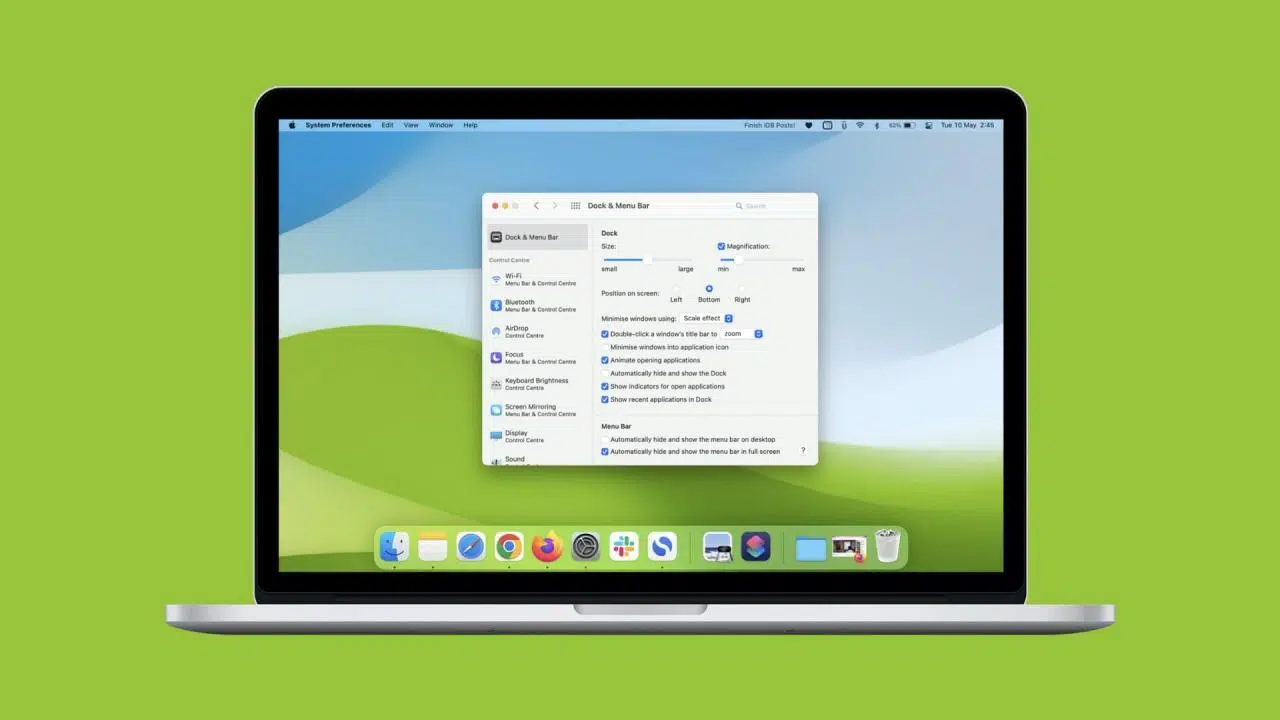
Om du tillbringar många timmar framför din Mac , gör det en enorm skillnad för komforten att ha din Dock och menyrad välorganiserade efter dina önskemål . Det handlar inte bara om estetik: en kaotisk Dock eller en menyrad full av värdelösa ikoner saktar ner allt, inklusive dig.
Genom den här guiden lär du dig att bemästra varje detalj i Dock och menyraden i macOS : från grundläggande storleks- och positionsjusteringar till avancerade Terminal- knep , kortkommandon, grupporganisation och felsökning när något slutar fungera som det ska. Allt förklaras på ett tydligt och vardagligt språk.
Vad är Dock i macOS och hur är den organiserad?
I macOS är Dock den rad med ikoner som vanligtvis visas längst ner på skärmen och ger dig snabb åtkomst till appar, dokument, mappar och funktioner du använder ofta. Till exempel är Safari, Finder och papperskorgen alltid inom räckhåll.
Systemet delar upp Dock i tre tydligt åtskilda zoner . Till vänster (eller högst upp om du placerar den på sidan) har du de fästa applikationerna. Nästa är de senast använda apparna, och slutligen, till höger (eller längst ner i en sido-Dock) finns användarområdet: mappar som Nedladdningar , Dokument, Nätverksenheter och Papperskorgen.
macOS kan automatiskt visa upp till tre nyligen använda appar som inte är permanent fästa. Detta är användbart för att snabbt komma åt appar du använder då och då utan att fylla Dock med fasta ikoner.
Dessutom ser du vanligtvis en specifik mapp för dina internetnedladdningar till höger . Därifrån kan du med ett enda klick öppna det du har laddat ner utan att behöva navigera i Finder för att hitta motsvarande mapp.
Som standard visas Dock längst ner på skärmen, men du kan flytta den åt vänster eller höger om det är bekvämare, om du arbetar med små skärmar eller om du helt enkelt föredrar det så. Denna position justeras i systeminställningarna, som vi ska se strax.
Öppna, använd och hantera objekt i Dock
Att interagera med Dock är lika enkelt som att klicka på valfri ikon för att öppna den tillhörande appen eller objektet . Om ikonen tillhör ett program startas det; om det är en mapp öppnas en meny med dess innehåll; om det är ett dokument öppnas det med standardappen.
När en app är öppen ser du vanligtvis en liten indikator (en prick) under ikonen . Detta låter dig se snabbt vilka appar som är aktiva, vilket är mycket användbart när du har många öppna samtidigt.
Förutom att öppna objekt erbjuder Dock snabba åtgärder från snabbmenyn. Om du högerklickar (eller Ctrl-klickar) på en ikon visas alternativ som att behålla appen i Dock, ta bort den, visa den i Finder eller komma åt senaste filer , beroende på typen av objekt.
För mappar som finns på höger sida kan du välja hur deras innehåll visas : som en solfjäderformad stapel, som en lista, som ett rutnät eller genom att öppna mappen direkt i Finder. Detta gör det mycket snabbare att arbeta med till exempel mappen Nedladdningar.
Om du ser en röd ballongikon med ett nummer inuti i Dock är det inte bara en dekoration: den indikerar väntande aviseringar eller åtgärder som ska vidtas i den appen eller i systeminställningarna. I Mail, till exempel, representerar det numret olästa e-postmeddelanden.
Lägg till, ta bort och ändra ordning på ikoner i Dock
En av fördelarna med Dock är att du kan anpassa exakt vilka ikoner som visas och i vilken ordning . Allt görs väldigt visuellt, helt enkelt genom att dra och släppa, utan några komplikationer.
För att lägga till en app i Dock, dra helt enkelt dess ikon från mappen Program eller Launchpad till Docks appområde. När du släpper ikonen kommer den att finnas kvar där permanent, även om du stänger appen.
Om du vill ta bort en app från Dock behöver du inte avinstallera den. Klicka på ikonen och dra den till mitten av skärmen . När du ser texten "Ta bort" visas släpper du musknappen. Om du släpper den för tidigt och etiketten inte visas tolkar systemet det som en oavsiktlig rörelse och återställer ikonen till sin plats.
Du kan också använda kontextmenyn: högerklicka (eller Alt+klicka) på ikonen, Alternativ > Ta bort från Dock . Detta är särskilt praktiskt om du arbetar med en styrplatta eller föredrar att inte dra ikoner.
Att ordna om ikoner är lika enkelt: dra bara en ikon åt vänster eller höger inom motsvarande område . Appar flyttas åt vänster; mappar, dokument och länkar flyttas åt höger, bredvid papperskorgen.
Dockningsinställningar från "Skrivbord och docka" i Systeminställningar
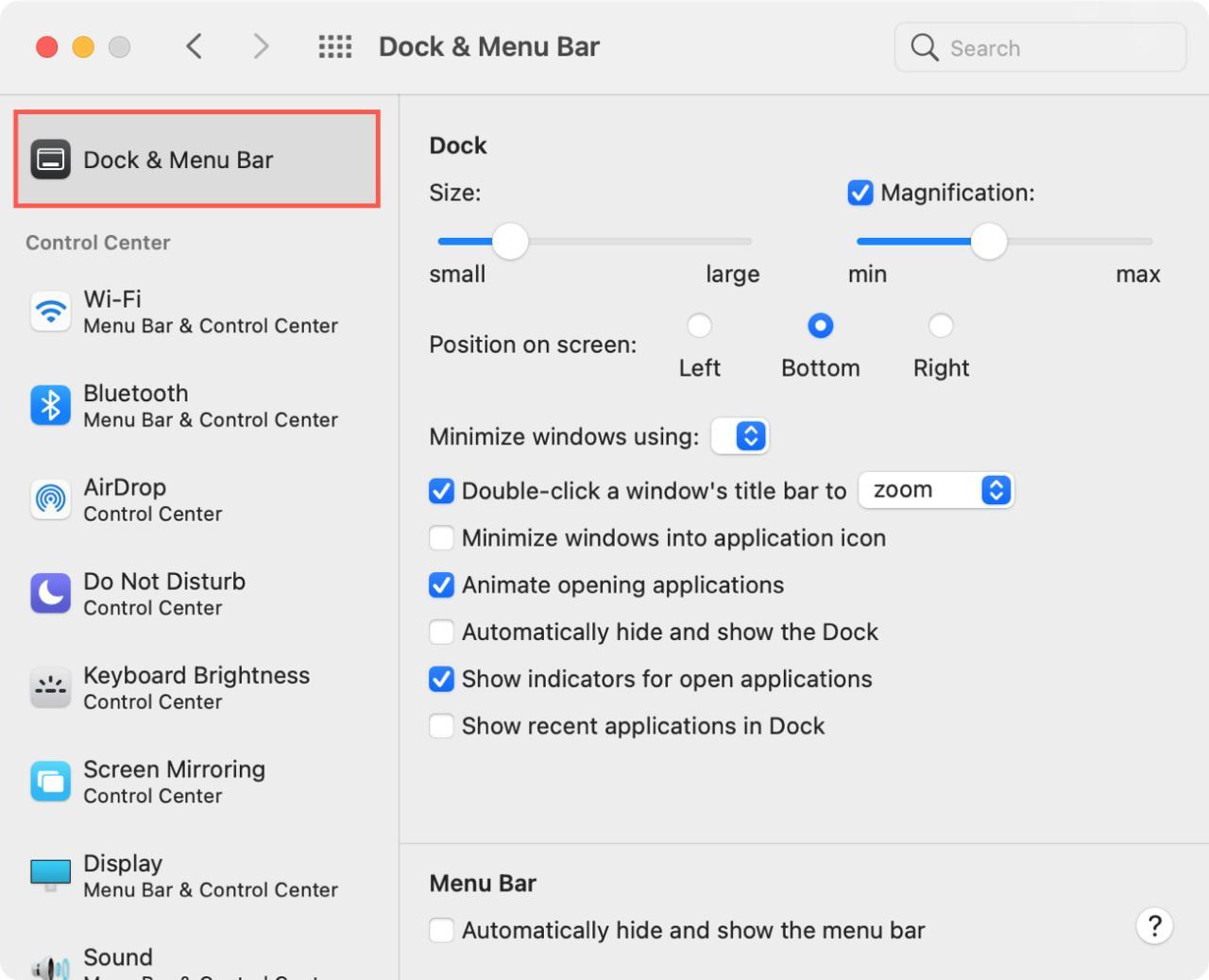
För att ändra Dockans allmänna beteende (storlek, position, effekter etc.) måste du gå till Systeminställningar > Skrivbord och Dock . Det är här många av kontrollerna som påverkar både Dock och skrivbordet, såväl som andra visuella funktioner, är grupperade.
För att komma åt den, klicka på Apple-menyn och välj Systeminställningar . I sidofältet, skrolla ner till avsnittet "Skrivbord och docka" och klicka på det. I de senaste macOS-utgåvorna har Apple samlat många tidigare utspridda alternativ i den här panelen.
I avsnittet "Dock" kan du justera parametrar som ikonstorlek, hovringseffekt, skärmposition och automatisk döljning . Detta gör att du kan anpassa Dock till stora eller små skärmar, eller inställningar med flera bildskärmar.
I samma panel ser du även alternativ relaterade till skrivbordet, den visuella organisatören (Stage Manager), widgetar, fönsterhantering och Mission Control . Även om de inte direkt påverkar Dock, är de alla en del av macOS-arbetsflödet och värda att utforska.
Om du vill hålla din skärm så ren som möjligt kan du aktivera alternativet att automatiskt dölja och visa Dock . På så sätt döljs Dock när du inte använder den och visas bara när du flyttar markören till kanten av skärmen där den är placerad.
Tips för att justera storleken och animeringen i Dock
Dock kan vara väldigt visuellt tilltalande, men om man överdriver effekterna är det lätt att klicka där man inte avser . Zoomanimationerna när man håller muspekaren över skärmen är till exempel iögonfallande, men ibland opraktiska om de inte är smidiga.
För att snabbt ändra storlek på Dock, håll markören över listen som skiljer appområdet från användarområdet . Du kommer att se att pekaren ändras till en dubbelpil. Klicka och dra uppåt eller nedåt (eller i sidled, om Dock är i stående läge) för att göra den större eller mindre.
Om du håller ner Alternativ-tangenten (Alt) medan du ändrar storlek växlar Dock mellan fyra förinställda storlekar . Det är ett snabbt sätt att hitta en bekväm storlek utan att behöva experimentera med varje detalj.
Du kan också tillfälligt aktivera eller inaktivera ikonförstoring. Håll ned Ctrl + Shift medan du håller muspekaren över Dock för att tillfälligt inaktivera standardförstoringen.
Inom "Skrivbord och Dock" kan du också välja typ av effekt när du minimerar fönster (till exempel den klassiska "Genie"-effekten eller en enklare) och om de minimerade fönstren hamnar i Dock eller i deras programikon, vilket också påverkar hur rörig Dock blir.
Lägg till mappar, diskar, webblänkar och kontrollpaneler i Dock
Den högra sidan av Dock, där mappen Nedladdningar och Papperskorgen finns, är perfekt för att lagra genvägar till objekt du använder dagligen : arbetsmappar, nätverksenheter, kontrollpaneler eller till och med webbplatser.
Om det finns en mapp du ofta använder (till exempel ett projekt eller din mapp med arbetsdokument) kan du dra den från Finder till höger sida av Dock . Därefter får du tillgång till innehållet med ett enda klick.
Du kan också dra nätverkshårddiskar, externa volymer eller servrar . Om du ansluter till en NAS eller en företagsserver dagligen sparar du tid och klick genom att ha den i dockan, särskilt om du arbetar med många delade resurser.
En mycket användbar funktion är att lägga till direkta länkar till webbsidor . Öppna webbplatsen i din webbläsare, välj URL:en i adressfältet och dra den direkt till höger sida av Dock. En genväg skapas som, när du klickar på den, öppnar sidan utan några mellansteg.
Du kan till och med lägga till systeminställningar. Dessa inställningar finns i /System/Library/PreferencePanes/ . Om du drar en av dessa filer till höger sida av Dock får du en genväg för att öppna den ruta du använder oftast (till exempel Nätverk, Ljud eller Tangentbord).
Skapa grupper och mellanslag i Dock med Terminal
När du börjar fästa appar oavbrutet kommer det till en punkt där det tar längre tid än det borde att hitta ikonen du letar efter. Ikonerna ser likadana ut, Dock är överfull och det blir snabbt lite krångligt att hitta dem.
Ett mycket användbart sätt att organisera detta röra är att skapa grupper av appar separerade med mellanslag . På så sätt kan du gruppera till exempel arbetsappar, fritidsappar, systemverktyg etc. och veta exakt var du ska leta i varje enskilt fall.
För att göra detta behöver du använda Terminal, men det är enklare än det verkar. Öppna Terminal-appen (i Program > Verktygsprogram) och skriv följande kommando för att lägga till ett tomt utrymme i Docks appområde:
standard skriv com.apple.dock persistent-apps -array-add '{tile-data = {}; tile-type = »spacer-tile»;} '
Efter att du har kört det kommandot måste du starta om Dock för att ändringen ska träda i kraft. Skriv följande i samma terminalfönster:
killall docka
När Dock laddas om ser du ett tomt utrymme mellan dina appar. Du kan dra det vart som helst inom appområdet för att använda det som en visuell avgränsare mellan grupper.
Om du vill lägga till fler mellanslag kan du upprepa kommandona ovan eller använda uppåtpilen i Terminalen för att hämta historiken och köra samma kommandon igen genom att trycka på Enter flera gånger. För att ta bort ett mellanslag högerklickar du på det och väljer "Ta bort från Dock".
Kortkommandon för att navigera i Dock
Om du gillar att arbeta med tangentbordet låter macOS dig navigera i Dock utan att röra musen eller styrplattan , vilket kan snabba upp ditt arbetsflöde avsevärt, särskilt om du ständigt växlar mellan program.
För att börja, tryck på Funktion (Fn) + Kontroll + F3 . Den här genvägen flyttar tangentbordsfokus till Dock, så ikonerna är inte längre bara visuella element och du kan navigera dem med piltangenterna.
När Dock är i fokus använder du vänster- och högerpiltangenterna för att bläddra igenom ikonerna. Du kommer att se dem markerade en efter en när du navigerar, precis som du skulle navigera i en meny.
När fokus är på ikonen du vill öppna trycker du helt enkelt på Returtangenten (Enter) . Programmet eller objektet öppnas precis som om du hade klickat på det med musen, och du kan fortsätta använda tangentbordet för att interagera med appen.
Den här användningsmetoden är särskilt användbar om du arbetar med tillgänglighet, avancerade kortkommandon eller helt enkelt föredrar att inte släppa tangentbordet när du skriver, programmerar eller redigerar dokument.
Menyraden i macOS: vad den är och vad den är till för
Förutom Dock och skrivbordet är menyraden ett annat viktigt element i macOS-gränssnittet . Det är den horisontella listen som visas högst upp på skärmen och alltid finns där, oavsett vilket fönster som är i förgrunden.
På vänster sida av den här fältet ser du menyerna för det aktiva programmet (Arkiv, Redigera, Visa osv.), vilka ändras beroende på vilken app du använder. På höger sida finns status- och snabbåtkomstikoner: Wi-Fi, Bluetooth, batteri, klocka, Spotlight, Kontrollcenter och tredjepartsprogram.
Menyraden är aktiverad som standard på alla Mac-datorer och ger snabb åtkomst till systemfunktioner och dina appar utan att behöva söka efter knappar i Windows. Om du kommer från Windows kan det kännas lite konstigt till en början, men när du väl vant dig blir det oumbärligt.
Många menyer i den här fältet innehåller även kortkommandon, snabbhjälp och genvägar till inställningar. Därför är det lika viktigt att förstå hur det fungerar och hur man anpassar det som att konfigurera Dock efter eget tycke.
I de senaste versionerna av macOS är en del av innehållet som tidigare var utspritt över menyraden nu centraliserat i Kontrollcenter , varifrån du kan bestämma vilka ikoner som visas högst upp och hur de visas.
Dölj och visa menyraden automatiskt
Om du föredrar en ren skärm kan du i macOS dölja menyraden och bara visa den när du behöver den . Den här funktionen kan anpassas till olika scenarier: endast skrivbord, endast helskärm, alltid osv.
För att konfigurera detta beteende, gå till Apple-menyn och välj Systeminställningar > Kontrollcenter . I det här avsnittet hittar du alternativet relaterat till menyradens synlighet.
Leta efter inställningen " Dölj och visa menyraden automatiskt ". Från rullgardinsmenyn kan du välja när du vill att den ska vara dold eller synlig, beroende på ditt arbetsflöde.
De vanliga alternativen är: " Endast helskärm " (listen är dold när du använder helskärmsappar), " Endast skrivbord " (den visas bara på skrivbordet och inte i helskärmsappar), " Alltid " (den är alltid dold och visas när du håller markören över den) och " Aldrig " (den förblir synlig hela tiden).
Genom att experimentera med dessa alternativ kan du få vertikalt utrymme på små skärmar eller bärbara datorer , samtidigt som du fortfarande har snabb åtkomst till menyer och statusikoner när du behöver dem.
Hantera och ta bort ikoner i menyraden
Med tiden är det normalt att menyraden fylls med ikoner från system- och tredjepartsappar : Bluetooth, Wi-Fi, batteri, Dropbox, antivirus, meddelanden etc. Om det är för många kan vissa till och med grupperas eller döljas automatiskt.
För att styra vilka systemikoner som visas i menyraden, gå till Systeminställningar > Kontrollcenter . Därifrån kan du aktivera eller inaktivera dem, och även bestämma om du vill att de ska visas i själva Kontrollcentret.
För tredjepartsappar har varje app vanligtvis ett eget alternativ i sina inställningar för att visa eller dölja sin ikon i menyraden. Du ser vanligtvis något i stil med "Visa ikon i menyraden" som du kan markera eller avmarkera.
För att ändra ordning på ikonerna, håll ner kommandotangenten (⌘) och dra dem till önskad position i menyraden. Detta låter dig gruppera till exempel allt som har med anslutning att göra, allt som har med ljud att göra och så vidare.
Vissa systemikoner kan tas bort direkt genom att hålla ner kommandotangenten (⌘) och dra dem från aktivitetsfältet . I andra fall måste du inaktivera dem från Kontrollcenter eller inställningarna för motsvarande app.
Lägg till eller ta bort program från menyraden
Systemappar och många tredjepartsappar låter dig lägga till genvägar till viktiga funktioner direkt i menyraden . Detta är mycket användbart för verktyg du använder ofta, till exempel väder, säkerhetskopior eller produktivitetsverktyg.
När det gäller macOS-funktioner (Siri, Time Machine, Bluetooth etc.) sker kontrollen från Systeminställningar > Kontrollcenter , där du bestämmer vilka ikoner som visas högst upp och om de även visas i Kontrollcenter.
För att lägga till specifika ikoner för systeminställningar kan du använda avsnittet " Menyrad " i Systeminställningar i macOS-versioner där det är tillgängligt. Därifrån väljer du vilka kontroller och paneler som du vill ska visas konstant.
För tredjepartsappar behöver du vanligtvis gå in i appens inställningar och leta efter ett alternativ som "Visa i menyraden". Om appen stöder den här typen av ikon visas den så snart du markerar den rutan.
Om något verktyg lämnar ikoner som du inte vill se, kontrollera dess inställningar eller, om du inte hittar dem, se om det finns en kontextmeny i själva menyraden med synlighets- eller avslutningsalternativ.
Ändra ordningen och utseendet på ikonerna i menyraden
Att organisera din menyrad påverkar i hög grad hur snabbt du hittar det du behöver . Om allt är rörigt letar du bara med ögat; om det är välorganiserat kan du hitta allt med en snabb blick.
För att ändra ordningen, håll ner kommandotangenten (⌘) och dra ikonerna åt vänster eller höger. Du kan skapa din egen logiska ordning: först system (Wi-Fi, batteri, klocka), sedan produktivitet och sedan underhållningsappar, till exempel.
När det gäller färg anpassar sig menyraden automatiskt till macOS ljusa eller mörka läge . I ljust läge ser du en halvtransparent ljuslist; i mörkt läge en mörk list som smälter in med resten av gränssnittet.
Vissa macOS Sonoma-användare har märkt att menyraden i vissa situationer blir helt svart även i ljusläge . Detta händer vanligtvis i helskärmsappar eftersom systemet ställer in skrivbordet på svart i det läget.
Lösningen är så enkel som att avsluta helskärmsläge . Så snart appen återgår till fönsterläge återfår menyraden sitt vanliga transparenta utseende och ser inte längre ut som ett svart block.


Passionerad författare om bytesvärlden och tekniken i allmänhet. Jag älskar att dela med mig av min kunskap genom att skriva, och det är vad jag kommer att göra i den här bloggen, visa dig alla de mest intressanta sakerna om prylar, mjukvara, hårdvara, tekniska trender och mer. Mitt mål är att hjälpa dig att navigera i den digitala världen på ett enkelt och underhållande sätt.