- Gudläget centraliserar över 200 avancerade inställningar i en enda mapp
- Låter dig komma åt och anpassa alternativ som normalt är dolda i systemet
- Det finns alternativa lägen för specifika funktioner som använder olika koder.
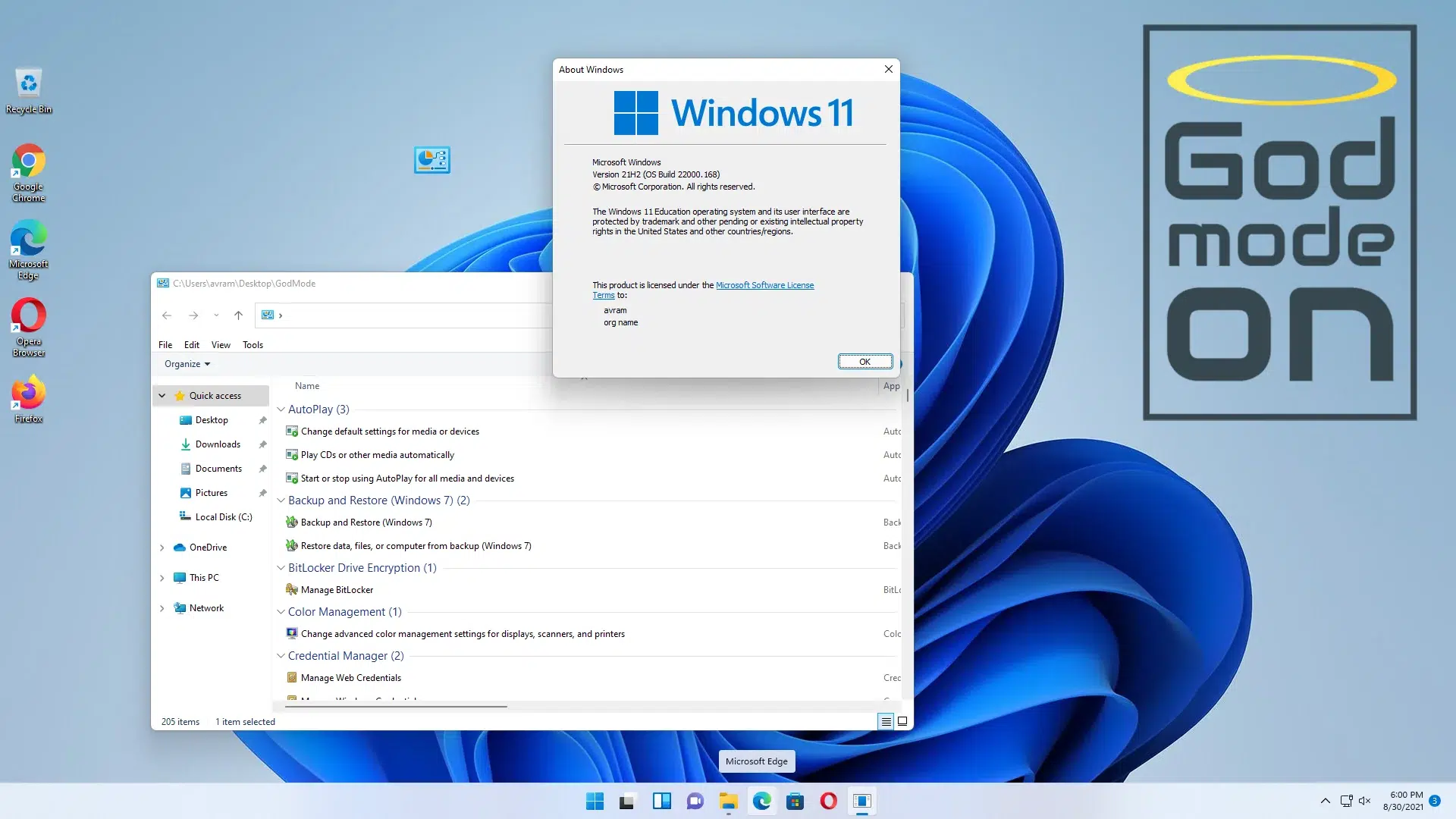
Visste du att Windows 11 döljer avancerade funktioner som kan göra ditt liv mycket enklare? Även om de flesta användare aldrig upptäcker dem, är ett av systemets mest kraftfulla och dolda verktyg allmänt känt som Gudläge . Om du någonsin har känt dig vilse bland inställningsmenyerna, eller om det känns som en riktig labyrint att komma åt Windows avancerade funktioner , fortsätt läsa: här lär du dig allt om detta hemliga trick, hur du aktiverar det och allt du kan göra med det.
Det berömda Gudläget är inte en vandringssägen eller ett riskabelt trick : det är en dold officiell funktion, ärvd från tidigare versioner av Windows, som låter dig centralisera hundratals konfigurations- och hanteringsalternativ på ett ställe. Genom att helt enkelt skapa en speciell mapp på skrivbordet har du över 200 genvägar till systemets interna funktioner bara två klick bort , från nätverks- och ströminställningar till de mest avancerade administrativa verktygen. Och det är inte allt: det finns andra, mindre kända hemliga lägen för att hantera ännu mer specifika områden på din dator. Här är den mest omfattande guiden i ämnet, förklarad steg för steg med alla detaljer du behöver veta.
Vad exakt är Windows 11 Gudläge?
Det så kallade Gudläget – eller GodMode för puristerna – är egentligen en speciell mapp som samlar alla genvägar och avancerade inställningar i operativsystemet . Trots sitt dramatiska namn ger det dig inte oändliga liv som i videospel , men det ger dig total kontroll över praktiskt taget alla anpassningsbara aspekter av operativsystemet . Microsoft introducerade det officiellt redan under Windows 7- eran , även om dess existens aldrig har marknadsförts offentligt som en funktion. Det har dock överlevt alla större uppdateringar och är fortfarande lika funktionellt som alltid i Windows 11.
Dess största styrka ligger i att centralisera alla inställningar som vanligtvis är utspridda mellan de klassiska inställningarna och den gamla kontrollpanelen till en enda avancerad kontrollpanel, vilket sparar tid, klick och sökande i menyer. På så sätt slipper du rota igenom fönster för att hitta allt från användar- och enhetshantering till energiinställningar, säkerhet, nätverk eller hårdvaruinformation. Om du ofta går vilse i Windows-menyer är GodMode den ultimata lösningen.

Varför kallas det Gudläge?
Namnet GodMode är inspirerat av videospelens värld, där aktivering av God Mode ger obegränsad kraft. Här är analogin liknande: du får obegränsad åtkomst till alla Windows interna kontroller . Det är dock inte ett hack eller en farlig bakdörr ; det är en officiell funktion som Microsoft aldrig har blockerat och som du kan använda utan att kompromissa med systemets integritet. Med det sagt bör du alltid veta vad du gör och vara försiktig med vissa avancerade ändringar.
Fördelar med att använda God Mode i Windows 11
- Tidssparare: Den konsoliderar över 200 genvägar till alternativ och paneler som annars skulle vara utspridda över olika menyer i en enda mapp.
- Underlättar administrativa uppgifter: Du hittar hanteringsverktyg som ofta är dolda eller kräver flera klick för att komma åt.
- Låter dig anpassa din Windows-upplevelse: Från hårdvara till säkerhet, inklusive användarkonton, strömförsörjning, enheter och mer.
- Perfekt för avancerade användare och entusiaster: Även om alla användare kan dra nytta av det, är det särskilt användbart för dem som ofta behöver justera avancerade detaljer.

Så här aktiverar du Gud-läge i Windows 11 steg för steg
Att aktivera Gudläget är mycket enklare än du kanske tror. Du behöver inte ladda ner något, ändra några registerposter eller tillämpa några misstänkta patchar. Skapa bara en speciell mapp och ge den lämpligt namn . Här är de detaljerade stegen:
- Högerklicka på valfritt ledigt utrymme på skrivbordet och välj "Ny" och sedan "Mapp".
- Byt namn på den nyskapade mappen med följande kod, utan citattecken och med respekt för det exakta formatet:
GodMode.{ED7BA470-8E54-465E-825C-99712043E01C} - Hit enterDu kommer automatiskt att se namnet försvinna och mappikonen ändras till den klassiska kontrollpanelsikonen, vilket indikerar att du har gjort det korrekt.
- Dubbelklicka på mappenEtt fönster öppnas med en lång lista med kategorier och avancerade inställningar. Du har nu tillgång till det berömda Gudläget!

Viktigt: Om du redan har skapat mappen med ett annat namn, oroa dig inte, högerklicka bara på den och välj "Byt namn" för att ange koden. Om någon specifik inställning är föråldrad eller har ersatts av den nya appen Inställningar, kommer du automatiskt till den om du klickar på den.
Vad kan jag göra i Gud-läge?
När du öppnar mappen Gudläge hittar du över 200 genvägar grupperade efter kategori . Allt är organiserat i tematiska grupper, vilket gör det enkelt att utforska.
- Administrationsverktyg: Diskhantering, händelsevisare, programmering av uppgifter, tjänster och mycket mer.
- Energialternativ: Ändra energischemat, ställ in åtgärder när du stänger locket, hantera strömknappens beteende och mer.
- Enhetskonfiguration: Bluetooth, skrivare, USB, hantering av ansluten hårdvara…
- Nätverk och internetanslutning: Inställningar för WiFi- och Ethernet-anslutningar, konfiguration av privata och offentliga nätverk samt felsökning och reparation av nätverk.
- Användarkonto: Hantera profiler, lösenord och behörigheter.
- Säkerhet och underhåll: Konfigurera antivirus, brandvägg, diskkryptering, BitLocker och systemåterställning.
- Filhistorik och säkerhetskopior: Genväg för att konfigurera och hantera automatisk säkerhetskopiering och återställning av filer.
- Personalisering och aviseringar: Ändra systemikoner, hantera aviseringar, justera visuella och tematiska alternativ.
Många genvägar kan dras till skrivbordet för att ge ännu snabbare åtkomst till funktioner som används ofta. Dessutom kan du söka efter valfri inställning med hjälp av sökfältet längst upp till höger i fönstret, vilket ytterligare effektiviserar processen att hitta exakt det du behöver justera.
Kan jag ändra namnet eller ikonen för Gudläget?
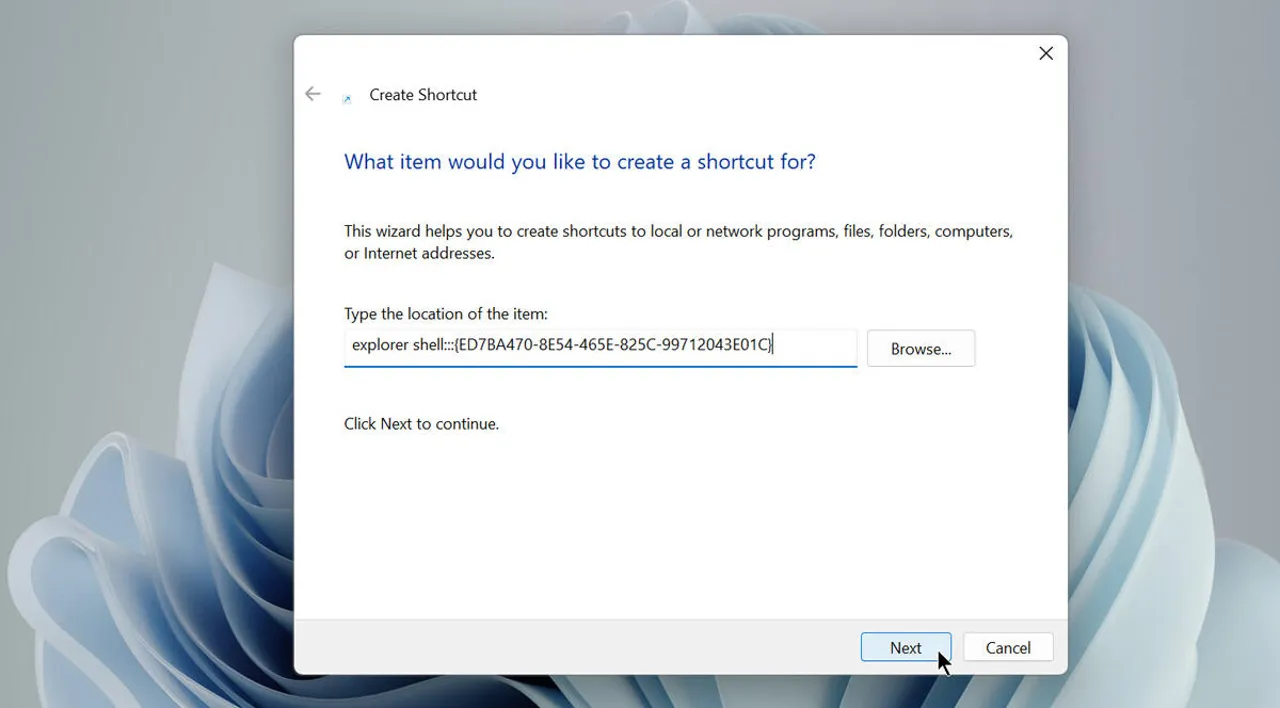
När mappen väl har skapats kan du inte ändra dess namn eller ikon direkt, eftersom systemet blockerar den . Det finns dock ett knep för att helt anpassa den: skapa en anpassad genväg på skrivbordet med hjälp av det här kommandot:
explorer shell:::{ED7BA470-8E54-465E-825C-99712043E01C}
När du har slutfört guiden, ge den ett namn du gillar, högerklicka sedan, gå till Egenskaper och välj "Ändra ikon". Du kan anpassa den med valfri systemikon eller till och med din egen. På så sätt får du din egen speciella åtkomst till avancerade hanteringsverktyg utan att förlora den personliga touchen.
Kan Gudläget inaktiveras?
Att ta bort Gudläget är lika enkelt som att ta bort mappen eller genvägen du skapade . Detta påverkar inte dina Windows-inställningar alls; det tar bara bort genvägen. Alla dina alternativ kommer fortfarande att vara tillgängliga via de vanliga metoderna. Så du kan prova det utan bekymmer och ångra det när du vill.
Andra dolda lägen och specialkombinationer i Windows 11
Förutom det huvudsakliga Gudläget finns det flera mappnamnskombinationer som ger direkt åtkomst till andra specifika områden i systemet, och fungerar som alternativa "gudlägen" för specifika funktioner. Här är de mest populära koderna och vad var och en gör:
- Default Programs.{17cd9488-1228-4b2f-88ce-4298e93e0966}För att hantera vilka program som används som standard för att öppna olika typer av filer – perfekt om du vill ändra webbläsare, fotovisare, mediaspelare etc.
- My Computer.{20D04FE0-3AEA-1069-A2D8-08002B30309D}Visar alla hårddiskar, systeminformation och integrerar genvägar till datorresurser.
- Network.{208D2C60-3AEA-1069-A2D7-08002B30309D}Snabb åtkomst till alla nätverksinställningar, aktiva anslutningar och avancerade alternativ för nätverkshantering.
- All Networks For Current Connection.{1FA9085F-25A2-489B-85D4-86326EEDCD87}Visar för närvarande anslutna nätverk, deras status, diagnostik och verktyg för nätverksfelsökning.
- Programs and Features.{15eae92e-f17a-4431-9f28-805e482dafd4}: : Genväg för att avinstallera, reparera och ändra alla installerade program.
- Power Settings.{025A5937-A6BE-4686-A844-36FE4BEC8B6D}Avancerad kontroll över alla strömalternativ, viloläge och systembeteende med avseende på batteri- eller strömförbrukning.
- Printers.{2227A280-3AEA-1069-A2DE-08002B30309D}Centraliserad hantering av anslutna skrivare, skannrar och utskriftsenheter.
- Icons And Notifications.{05d7b0f4-2121-4eff-bf6b-ed3f69b894d9}Anpassa systemikoner och aviseringsinställningar.
- Firewall and Security.{4026492F-2F69-46B8-B9BF-5654FC07E423}Direktåtkomst till säkerhetsalternativ och avancerade brandväggsinställningar.
- Administrative Tools.{D20EA4E1-3957-11d2-A40B-0C5020524153}Exklusiv panel med alla systemets administrativa verktyg.
- Credentials and Logins.{1206F5F1-0569-412C-8FEC-3204630DFB70}: : Hantering och redigering av sparade inloggningsuppgifter och automatiska inloggningar.
- Speech Recognition.{58E3C745-D971-4081-9034-86E34B30836A}: Avancerade inställningar för röstigenkänning och kommandon av systemet.
- Alla NET Frameworks och COM-bibliotek.{1D2680C9-0E2A-469d-B787-065558BC7D43}Teknisk information och direktåtkomst till resurser relaterade till systembibliotek och ramverk.
Att skapa dessa mappar är lika enkelt : kopiera namnet (inklusive koden och hakparenteserna) och använd det när du skapar en ny mapp på skrivbordet. Detta ger dig snabbare åtkomst till specifika områden i ditt system.
Vad behöver du för att aktivera Gud-läget?
Det är viktigt att ha administratörsbehörighet i din användarsession . Om du använder en hemdator har du vanligtvis redan den, men om det är en arbetsdator kan du behöva ytterligare rättigheter. Du kan kontrollera din behörighetsnivå genom att gå till Inställningar → Konton, där din kontotyp visas.

Passionerad författare om bytesvärlden och tekniken i allmänhet. Jag älskar att dela med mig av min kunskap genom att skriva, och det är vad jag kommer att göra i den här bloggen, visa dig alla de mest intressanta sakerna om prylar, mjukvara, hårdvara, tekniska trender och mer. Mitt mål är att hjälpa dig att navigera i den digitala världen på ett enkelt och underhållande sätt.