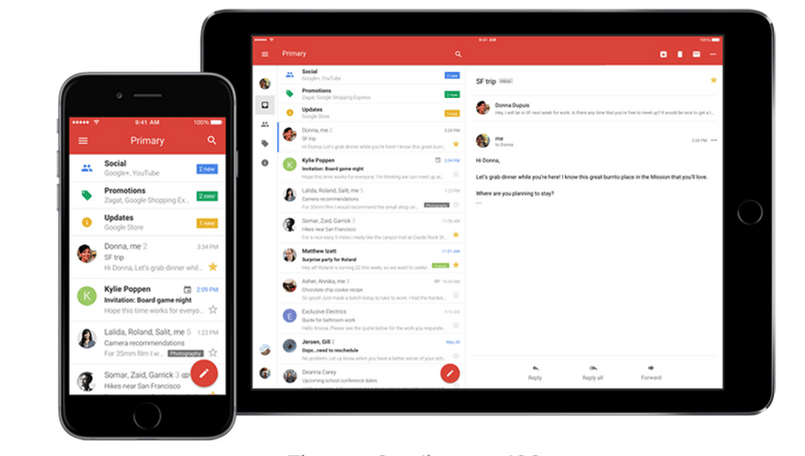
Du har många alternativ för att bifoga bilder till e-postmeddelanden. Kopiera fotot och klistra in det på kroppen. Gå till appen Foton. Tryck på knappen Dela. Du bör se en ruta längst upp med en pil. Tryck sedan på dela-knappen och sedan på bilden du vill bifoga. Bilden kommer sedan att läggas till din e-post.
Att skicka bilden en i taget är ett bra alternativ om den är för stor för att mejla. I de flesta fall sker detta på grund av storleken på den bifogade filen. Många e-postleverantörer begränsar storleken på bilagor, så det är viktigt att vara försiktig när du skickar flera bilder. Du kan också ladda ner bilden från appen Foton för att skicka den från din telefon. När du har laddat upp bilden läggs den till i ditt fotobibliotek. När du har bifogat den kan du skicka den till din vän och resten av dina vänner.
Hur kan jag skicka en bild till Gmail med min mobiltelefon?
Det är enkelt att skicka en bild till Gmail från din mobiltelefon. Först behöver du appen Foton på din telefon. Aktivera den sedan via Gmail-inställningarna. E-postappen låter dig välja ett foto och sedan skicka det till någon. Öppna Gmail. Välj sedan din mottagares adress i avsnittet "Till". När mottagaren har valts skriver du meddelandet. Bilden bifogas sedan.
Du kan bifoga bilder till e-postmeddelanden genom att öppna skärmen för nya meddelanden på din mobiltelefon. Om du vill bifoga ett foto till ett e-postmeddelande öppnar du e-postappen. Tryck på bilden du vill bifoga och välj sedan alternativet Infoga. Du kommer att se den här ikonen på skärmen högst upp. Du kommer åt knappen genom att trycka på ikonen Mer Välj alternativet "bifoga" genom att klicka på fotot. Nu öppnas bifogningsfönstret.
Du kan öppna fotoappen för att välja flera foton. Välj det foto du vill bifoga till ditt meddelande. Du kan klicka på ikonen "Dela" för att spara det valda fotot. Du kan bifoga ditt foto genom att klicka på klippikonen. Brödtexten i ditt meddelande kommer nu att innehålla fotot. När du är klar skickar du meddelandet via e-post så kommer mottagaren att kunna se ditt foto i Gmail.
Hur kan jag bifoga bilder till Gmail men inte till andra e-posttjänster?
Bifoga ett foto till dina e-postmeddelanden. Gmail stöder ett obegränsat antal bilagor. Du kan bifoga bilder genom att dubbelklicka på bilden. Välj sedan "Skicka som bilaga" och klicka igen. När bilagan är klar måste du skicka e-postmeddelandet. Dubbelklicka på bilagan för att e-posta den till mottagaren. Du kan skriva ditt meddelande i meddelandets brödtext. Dra en bild till ditt meddelande.
Det finns flera alternativ om du har problem med att bifoga ett foto i ett e-postmeddelande. Försök att använda en annan e-postadress. Du kan ha problem med bilagor. Försök att ändra dina Gmail-inställningar för att lösa problemet. Ett annat alternativ är Outlook. Se till att du har den senaste versionen av Gmail på din smartphone.
Mailanvändare måste öppna sin e-post. Klicka på "Aa". Den ligger längst ner till höger. Klicka sedan på fotoikonen. Ett annat alternativ är att skanna dokumentet, rita ett foto eller skanna det. När du har valt bilden du vill bifoga trycker du på "Klar" för att avsluta ditt meddelande.
Hur kan jag lägga till bilagor på iPhone till Gmail?
Du har många alternativ för att lägga till foton i Gmail-meddelanden från din iPhone . Delad vy stöds av appen Foton. Tryck för att välja flera foton. iOS 13 är den enda plattformen som stöder den här funktionen.
Du måste ge Gmail behörighet att visa dina foton innan du kan ladda upp dem till Gmail-meddelanden. Klicka på Inställningar och sedan på Foton. Välj Sekretess och välj Gmail. Du kan ge Gmail åtkomst till dina foton genom att ställa in inställningen på Alla foton. Du måste starta om din iPhone om detta inte fungerar. Om du fortfarande har problem kan du försöka ta bort ditt Gmail-konto och lägga till det igen. Problemet kan ligga i din nätverksanslutning om ditt Gmail-konto inte visas. Testa att starta om din iPhone om du inte kan ansluta eller upplever långsam internethastighet.
När du har slutfört konfigurationen kan du bifoga filer till dina meddelanden. Genom att trycka på symbolen "" i formateringsfältet i Mail-appen på din iPhone kan du bifoga foton eller videor. Du kan också bifoga filer direkt från din dator, till exempel PDF-filer . För att bifoga filer till din iPhone kan du använda appen Filer. Med iOS kan du importera så många filer du vill från din dator.
Gmail tillåter inte att bifoga filer.
Det kan finnas flera anledningar till att du inte kan bifoga en fil till Gmail på IOS. Gmail kanske inte stöder vissa filtyper. I det här fallet måste du inaktivera plugins och tillägg. Detta kan kontrolleras genom att öppna en annan flik i inkognitoläge och sedan kontrollera om filen kan bifogas. Detta kommer att hjälpa till att isolera problemet.
Du kan också ha en långsam internetanslutning, vilket kan vara anledningen till att Gmail iOS inte låter dig bifoga filer. Den grundläggande Gmail-appen kommer att lösa problemet. Den erbjuder dock inga avancerade funktioner. Denna applikation har utformats för att hjälpa människor som har långsam tillgång till Internet, eftersom detta kan vara orsaken till problem med att bifoga filer. Du kan också använda en annan e-postleverantör eller öppna ett privat fönster.
En föråldrad version av Adobe Flash Player kan hindra dig från att bifoga filer till Gmail-meddelanden. Adobe Flash-versioner före 5.0 stöder inte längre nedladdningstjänster som standard. Du kommer att få ett felmeddelande varje gång du försöker ladda upp en fil. Besök följande webbplats för att kontrollera din version av Adobe Flash Player. Du måste uppdatera programmet om versionen är föråldrad.
Vad är det bästa sättet att ändra inställningar för Gmail-bilagor?
Du kan läsa följande guide för att lära dig hur du ändrar inställningar för Gmail-bilagor. Lär dig hur Mail Drop fungerar, så att du kan skicka stora filer och ta emot dem tillbaka. Du kan välja mellan en standardfilstorlek (upp till 2 MB) eller en mindre (upp till 100 KB). Du kan skicka ditt meddelande i ett annat format för att säkerställa att bilagor presenteras i bättre ordning.
Först måste du installera Adobe Flash. Adobe Flash Player kan enkelt laddas ner och installeras gratis. Du kan sedan ändra inställningarna för bilagor till avancerad eller grundläggande. Du kan spara ändringarna. Det kommer att vara möjligt att bifoga stora filer. Stora filer kan skickas på max 50 MB. Du kan skicka flera filer samtidigt. Om filen du letar efter inte finns i listan kan du använda standardinställningarna för bilagor.
Du kan inaktivera antivirusprogram från tredje part. Nedladdningsprogrammet för bilagor använder Flash om det här alternativet är aktiverat. Försök att tillfälligt inaktivera din brandvägg från tredje part för att se om det löser problemet. Du kan också rapportera problemet till Google för en åtgärd.
Vad är anledningen till att fästet dyker upp i kroppen?
Du kan ha raderat din bilaga av misstag. För att återställa din bilaga måste du skicka det ursprungliga meddelandet till mottagaren. Ibland kan avsändaren ha ändrat formatet på sitt meddelande eller tagit bort bilagan. Om detta inträffar, kontakta avsändaren för att begära en ny försändelse.
Innan du kan lägga till en bilaga till din e-post måste du först skapa ett konto. Den här guiden visar hur du gör det. Välj sedan ditt e-postkonto. Klicka sedan på knappen Skriv i det nedre högra hörnet. Välj filen du vill bifoga och klicka på knappen Senaste vy. Filen läggs sedan till i e-postmeddelandets brödtext. Bifoga en bild till din e-post om du skickar den till någon annan.
Varför finns bilagor i brödtexten i ett e-postmeddelande?
Windows- användare kanske undrar varför deras e-postbilagor visas i e-postmeddelandets brödtext. Det är viktigt att veta att Mac- användare kan uppleva samma problem som Windows-användare. Felaktigt formaterade meddelanden kan göra att bilagor visas felaktigt. Apple Mail-användare kan också stöta på detta problem.
Du kan lägga till en bilaga till ett e-postmeddelande. Bilagor visas som ikoner i e-postmeddelandets brödtext. Bilden i full storlek kan visas som en ikon. E-postsändning kommer inte att påverkas av detta alternativ. Du kan undvika detta problem genom att välja Redigera > Bilagor i ditt e-postprogram.
Más información:
1.) Apples webbplats
3.) iPhone-modeller
4.) Wiki iPhone

Jag heter Javier Chirinos och jag brinner för teknik. Så länge jag kan minnas var jag förtjust i datorer och tv-spel och den hobbyn hamnade i ett jobb.
Jag har publicerat om teknik och prylar på Internet i mer än 15 år, särskilt inom mundobytes.com
Jag är även expert på onlinekommunikation och marknadsföring och har kunskap om WordPress-utveckling.