- Videokomprimering minskar filstorleken genom att balansera kvalitet, kodek, bithastighet och upplösning beroende på slutanvändning.
- HandBrake är en gratis, plattformsoberoende transkoder som ger detaljerad kontroll över video, ljud, filter och ... Undertexter texter~~POS=HEADCOMP.
- Att använda MP4 med H.264 och lämpliga bithastigheter för upplösningen säkerställer god kompatibilitet och kvalitet på webben och plattformar som Vimeo.
- Att kombinera korrekta inställningar i HandBrake med moderna codecs och god praxis möjliggör betydande utrymmesbesparingar utan att bilden försämras alltför mycket.
Om du arbetar med video kommer du förr eller senare att stöta på samma problem: gigantiska filer som tar upp halva din hårddisk och är omöjliga att skicka eller ladda upp till webben. Att lära sig konvertera och komprimera video med HandBrake och andra verktyg är praktiskt taget nödvändigt nuförtiden, oavsett om du skapar professionellt innehåll eller bara vill dela videor via WhatsApp eller e-post.
I den här guiden går vi steg för steg igenom exakt vad videokomprimering är, varför det är så viktigt, hur codecs och format påverkar det och hur du använder HandBrake för att minska storleken på dina videor utan att de blir suddiga. Vi granskar också onlinealternativ, mobilappar och några rekommenderade inställningar för plattformar som Vimeo eller för 4K-videor.
Vad är videokomprimering och varför är det så viktigt?
När vi pratar om videokomprimering syftar vi på processen att minska storleken på en videofil samtidigt som högsta möjliga kvalitet bibehålls. Detta uppnås med hjälp av algoritmer och kodekar som eliminerar redundant eller mindre relevant information för det mänskliga ögat.
I praktiken finns det två huvudtyper av kompression som du bör vara tydlig med från början, eftersom de kommer att avgöra balansen mellan kvalitet och vikt som du uppnår:
- Förlustkompression: Den tar bort en del av bild- och ljudinformationen för att drastiskt minska filstorleken. När den är korrekt konfigurerad är kvalitetsförlusten nästan omärklig, men om du trycker på komprimeringen för hårt kommer artefakter, blockighet eller brist på skärpa att uppstå.
- Förlustfri kompression: Den bevarar all originalinformation intakt; när den dekomprimeras är filen identisk med originalet. Den slutliga filen är knappt reducerad. jämfört med förlustbringande komprimering, men det är idealiskt när kvalitet är av största vikt.
Komprimering används dagligen i en mängd olika situationer: för att spara lagringsutrymme , uppfylla storleksgränser på uppladdningsplattformar, skicka videor via e-post eller meddelanden eller förbereda innehåll för streaming på webben.
Förutom att spara utrymme förbättrar komprimering av en video även uppladdnings- och nedladdningshastigheterna . En mindre fil laddas upp till YouTube snabbare, skickas snabbare via WeTransfer och spelas upp med färre avbrott på långsamma anslutningar – avgörande om din publik ansluter från mobila enheter.
Inom streaming är korrekt komprimering avgörande: tjänster som YouTube, Netflix eller Vimeo förlitar sig på effektiva kodekar som H.264 eller H.265 för att kunna leverera video i realtid utan att mätta bandbredden.
Codecs, omkodning och format: precis tillräckligt för att inte gå vilse
Innan vi börjar med HandBrake är det bra att förtydliga några begrepp som ofta uppstår när man diskuterar komprimering: kodning, transkodning, codecs och filformat . Att förstå dessa hjälper dig att välja rätt inställningar och undvika kompatibilitetsproblem.
Å ena sidan har vi kodning i strikt bemärkelse, vilket är processen att konvertera en analog signal till en digital fil . Detta skulle till exempel vara att digitalisera VHS-band till DVD eller konvertera en kassett till MP3 . Här går du från ett analogt fysiskt medium till en fil som du kan spara på din dator. Det finns också liknande processer, som att konvertera en PowerPoint-presentation till video, som följer liknande regler när det gäller att bevara kvalitet och bitrate: konvertera en PowerPoint-presentation till video.
Transkodning, å andra sidan, sker när du börjar med en digital fil och konverterar den till ett annat format eller en annan codec. Att omvandla en MP4-video till en MKV , eller att anpassa en fil med hög bitrate för HLS-strömning, är typiska exempel på transkodning (se vår kompletta FFmpeg-handledning för redigering och konvertering av videor ). Det är precis vad HandBrake gör i ditt dagliga arbete.
Kärnan i allt detta är codecs, det vill säga den programvara (eller hårdvara ) som ansvarar för att komprimera och dekomprimera ljud- och videodata . Varje codec implementerar en standard: till exempel är x264 en mycket populär implementering av H.264-standarden; x265 gör detsamma med HEVC eller H.265.
Valet av kodek har en direkt inverkan på två kritiska variabler: slutlig filstorlek och upplevd visuell kvalitet . Codecs som H.265 (HEVC) kan erbjuda liknande kvalitet som H.264 med en betydligt mindre filstorlek, men de kräver mer processorkraft och är inte lika kompatibla med äldre enheter.
Filformat kommer också in i bilden och fungerar som behållare där video, ljud, undertexter och metadata lagras. Några av de vanligaste är:
- .MP4: Det mest utbredda formatet idag; det stöder codecs som H.264 och H.265 och erbjuder enorm kompatibilitet med webbläsare, mobila enheter, tv-apparater och onlineplattformar. Om du behöver konvertera till MP4 i WindowsDet finns en specifik guide om Hur man konverterar till MP4 i Windows 11.
- .MOV: container nära kopplad till Apples ekosystem; Det fungerar fantastiskt på Mac, iPhone o iPadDet är dock inte så universellt och kan kräva ytterligare programvara på andra system.
- .AVI: Det är ett föråldrat format som har blivit obsolet för HD- och 4K-videor; dess kompatibilitet med moderna codecs och dess effektivitet är begränsad.
- .MKV: Idealisk för högkvalitativt innehåll, Blu-ray-rippningar, flera ljudspår och flera undertexter. Den är mycket flexibel och kraftfull, men inte lika kompatibel med vissa äldre enheter.
- .FLV: ett format som ärvts från Flash-eran; det användes flitigt för streaming, men Den har praktiskt taget ersatts av MP4 på de flesta moderna plattformar.
Som en allmän regel är kombinationen MP4 + H.264 det säkraste alternativet för allmän och webbanvändning . För masterkopior eller högkvalitativa filer som inte är lika beroende av omedelbar kompatibilitet är MKV med H.264 eller H.265 ett mycket bra alternativ.
Vad är HandBrake och varför använder så många det?
HandBrake är i huvudsak en gratis videotranskoder med öppen källkod , underhållen av volontärer, som låter dig konvertera och komprimera videor från nästan alla inmatningsformat till moderna, allmänt använda containrar och codecs.
Den är tillgänglig för Windows, macOS och Linux , med stöd för flertrådad processorbehandling för att dra nytta av flerkärniga processorer. Dess huvudsakliga syfte är att låta dig minska storleken på dina videor , ändra deras format eller justera deras parametrar så att de spelas upp smidigt på webben, mobila enheter, tv-apparater eller plattformar som YouTube och Vimeo.
Bland dess styrkor finns:
- Kompatibilitet med otaliga inmatningsformat: HandBrake kommer att kunna analysera och konvertera praktiskt taget vilken videofil som helst.
- MP4- och MKV-utdata med moderna codecs: främst H.264 och H.265 för video, och AAC, MP3 eller andra vanliga kodekar för ljud.
- Förkonfigurerade profiler eller "förinställningar": inställningar utformade för YouTube, Vimeo, mobiletc., vilket gör livet enklare om du inte vill kämpa med för många alternativ.
- Avancerade alternativ för krävande användare: Detaljerad kontroll över bitrate, RF-kvalitet, filter, undertexter, flera ljudspår, kapitel etc.
En mycket intressant detalj är att HandBrake också kan optimera filer för webben , så att videon börjar spelas upp medan den fortsätter att laddas ner, vilket är viktigt om du planerar att bädda in den på din sida.
Första stegen: Installera HandBrake och öppna din första video
Det första du behöver göra är att ladda ner HandBrake från dess officiella webbplats. Där hittar du versioner för Windows 10 eller senare, macOS och Linux-distributioner. Installationen är enkel och okomplicerad , precis som alla andra skrivbordsprogram.
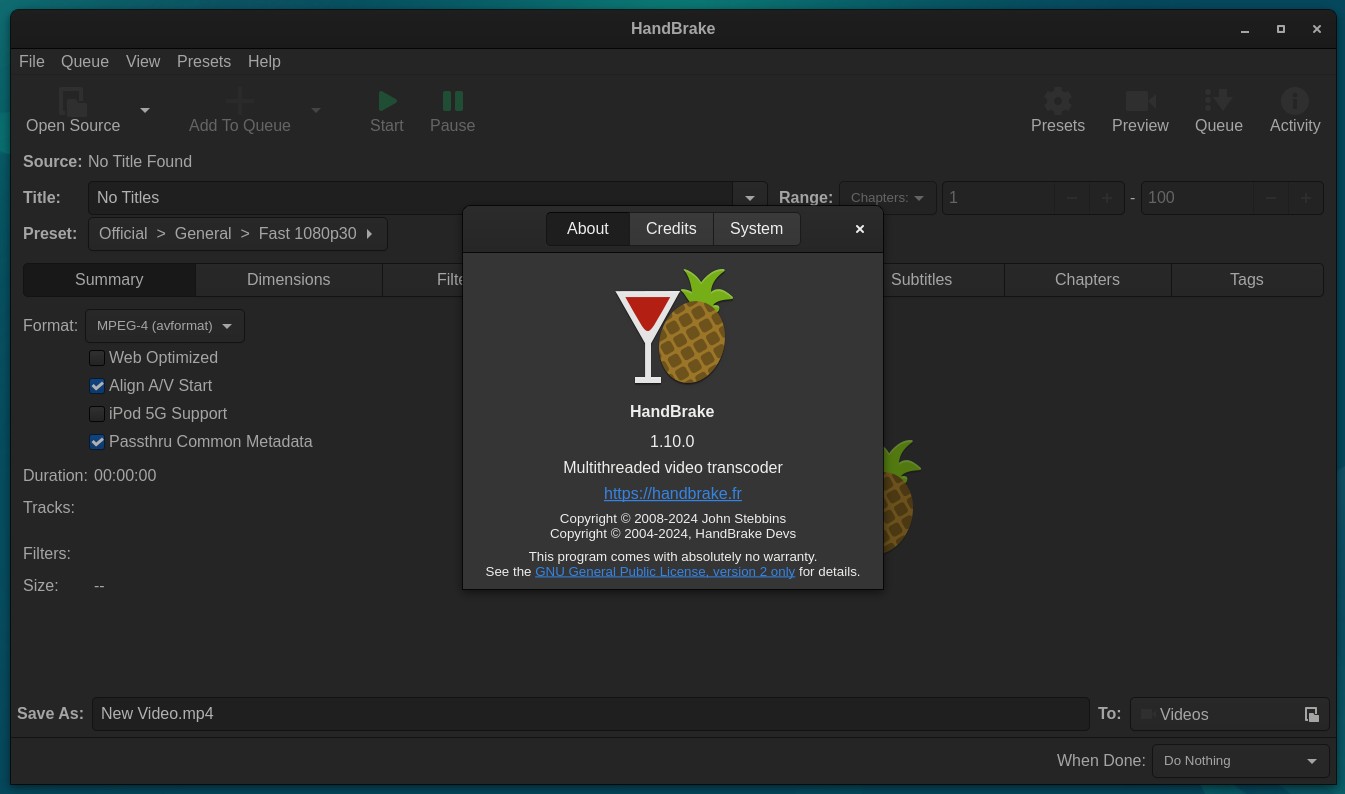
När HandBrake är installerat öppnar du den. Vid start kommer programmet vanligtvis att be dig välja en källfil. Det här är den video du vill komprimera eller konvertera. Om du av misstag stänger den här dialogrutan kan du också använda menyn "Arkiv > Öppen källkod" (eller knappen "Öppen källkod" i det övre vänstra hörnet) för att välja din fil.
Efter att du har valt videon och klickat på "Öppna" kommer HandBrake att analysera den i några sekunder . Sedan ser du den grundläggande informationen laddad i fliken "Sammanfattning", och på sidan en serie förinställningar som du kan använda som utgångspunkt.
Vid det här laget är det värt att notera att du har två tillvägagångssätt: använd en förinställning nästan som den är för hastighet , eller gå igenom varje flik individuellt och justera parametrar för video, ljud, filter och undertexter efter dina önskemål. Helst bör du börja med en förinställning som ligger nära din målgrupp (till exempel en profil för Vimeo eller mobila enheter) och sedan finjustera den.
Förinställningar och grundinställningar i HandBrake
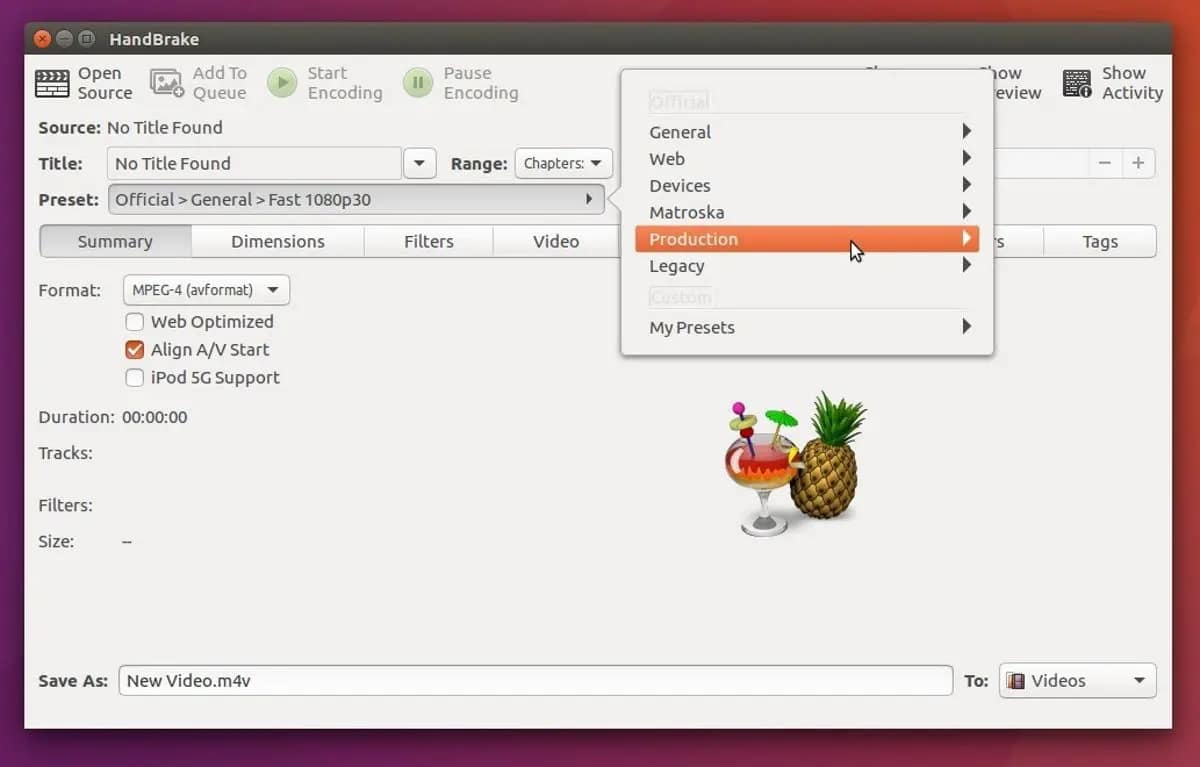
HandBrakes förinställda meny är en av dess bästa allierade när du fortfarande lär dig. Dessa fördefinierade inställningar laddar en kombination av codecs, upplösningar, bithastigheter och andra parametrar som är utformade för en specifik användning: från Matroska 4K till profiler optimerade för YouTube, Vimeo eller olika mobila enhetsmodeller.
Om du till exempel vet att du ska ladda upp videon till en specifik plattform kan du välja en förinställning som är utformad för den webbplatsen och utgå från en beprövad bas. Om du sedan gör några ändringar visas förinställningen som "Modifierad", vilket indikerar att den inte längre är exakt den ursprungliga konfigurationen.
En mycket användbar metod är att, när du väl hittat den inställningskombination som fungerar bäst för dig, spara din egen anpassade förinställning med knappen "Spara ny förinställning". På så sätt kan du varje gång du öppnar HandBrake tillämpa dina favoritinställningar med ett enda klick och bara behöva justera mindre detaljer.
På fliken "Sammanfattning" ser du allmän filinformation: upplösning, längd, källkodek etc. Här väljer du också utdatabehållare, vanligtvis MP4 eller MKV . För webborienterad video är MP4 generellt det bästa alternativet på grund av dess breda kompatibilitet.
I inställningarna för "Sammanfattning" kan du även aktivera alternativet "Webboptimerad" när du arbetar med MP4-filer. Det här alternativet omorganiserar filen internt så att spelaren kan börja visa videon utan att vänta på att den ska laddas ner helt. Detta rekommenderas om destinationen är en webbplats eller streamingplattform.
Styra upplösning och beskärning: Fliken Mått
På fliken ”Mått” hittar du allt som rör videostorlek, beskärning och bildförhållande. Överst, under ”Källa”, visar HandBrake den ursprungliga filupplösningen , och strax nedanför kan du definiera utdataupplösningen.
Om du förbereder en säkerhetskopia eller en masterfil för arkivering kanske du vill behålla den ursprungliga upplösningen. Men om ditt mål är att minimera filstorleken utan att få videon att se löjlig ut kan en minskning från 4K till 1080p eller från 1080p till 720p göra en enorm skillnad.
Det är viktigt att alternativet för att bevara bildförhållandet är aktiverat för att förhindra att videon förvrängs. Du kommer också att se inställningar som "Modul" (vanligtvis inställd på 2) och automatisk beskärning, som upptäcker svarta fält och kan ta bort dem för att undvika att slösa bitar på områden utan information.
I många fall räcker det att helt enkelt lämna standardvärdena, som PAR 1:1 och automatisk beskärning. Du behöver bara justera inställningarna om du ser svarta kanter som du vill ta bort eller om du behöver anpassa videon till ett specifikt format, till exempel en speciell ram för sociala medier.
Filter: när man ska använda dem och när det är bäst att låta dem vara ifred
HandBrakes flik "Filter" erbjuder verktyg för att åtgärda specifika problem med källmaterialet , såsom sammanflätad video, brus, ovanlig beskärning eller dålig skärpa. Att använda dessa verktyg är inte obligatoriskt, och det är faktiskt bäst att bara aktivera dem när du vet att du behöver dem.
Bland de vanligaste filtren finns deinterlacing-alternativ, utformade för källor från tv eller äldre kameror som spelar in i sammanflätat läge. Om du är osäker på vilken typ av källa du har är det säkrare att låta deinterlacing vara inaktiverat och rådfråga en expert innan du slår på det.
Du hittar också alternativ för brusreducering och blockering, vilket kan jämna ut komprimeringsproblem i originalvideon. Om de används felaktigt kan de göra videon mjuk och detaljerad , så det är bäst att testa dem på små förhandsgranskningsklipp innan du tillämpar dem på hela filen.
Slutligen finns det alternativ för rotation och gråskalekonvertering. Rotation är bara relevant om videon är upp och ner eller vänd, och gråskala är bara meningsfullt om du vill ha ett svartvitt resultat av kreativa skäl.
Videoparametrar: codec, kvalitet och bithastighet
Det är här det blir riktigt intressant. På fliken "Video" bestämmer du vilken codec du ska använda, vilken kvalitet du vill uppnå och hur bithastigheten ska fördelas i hela videon. Det är här även en grundläggande förståelse för koncepten verkligen visar sig.
I "Video Encoder" är det vanligaste valet H.264 (x264), vilket kombinerar god kvalitet, effektiv komprimering och full kompatibilitet med praktiskt taget alla enheter och webbläsare. För 4K, HDR eller ännu högre upplösning kan du överväga att använda H.265 (x265) för ännu högre komprimering , förutsatt att din publik har enheter som kan spela upp det smidigt.
Angående bildfrekvens är det nästan alltid en bra idé att behålla "Samma som källa" för att bevara originalfps . Om källfilen har mer än 60 fps kan du sänka den till 60 eller 30 för att minska filstorleken; om den har mindre än 15 fps kan du öka den till en multipel mellan 15 och 30 för jämnare uppspelning.
En annan viktig inställning är att välja mellan en fast bitrate (CBR), en variabel bitrate (VBR) eller en genomsnittlig bitrate. För att direkt kontrollera den slutliga filstorleken rekommenderar många arbetsflöden att man ställer in en genomsnittlig bitrate i kbps och aktiverar tvåpasskodning, vilket gör att programmet bättre kan fördela bitarna mellan enkla och komplexa scener.
Som referens används dessa genomsnittliga bithastighetsintervall vanligtvis för rimlig kvalitet på Vimeo och liknande plattformar :
- SD (480p): mellan 10 000 och 20 000 kbps.
- 720p: mellan 10 000 och 20 000 kbps.
- 1080p: mellan 10 000 och 20 000 kbps.
- 2K: runt 20 000–30 000 kbps.
- 4K: från cirka 30 000 till 60 000 kbps.
- 5 000 eller mer: i intervallet 50 000–80 000 kbps.
Använd den nedre delen av intervallet för videor med låg visuell komplexitet (presentationer, statiska bilder) och något högre värden för filmmaterial med mycket rörelse, kornighet eller fina detaljer. Kom ihåg: att sänka bithastigheten för mycket gör filen mindre, visserligen, men på bekostnad av synliga artefakter.
På samma flik hittar du inställningar som kodningsförinställningen (snabbare, mycket snabb, långsam, etc.), H.264-profil och -nivå, och alternativ som tvåpasskodning. En "mycket snabb" förinställning med tvåpasskodning och en väl vald bitrate erbjuder vanligtvis en rimlig balans mellan renderingstid och kvalitet.
Ljud- och undertextinställningar
Det handlar inte bara om bilder: ljud tar också upp plats, och finjustering av det kan resultera i ytterligare minskningar utan att offra för mycket. På fliken "Ljud" kan du välja vilket spår som ska behållas, kodeken och bithastigheten. Om din fil har flera extra spår som du inte använder är det bäst att inaktivera dem för att undvika att generera onödig data.
För allmänt bruk är det i de flesta fall mer än tillräckligt att hålla sig till en codec som AAC med en samplingsfrekvens på 48 kHz och en bitrate mellan 128 och 320 kbps. Stereo vid 128 kbps fungerar mycket bra för onlinevideor , medan du för mer krävande projekt kan öka det till 256 eller 320 kbps.
Om videon inte behöver ljud kan du också låta spåret vara inställt på "Inget" och ta bort ljudet helt . Detta sparar utrymme och förhindrar onödiga datauppladdningar.
På fliken ”Undertexter” bestämmer du om du vill bädda in undertexter eller behålla dem som separata spår. MP4 tillåter bara ett undertextspår , medan MKV stöder flera spår. Detta är viktigt om du planerar att erbjuda flera språk inbäddade i en enda fil.
Välj destination, spara och starta komprimering.
När du har ställt in alla parametrar som du vill, behöver du bara bestämma var du vill spara den resulterande filen. Längst ner i fönstret ser du fältet "Spara som", där du kan ange namnet på utdatafilen och välja målmappen med knappen "Bläddra".
Det är viktigt att inte glömma detta steg; om det inte finns en giltig sökväg kommer HandBrake inte att börja koda. En bra idé är att skapa en specifik mapp för dina komprimerade exporter ; detta håller ditt arbetsflöde organiserat och förhindrar att originalfiler blandas med bearbetade versioner.
När allt är klart trycker du bara på knappen "Starta kodning" högst upp. HandBrake börjar bearbeta videon och du kan övervaka förloppet i statusfältet . Bearbetningstiden beror på videons längd, upplösningen, den valda kodeken och din dators processorkraft.
När processen är klar rekommenderas det att öppna den resulterande filen i en spelare som VLC eller QuickTime och kontrollera att bild och ljud visas korrekt , utan konstiga artefakter, oväntade tystnader eller problem med A/V-synkronisering.
Praktiskt exempel: komprimera en 4K-fil för webb och säkerhetskopiering
Tänk dig att du har en 4K-video, ungefär 44 sekunder lång, i MP4-format, med en upplösning på 3480×2160 och en filstorlek på 284 MB, direkt från ditt redigeringsprogram. Du vill ha två versioner: en för att visa online i 1080p och en annan för att spara som en 4K-kopia utan att den tar upp en massa plats.
För onlineversionen kan du sänka upplösningen till 1920x1080, behålla H.264 som codec, aktivera "Weboptimerad" och ställa in en bitrate på cirka 10 000–15 000 kbps, med AAC-ljud i 128 kbps stereo. Med dessa inställningar är det vanligt att uppnå minskningar på över 80 % jämfört med originalstorleken utan att den genomsnittliga tittaren märker någon kvalitetsförlust.
För säkerhetskopior med nativ upplösning kan du låta den vara i 4K, välja H.265 om din miljö stöder det och sänka bithastigheten något jämfört med originalfilen. Resultatet blir en mindre fil än masterfilen, men med mycket hyfsad kvalitet för lagring på en hårddisk eller NAS utan att fylla den.
Efter rendering kan du jämföra storlekar och renderingstider för att bättre förstå effekten av varje beslut. Det är inte ovanligt att se samma 4K-video komprimerad med bra inställningar krympa till en bråkdel av sin ursprungliga storlek utan att det vid första anblicken verkar ha förändrats särskilt mycket.

Index
- 1 Vad är videokomprimering och varför är det så viktigt?
- 2 Codecs, omkodning och format: precis tillräckligt för att inte gå vilse
- 3 Vad är HandBrake och varför använder så många det?
- 4 Första stegen: Installera HandBrake och öppna din första video
- 5 Förinställningar och grundinställningar i HandBrake
- 6 Styra upplösning och beskärning: Fliken Mått
- 7 Filter: när man ska använda dem och när det är bäst att låta dem vara ifred
- 8 Videoparametrar: codec, kvalitet och bithastighet
- 9 Ljud- och undertextinställningar
- 10 Välj destination, spara och starta komprimering.
- 11 Praktiskt exempel: komprimera en 4K-fil för webb och säkerhetskopiering
