
Det finns inget mer frustrerande än att slutföra installationen av en Linuxdistribution och inse att Wi-Fi:t inte fungerar . Det är en klassiker: allt verkar gå smidigt tills du försöker ansluta till internet och upptäcker att ditt nätverkskort är osynligt för systemet. Detta händer vanligtvis eftersom drivrutinerna, eller firmware , inte ingår som standard på grund av problem med proprietära licenser.
Om du har fastnat i den här situationen, oroa dig inte, det finns en lösning. Beroende på om du har en trådbunden anslutning eller är helt avbruten finns det flera sätt att återställa din trådlösa anslutning, från att använda installations-USB till att aktivera specifika arkiv i Debian eller Ubuntu.

Så här identifierar du din nätverkshårdvara
Innan du kör kommandon blint är det viktigt att veta exakt vilken hårdvara som är installerad i din bärbara dator. Om du inte vet vilken kortmodell du har kan du använda terminalen för att ta reda på chipsetetOm ditt kort är internt (PCI) är det mest effektiva kommandot lspci | grep WirelessMen om du använder en USB-adapter är det ideala att köra lsusb | grep WLAN.
För de som använder Ubuntu- eller Mint-baserade distributioner finns det också möjlighet att använda sudo lshw | grep BCM43 Om du misstänker att du har ett Broadcom-chip. Att ha exakt chipmodell (till exempel en Realtek RTL8188SU eller en Qualcomm Atheros QCA61x4A) är det enda sättet att undvika att installera fel drivrutiner.
Lösningar för Debian: Arkiv och firmware
I Debian är problemet oftast att icke-fria drivrutiner inte är aktiverade. För att åtgärda detta är det första steget att aktivera de icke-fria repositorierna i källfilen. När detta är gjort kan du använda Synaptic Package Manager eller terminalen för att söka efter lämpligt firmwarepaket.

Beroende på ditt kortmärke måste du installera ett annat paket. Till exempel, för Atheros kräver firmware-atheros-paketetmedan det för Intel vanligtvis krävs firmware-iwlwifiOm du har ett Realtek-kort, kör på det. firmware-realtekOch för Broadcom finns det alternativ som broadcom-sta-dkms o firmware-b43-installerOm du fortfarande inte har någon signal efter detta är en bra taktik att installera hela uppsättningen generiska drivrutiner med sudo apt-get install firmware-linux firmware-linux-free firmware-linux-nonfree firmware-misc-nonfree och starta om datorn.
Live USB-tricket för Ubuntu och Linux Mint
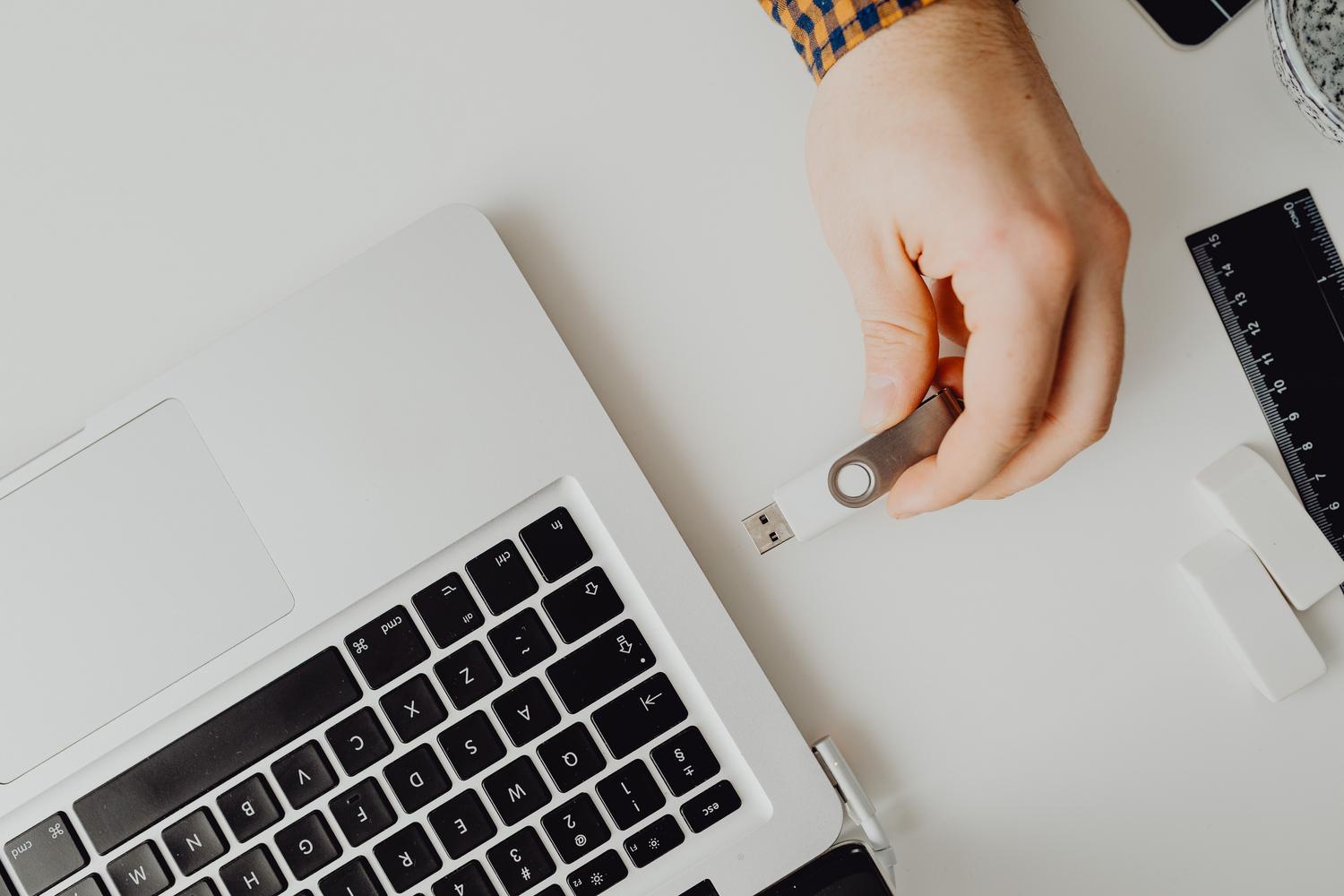
Vad händer om du inte har en Ethernet-kabel och inte kan ladda ner något? Det är där Live USB-installationen kommer in i bilden. USB-enheten du använde för att installera systemet innehåller några viktiga paket som kan vara en livräddare, särskilt när det gäller Broadcom 4352-chip.
Processen innebär att ansluta USB-enheten och navigera till den lokala paketmappen. Först måste du installera paketet. dkms placera dig själv i pool/main/d/dkms och springer sudo dpkg -i dkms. Gå sedan till pool/restricted/b/bcmwl och kastar sudo dpkg -i bcmwlDen här metoden är en livräddare när du är helt offline.
Komplexa fall och manuell sammanställning
Ibland räcker det inte med officiella arkiv, och man måste jobba hårt. I kritiska situationer, som med vissa Realtek-chip, kan det vara nödvändigt att kompilera modulen från GitHub med hjälp av DKMS. Vissa användare väljer att installera alternativa kärnor för att förbättra hårdvarukompatibiliteten.
Om nätverkshanteraren ger dig problem, försök att ersätta Wicd med NetworkManager och se till att nätverksapplikationen är inställd på att starta automatiskt i ditt skrivbordskontrollcenter (som i MATE). Som en sista utväg, om inget av detta fungerar, kan du försöka använda ndiswrapper för att tvinga fram användning av Windows-drivrutiner i Linux, även om detta är en mer rudimentär lösning.
För att förbereda systemet, identifiera helt enkelt chipsetet med hjälp av terminalen, aktivera de proprietära arkiven eller använd Live USB-paketen beroende på distributionen och installera den specifika firmware för märket, oavsett om det är Intel, Realtek, Broadcom eller Atheros, och starta alltid om datorn för att ändringarna ska träda i kraft.


Passionerad författare om bytesvärlden och tekniken i allmänhet. Jag älskar att dela med mig av min kunskap genom att skriva, och det är vad jag kommer att göra i den här bloggen, visa dig alla de mest intressanta sakerna om prylar, mjukvara, hårdvara, tekniska trender och mer. Mitt mål är att hjälpa dig att navigera i den digitala världen på ett enkelt och underhållande sätt.