- Användargränssnittet (UAC) reglerar administratörsbehörigheter för att förhindra obehöriga ändringar i systemet.
- Att köra som administratör är den primära lösningen för installationsfel och eskalering av privilegier.
- Det finns konflikter orsakade av säkerhetsuppdateringar som kan kräva tekniska återställningar eller rena ominstallationer.
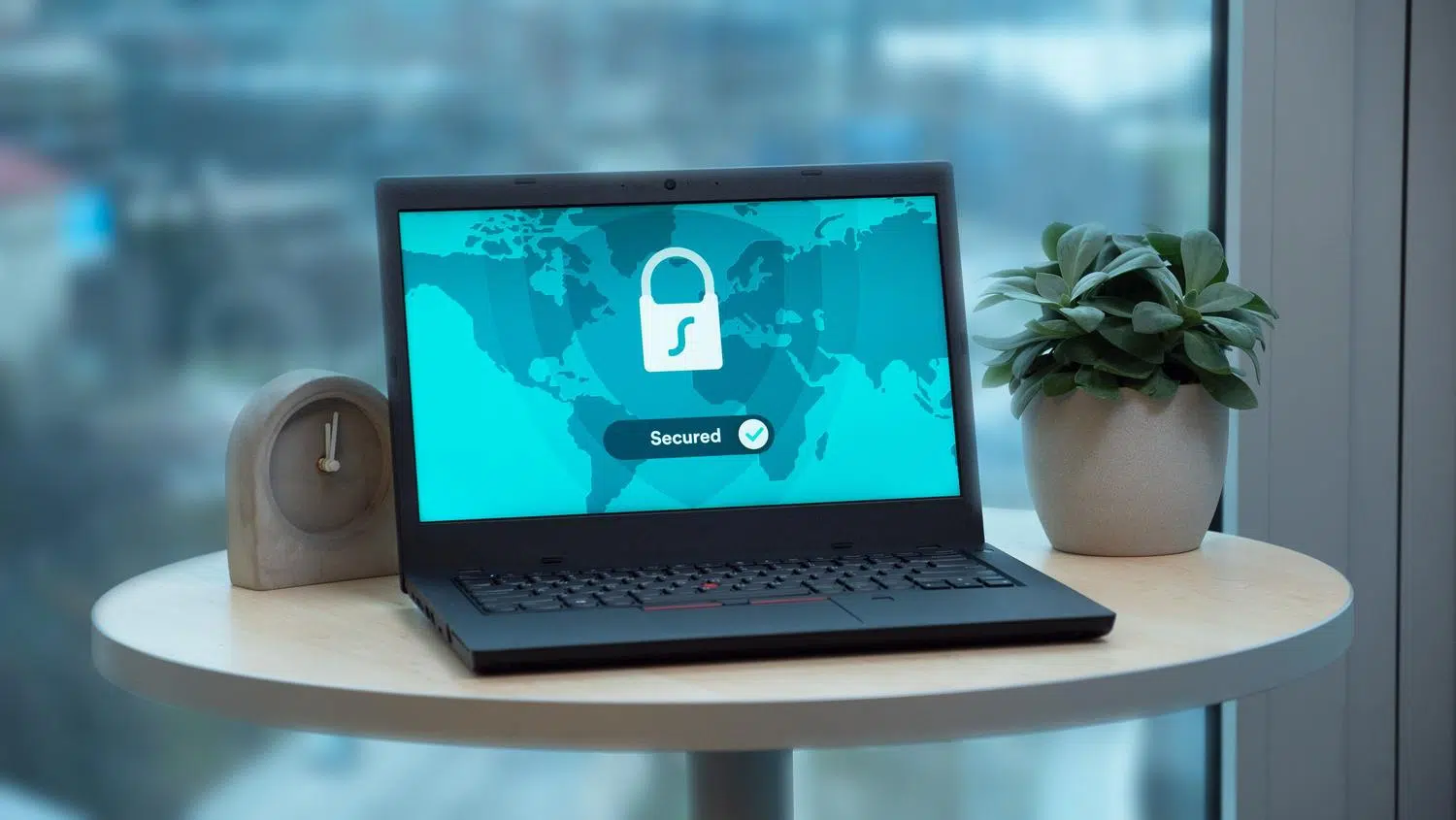
Jag är säker på att det har hänt dig förut: du försöker öppna ett program, kör det som administratör och till din förvåning händer absolut ingenting , eller så får du ett kort meddelande om att "behörighet nekad". Det är en frustrerande situation, särskilt när du tror att ditt konto har fullständiga administratörsbehörigheter i Windows 11 och systemet bestämmer sig för att spela spratt med säkerhetsbehörigheterna.
Det här problemet är oftast relaterat till användarkontokontroll, mer känt som UAC, vilket i grunden är systemets grindvakt. Även om dess funktion är att förhindra att skadlig kod gör ändringar utan din vetskap, går det ibland för långt och blockerar legitima applikationer, vilket genererar höjningsfel som kan lämna dig klistrad vid skärmen.

Förstå användarkontokontroll (UAC)

Användarkontokontroll (UAC) är ett grundläggande säkerhetslager som varnar dig när ett program vill göra ändringar som påverkar systeminställningarna. Beroende på din konfiguration varierar dess beteende. Till exempel är alternativet " Meddela mig alltid" det säkraste, eftersom det tonar ner skrivbordet och kräver att du bekräftar varje åtgärd, vilket säkerställer att ingenting installeras utan din vetskap.
Å andra sidan finns standardinställningen som bara meddelar dig när ett program försöker ändra något, men inte när du själv modifierar systemet. Om du väljer att gå till det yttersta och välja "meddela mig aldrig " inaktiverar du i princip användarkontokontroll (UAC). Var försiktig med detta, för även om det är mer bekvämt att inte ha irriterande popup-fönster, lämnar du dörren öppen för att skadliga processer ska få full åtkomst till dina skyddade data och filer.

Snabba lösningar för behörighetsproblem

Om du stöter på ett .exe-installationsprogram som inte startar eller som anger att du saknar behörighet, är det första du bör prova den klassiska metoden: högerklicka på filen och välj Kör som administratör . Om du äger datorn och ditt konto har administratörsbehörighet klickar du bara på "Ja" i dialogrutan som visas för att installationen ska gå smidigt.
Ibland är problemet enklare än det verkar. Om programmet du försöker öppna är sparat på en nätverksenhet eller en extern hårddisk kan Windows vara kräsen. Den bästa lösningen i dessa fall är att åtgärda problem med mappen "åtkomst nekad" genom att flytta filen direkt till din lokala enhet (C:) innan du försöker köra den. Tänk också på att appar som laddats ner från Microsoft Store fungerar annorlunda och inte stöder alternativet "kör som administratör".
Komplexa fall och systemfel

Det är inte alltid så enkelt som att högerklicka. Det finns scenarier där systemet, även som administratör, nekar dig åtkomst. Detta kan hända om du använder ett konto som är länkat till Office 365 och som inte har rätt behörigheter tilldelade, eller om du använder ett standardkonto. Om du märker att användarkontokontroll (UAC) inte visar bekräftelsefönstret och helt enkelt ignorerar kommandot, kan du uppleva ett kontokonfigurationsfel.
I mer kritiska situationer, till exempel när datorn är helt låst och det inte finns några aktiva administratörskonton, är lösningen att skapa en ny administratörsanvändare . Detta kräver ibland tekniska lösningar, som att komma åt kommandotolken via tillgänglighetsmenyn (vilket tillfälligt ersätter filen utilman.exe) för att manuellt utöka behörigheter från terminalen.

Konfliktande uppdateringar och Windows-krascher

Det är viktigt att nämna att Microsoft ibland gör misstag med sina patchar. Det har förekommit säkerhetsuppdateringar (som vissa KB-utgåvor) som, i försök att stänga sårbarheter för eskalering av behörigheter, har lett till att användarkontokontrollen (UAC ) blivit alltför hård. Detta gör att professionella applikationer som AutoCAD, Civil 3D eller äldre versioner av Office Professional Plus börjar krascha eller ständigt begära behörigheter, vilket gör det praktiskt att åtgärda kompatibilitetsproblem med äldre programvara.
För företag som upplever detta problem i stor skala finns det en åtgärd som kallas Known Issue Rollback (KIR) , som låter dig återställa specifika ändringar i en motstridig uppdatering utan att avinstallera hela patchen. Om du är en hemanvändare och inget av ovanstående fungerar, och systemet beter sig oregelbundet, är den sista utvägen att utföra en ren installation av Windows 11 från en startbar USB-enhet, och se alltid till att säkerhetskopiera dina filer först.
Att ha full kontroll över behörigheter i Windows 11 innebär att balansera UAC-säkerhet med funktionaliteten i dina applikationer, lösa allt från enkla högerklick till fullständig systemominstallation eller justera administratörskonton när Microsoft-patchar orsakar oväntade konflikter.


Passionerad författare om bytesvärlden och tekniken i allmänhet. Jag älskar att dela med mig av min kunskap genom att skriva, och det är vad jag kommer att göra i den här bloggen, visa dig alla de mest intressanta sakerna om prylar, mjukvara, hårdvara, tekniska trender och mer. Mitt mål är att hjälpa dig att navigera i den digitala världen på ett enkelt och underhållande sätt.