- Optimerar frontbelysning och kamerahöjd för en professionell bild.
- Prioritera Ethernet-kabelanslutning och systemresurshantering för att undvika fördröjning.
- Användning av extern hårdvara som Full HD-webbkameror med brusreducering för att höja den tekniska standarden.
- Strategisk hantering av ljud över video i situationer med låg anslutning.

Det kom en tid då virtuella möten blev vardag för alla yrkesverksamma. Det är dock ingen hemlighet att videosamtal kan förvandlas till en teknisk mardröm om vi inte är förberedda. Vare sig det gäller anslutningsproblem, mikrofoner som inte fungerar eller en bild som ser ut som hämtad direkt ur en skräckfilm, är det lätt att professionalism försvinner genom fönstret på ett ögonblick.
För att undvika de där obekväma tystnaderna och det oändliga "Hör du mig nu?" behöver du inte alltid spendera en förmögenhet på toppmodern utrustning. Ibland ligger nyckeln i att finjustera några grundläggande detaljer i din installation och konfiguration, vilket kan göra hela skillnaden mellan en kaotisk session och en felfri presentation som lämnar dina kunder eller chefer mållösa.
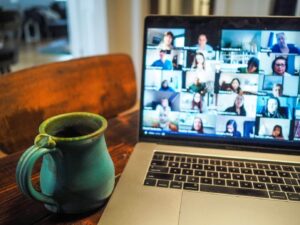
Hårdvara: Är det värt att investera i en extern webbkamera?
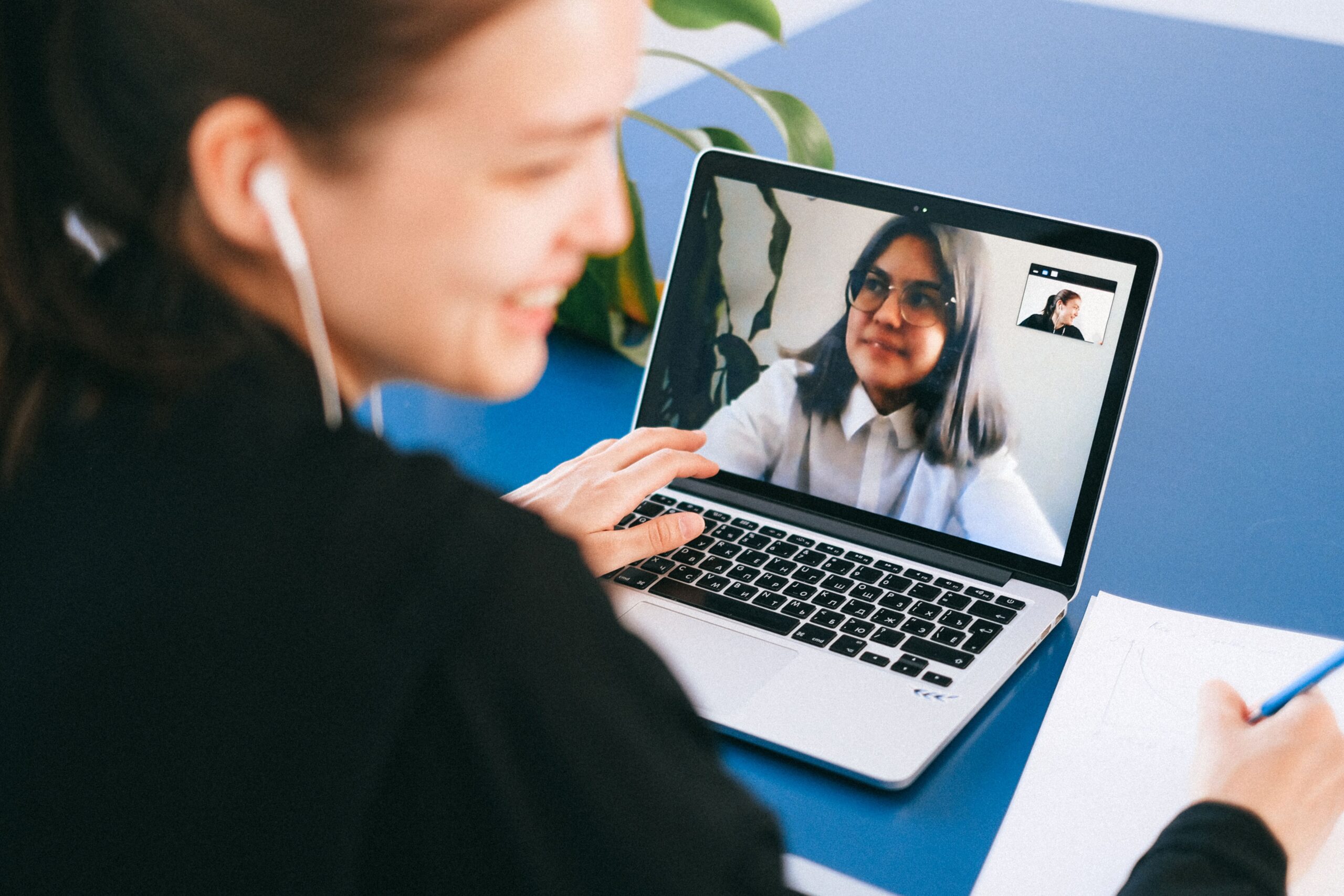
Även om många bärbara datorer har inbyggda kameror är verkligheten att de oftast är mediokra, med små sensorer som kämpar i svagt ljus. Att välja en extern webbkamera av god kvalitet ger omedelbara fördelar. Du får inte bara en mycket skarpare Full HD-upplösning (1080p), utan du får också flexibilitet genom att kunna justera betraktningsvinkeln utan att behöva flytta hela datorn, vilket undviker de där osmickrande vinklarna underifrån.
Dessutom är säkerhet en stark punkt. Många av dessa enheter har fysiska linsskydd , vilket ger dig sinnesro att ingen spionerar på dig när kameran är avstängd. När det gäller ljud är det viktigt att leta efter modeller med eko- och brusreducerande mikrofoner för att säkerställa att din röst hörs tydligt och eliminera de irriterande bakgrundsljuden som distraherar dina samtalspartners.

Miljöoptimering: Tricks för en professionell image
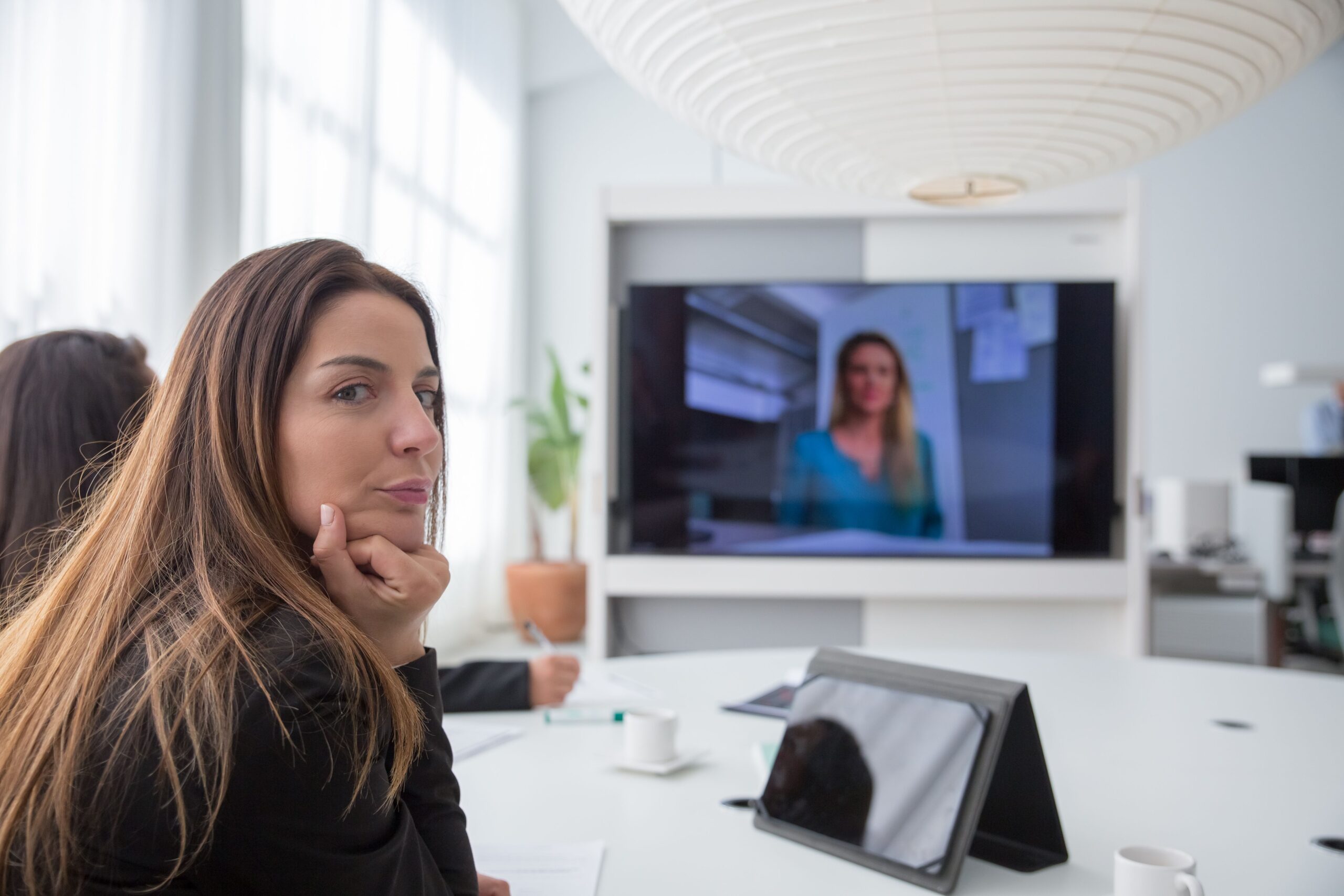
Innan du rusar ut och köper ny hårdvara finns det fyra saker du kan fixa på två minuter för att drastiskt förbättra dina resultat. Det första är belysning: belysning framifrån är avgörande . Att placera dig framför ett fönster eller placera en lampa bakom skärmen förhindrar att ditt ansikte hamnar i skugga eller skapar en silhuetteffekt orsakad av starkt bakgrundsbelysning.
En annan ofta förbisedd detalj är inramningen. För att projicera en naturlig och balanserad bild bör du placera kameran i ögonhöjd . Om kameran är för lågt placerad förlorar du ögonkontakten och perspektivet blir onaturligt. En enkel och prydlig bakgrund hjälper också till att fokusera uppmärksamheten på budskapet och inte på röran i ditt rum.

Kampen mot tekniska fel och nätverket
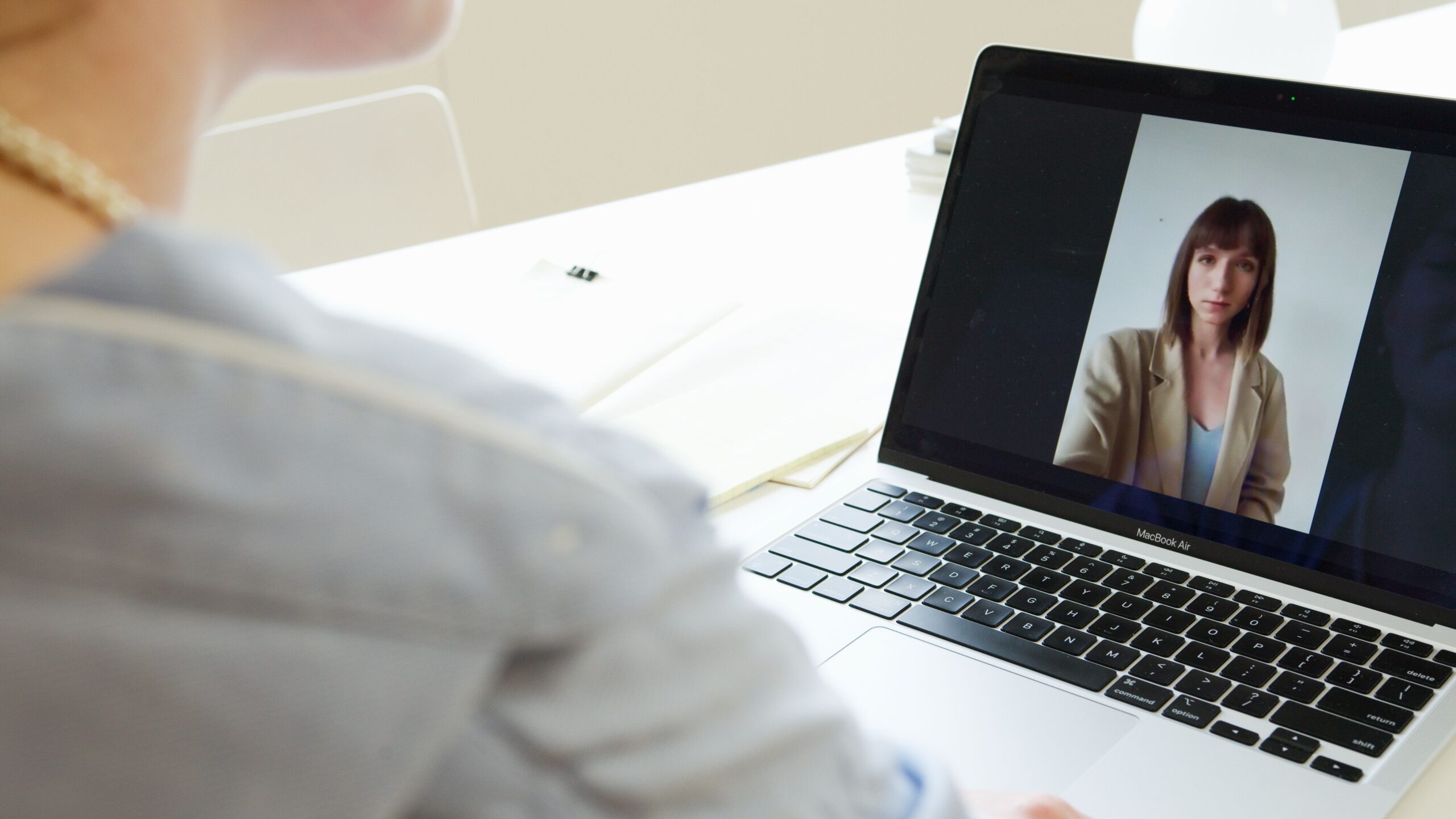
Anslutningsstabilitet är förmodligen den viktigaste faktorn. Wi-Fi kan vara opålitligt på grund av störningar från andra enheter eller Bluetooth-signaler. Därför är det bästa rådet att alltid använda en Ethernet-kabel när det är möjligt, eftersom det garanterar en konstant dataöverföring utan avbrott.
Om du inte har något annat val än att använda Wi-Fi, försök att flytta dig närmare routern eller starta om den innan samtalet. Det är också viktigt att frigöra systemresurser genom att stänga oanvända webbläsarflikar och bakgrundsprogram. Detta förhindrar att processorn överhettas eller överbelastas, vilket minskar ljudfördröjning och videopixelering.

Prioriteringar i kritiska anslutningssituationer
När ditt nätverk börjar vackla måste du prioritera. I en arbetsmiljö är kristallklart ljud mycket mer värdefullt än perfekt video. Ett samtal med medioker video men tydlig röst är fortfarande produktivt, medan en 4K-bild med hackigt ljud är irriterande. Om du märker instabilitet är det smartaste att sänka överföringsupplösningen eller, i värsta fall, stänga av kameran helt för att säkerställa att din röst hörs utan störningar.
För att hantera detta finns avancerade programvarulösningar som optimerar bandbredden och hanterar stora möten med hög kvalitet. Funktioner som bakgrundsoskärpa eller användning av virtuella bakgrunder förbättrar inte bara estetiken utan hjälper också till att upprätthålla hemmets integritet medan du arbetar.
Snabbguide till diagnos och felsökning
- Eko på samtalet: Detta händer vanligtvis när högtalarna är mycket högljudda och mikrofonen fångar upp återkopplingen. Lösningen är att använda hörlurar och mikrofon med avstängd dämpning medan du inte talar.
- Mörk bild: Detta beror vanligtvis på att den huvudsakliga ljuskällan är bakom användaren. Du behöver bara flytta ljuskällan för att ljusa upp ansiktet.
- Pixelerad video: Detta inträffar när upplösningen är för hög för din nuvarande internethastighet. Helst, minska videokvaliteten i programinställningarna.
- Fördröjning eller lagg: Orsakas av en överbelastad processor eller instabilt Wi-Fi. Detta kan åtgärdas. stänga onödiga appar och använder en kabel.
Att ha ett organiserat arbetsflöde, från att kontrollera enheter innan man går online till att justera bildfrekvensen i programinställningarna, gör att tekniken kan vara ett verktyg, inte ett hinder. I slutändan är kombinationen av bra belysning, prioriterat ljud och ett stabilt nätverk den vinnande formeln för alla professionella videosamtal.

Passionerad författare om bytesvärlden och tekniken i allmänhet. Jag älskar att dela med mig av min kunskap genom att skriva, och det är vad jag kommer att göra i den här bloggen, visa dig alla de mest intressanta sakerna om prylar, mjukvara, hårdvara, tekniska trender och mer. Mitt mål är att hjälpa dig att navigera i den digitala världen på ett enkelt och underhållande sätt.