- Elgato Stream Deck kombinerar LCD-knappar, rattar och flexibel programvara för att centralisera kontrollen över din installation.
- Programvaran låter dig skapa makron och flera åtgärder för att automatisera scener, kortkommandon och komplexa arbetsflöden.
- Officiella plugins, som de för Zoom eller OBS, integrerar kontroll över videosamtal och livestreams med en knapptryckning.
- Profiler, anpassade ikoner och goda organisatoriska metoder gör Stream Deck till en anpassningsbar plattform för kreatörer och yrkesverksamma.
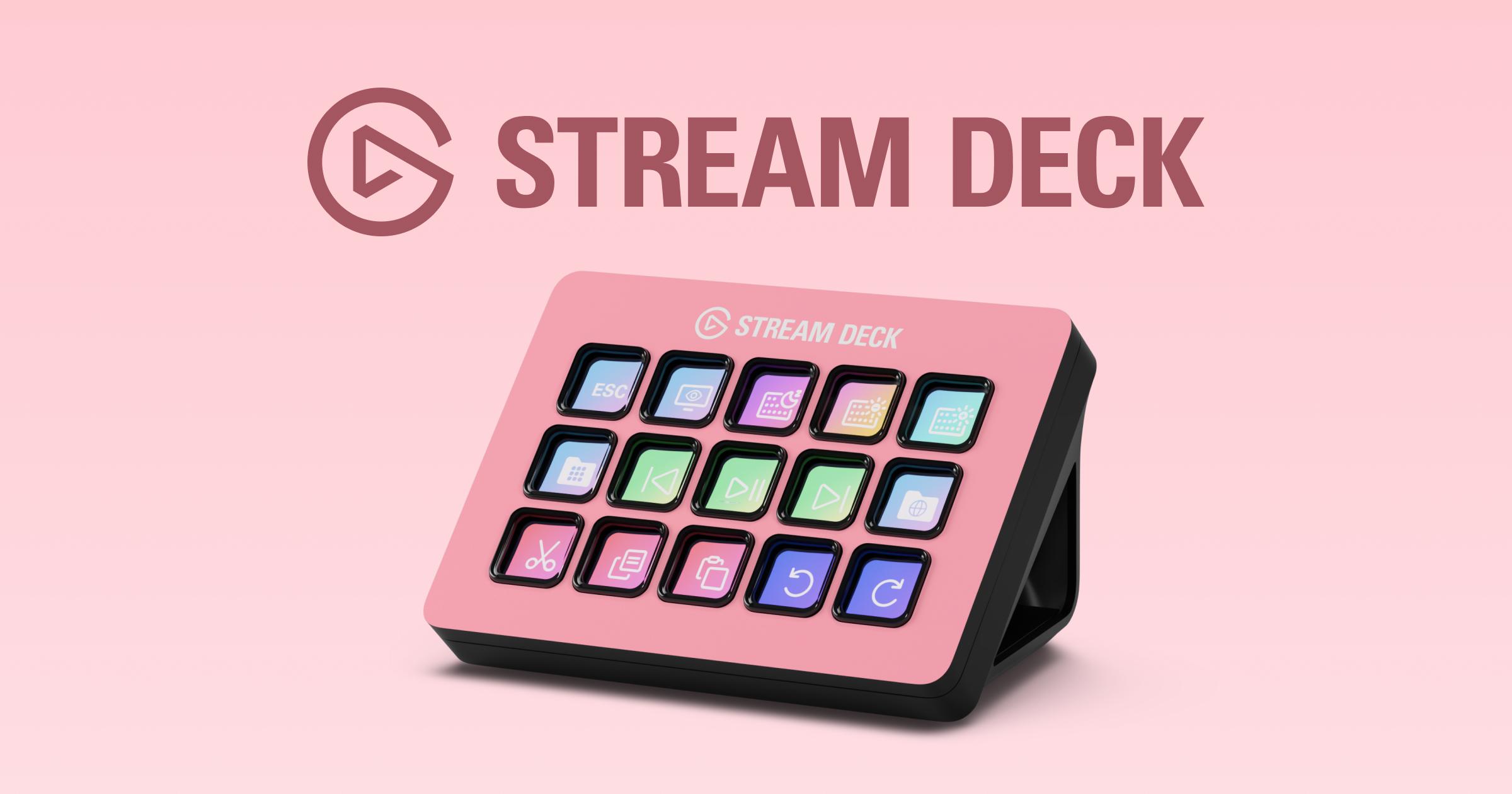
Sedan debuten 2017 har Elgato Stream Deck helt förändrat hur många människor skapar innehåll : livestreams, YouTube-videor, poddsändningar, onlinemöten och till och med professionell evenemangsproduktion. Det som började som en liten yta med LCD-knappar har utvecklats till en kraftfull kontrollplattform som miljontals användare världen över litar på.
Idag låter Stream Deck-programvaran och dess plugins dig skapa komplexa makron och automatisera scener med otrolig lätthet: med en enda knapptryckning kan du utlösa en sekvens av tangenttryckningar, byta scener i din streamingprogramvara, styra zoom, justera ljud eller utlösa avancerade åtgärder på din dator. Om du precis har börjat använda Stream Deck och är lite av en nybörjare, oroa dig inte: här är en steg-för-steg-guide om hur du får ut det mesta av det.
Vad är Elgato Stream Deck och varför är det idealiskt för att skapa makron?
Elgato Stream Deck är i huvudsak en fysisk kontrollpanel med helt anpassningsbara tangenter och LCD-skärmar på varje knapp . Varje tangent kan visa en annan ikon och utföra en åtgärd eller en sekvens av åtgärder på din dator eller, i vissa fall, på andra enheter i din installation.
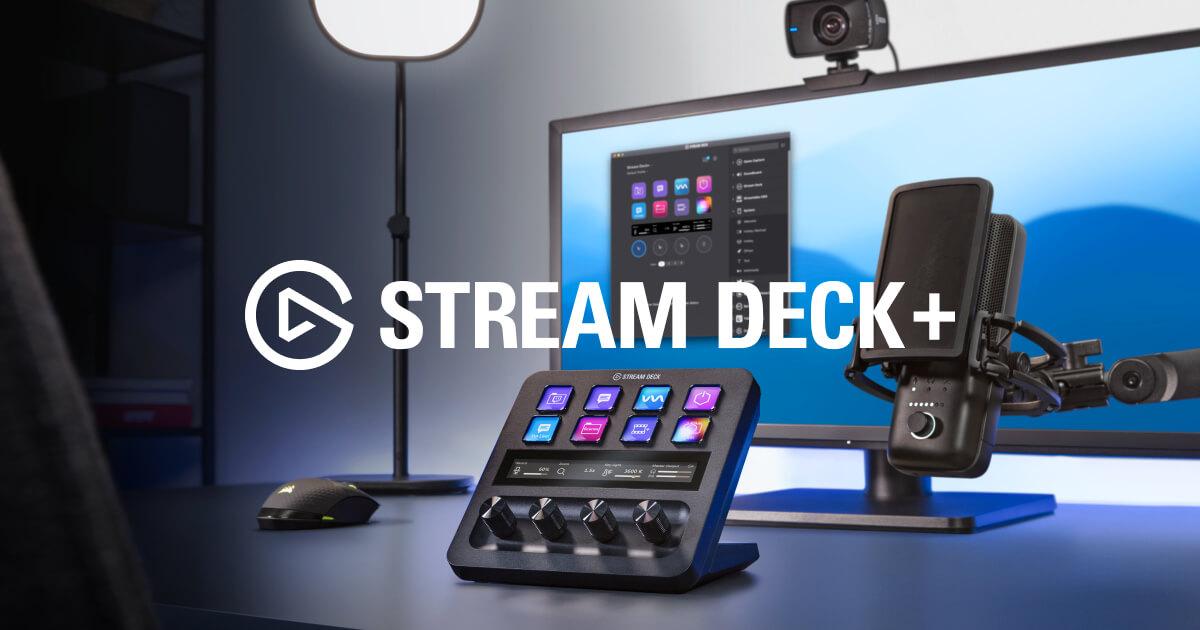
Med tiden har familjen vuxit och inkluderar nu modeller med fler eller färre knappar, och till och med varianter som Stream Deck+, som har fysiska rattar och en pekskärm . Tack vare detta är den inte längre bara ett tillbehör för streamers: den kan fungera som en ljudmixer , en videoproduktionskonsol, en studiokontroll eller en automationshubb för vardagligt bruk.
Den kraftfullaste aspekten är inte bara hårdvaran. Stream Decks programvara är det som verkligen gör att du kan skapa makron och automatisera scener i streamingapplikationer, videosamtalsprogram, videoredigerare, spel, kontorspaket och praktiskt taget alla verktyg som accepterar kortkommandon eller kommandon.
Dessutom behöver Stream Deck inte alltid finnas tillgängligt. Det finns versioner tillgängliga som mobil- eller surfplatteapp, virtuella paneler på skärmen och till och med integrationer med enheter placerade på golvet , så konceptet "där din kontroll är" har expanderat avsevärt. Målet är att alltid ha nyckelfunktionerna bara en touch bort.
Under hela sin utveckling har Stream Deck ständigt förfinats med programuppdateringar och nya plugins . Det betyder att även om din fysiska enhet förblir densamma kan du förvänta dig nya funktioner, optimeringar och större automatiseringsmöjligheter med några månaders mellanrum.
Hur Stream Deck-programvara fungerar för att skapa makron
Kärnan i allt är Elgatos officiella applikation, Stream Deck-programvaran som du installerar på din dator . Därifrån konfigurerar du varje tangent, tilldelar åtgärder, organiserar profiler och hanterar plugin-program. Den grundläggande logiken är mycket enkel: till vänster har du en lista över tillgängliga åtgärder, och till höger rutnätet som representerar ditt fysiska eller virtuella Stream Deck.
För att skapa ett makro, dra helt enkelt önskad åtgärd till en knapp och konfigurera dess parametrar . Du kan till exempel tilldela en kortkommando, starta ett program, ändra scener i din streamingprogramvara eller utföra en kombination av flera länkade åtgärder.
En av programvarans viktigaste funktioner är "Multiple Actions". Med Multiple Actions kan du utlösa en sekvens av steg med ett enda tryck : först simulera en tangentkombination, sedan byta scener, sedan slå på mikrofonen och slutligen visa ett meddelande på skärmen. Allt detta styrs från en enda knapp.
Allt eftersom du skapar fler inställningar blir organisationen viktig. Med Stream Decks programvara kan du skapa profiler och undermappar i själva enheten. Varje mapp kan innehålla en helt annan uppsättning tangenter, och du kan växla mellan dem med ett enda tryck.
En annan stor fördel är den integrerade plugin-butiken. Inifrån själva programvaran kan du ladda ner officiella och tredjeparts plugins som utökar funktionerna för varje knapp : integration med Zoom, OBS, ljudapplikationer , systemautomation, smart ljusstyrning och mycket mer. Allt detta är integrerat som nya åtgärder som du kan dra och släppa på knapparna, precis som de grundläggande.
Skapa tangentbordsmakron: hålla nere tangenterna och avancerade sekvenser
En av de mest eftertraktade användningsområdena för Stream Deck är att skapa tangentbordsmakron. Många användare vill till exempel hålla ner en specialtangent som Ctrl medan de utlöser en sekvens av andra tangenter , och sedan släppa den när de är klara. Detta är mycket vanligt i spel, redigeringsprogram eller avancerade arbetsflöden.
I Stream Deck-programvaran är den enklaste åtgärden för detta "Tangentbordsgenväg". Med den kan du registrera vilken tangentkombination som helst som du manuellt skulle trycka på , till exempel Ctrl+C, Ctrl+Shift+S eller vad du än behöver. För mer komplexa sekvenser är det bäst att kombinera flera genvägar i en multiåtgärd.
För att simulera något i stil med "håll Ctrl-tangenten nedtryckt, tryck på flera tangenter och släpp Ctrl" är det enklaste sättet vanligtvis att använda ytterligare automatiseringsverktyg för tangentbordet (till exempel AutoHotkey i Windows eller automatiseringsverktyg i macOS) och sedan utlösa dessa externa makron från själva Stream Deck. På så sätt anropar Stream Deck-knappen ett skript som hanterar exakt vilka tangenttryckningar som ska göras, inklusive när varje tangent ska tryckas och släppas.
Om du föredrar att hålla dig till Elgato-ekosystemet kan du länka tangentbordsåtgärder med korta pauser emellan med hjälp av Multi-Actions. Även om det inte är exakt samma sak som att fysiskt hålla ner en tangent, kan du i praktiken uppnå mycket liknande resultat för många användningsområden, till exempel att starta kombinationer i spel eller köra arbetsflöden i redigeringsprogram.
För någon som precis har börjat använda en Stream Deck och anser sig vara en komplett nybörjare är rådet att börja med enkla genvägar och gradvis öka komplexiteten . Först en knapp för att kopiera, en annan för att klistra in och en annan för att spara projektet. Sedan knappar som öppnar din videoredigerare, din webbläsare och din streamingprogramvara. När du känner dig bekväm är det dags att gå vidare till makron med flera åtgärder och mer avancerade sekvenser.
Automatisera scener i livesändningar och videoproduktion
Där Stream Deck verkligen glänser är inom livestreaming. Enheten designades ursprungligen med streamers som använder OBS, Twitch, YouTube eller liknande plattformar i åtanke , vilket är anledningen till att scenväxlingen och sändningskontrollfunktionerna är så välutvecklade.
Med rätt plugin (som det officiella för OBS Studio, OBS Live eller liknande verktyg) kan du tilldela varje scen till en tangent : helskärmskamera, spelscen, pausskärm, slutscen etc. Du trycker på en knapp och streamingprogramvaran växlar direkt, utan att du behöver söka efter något med musen.
Det mest intressanta är att du inte behöver begränsa dig till ett enkelt scenbyte. Med Multiple Action kan du koppla ihop flera saker samtidigt : växla till öppningsscenen, aktivera det animerade introt, öppna chatten, slå på en specifik spotlight och, om du har det integrerat, till och med starta lokal inspelning.
Vid större evenemang, som stadionproduktioner eller konferenser, har Stream Deck etablerat sig som ett slags miniproduktionskonsol . Den används för att styra vilken kameraström som visas, utlösa titlar, hantera innehåll på jätteskärmar och koordinera andra produktionselement. Allt detta gynnar även enskilda kreatörer, eftersom samma koncept kan tillämpas på deras hemmamiljöer.
Eftersom varje tangent fungerar som en liten LCD-skärm kan du designa anpassade ikoner för varje scen eller makro . Detta ser inte bara renare ut utan minskar också risken för fel under spelets gång: att titta på panelen och tydligt se vilken knapp som gör vad minskar risken för att trycka på fel knapp.
Styr Zoom och videosamtal med ett enda tryck
Utöver traditionell streaming är en av de mest praktiska användningsområdena för Stream Deck idag att styra videosamtal, särskilt Zoom . Elgato erbjuder ett officiellt plugin som integrerar applikationens grundläggande funktioner med enhetens tangenter.
Tack vare det här pluginet kan du mappa knappar för att stänga av eller stänga av din mikrofon, slå på eller av kameran, dela din skärm, starta eller stoppa inspelning och komma åt andra funktioner utan att behöva navigera i menyer. Allt görs från din fysiska panel med ett snabbt tryck, utan att du tappar fokus på mötet.
Pluginet stöder även åtgärder som att "räcka upp handen" och använda reaktioner, vilket gör att du kan delta mer aktivt i möten utan att behöva navigera i Zoom-gränssnittet . I professionella miljöer med många möten per dag är detta inte bara bekvämare utan minskar också mindre fel och distraktioner.
Det intressanta med Elgatos tillvägagångssätt är att Zoom-pluginet inte bara är för streamers, utan för alla som ringer många videosamtal. Lärare som ger onlinekurser, talare som håller webbseminarier eller distansteam kan skapa en specifik Stream Deck-profil bara för sina möten.
Med en bra installation har du alla viktiga zoomkontroller nära till hands i Stream Deck , vilket gör att du slipper söka efter kortkommandon eller förlita dig på musen mitt i en viktig presentation.
Stream Deck +: rattar, pekskärm och nya kreativa användningsområden
Bland de senaste modellerna sticker Stream Deck+ ut och tar konceptet ett steg längre. Förutom anpassningsbara LCD-knappar har den flera fysiska rattar och en pekskärm som avsevärt utökar de typer av åtgärder du kan styra.
Dessa rattar möjliggör mer bekväm och exakt kontroll av volymen på olika ljudkällor, ljusstyrkan på smarta lampor eller parameterpositionen i redigeringsprogram . Att vrida på en ratt för att höja eller sänka en kanal är mycket mer intuitivt än att upprepade gånger trycka på olika knappar.
Pekskärmen ger ytterligare ett kontrolllager. Beroende på hur du konfigurerar den kan den användas för att bläddra igenom en tidslinje, byta scener, navigera i menyer eller utlösa kontextuella åtgärder . Allt detta programmeras direkt från Stream Deck-programvaran, utan att du behöver lära dig ett separat verktyg.
Elgatos budskap är tydligt: Stream Deck+ kan vara din ljudmixer, din studiokontroll eller din produktionskonsol , beroende på dina behov. Det är inte en universalenhet, utan en anpassningsbar kontrollyta som kan omkonfigureras med profiler och plugins.
Det är viktigt att notera att även om det kan finnas specifika kampanjer på urtavlor eller själva enheten, anger varumärket att vissa erbjudanden relaterade till urtavlor inte kan kombineras med andra kuponger. Det är alltid lämpligt att granska villkoren för varje kampanj innan du gör ett köp, särskilt om du planerar att använda flera rabatter samtidigt.
Profiler, plugins och bästa praxis för nybörjare
När man precis börjar är det lätt att falla i fällan att fylla sin Stream Deck med handlingar på måfå. En bra idé är att skapa separata profiler för varje användningskontext : en för streaming, en annan för video- eller ljudredigering, en annan för kontorsarbete och en annan för spel.
Varje profil kan aktiveras manuellt eller automatiskt beroende på vilket program du har i förgrunden. På så sätt växlar Stream Deck till redigeringsprofilen om du öppnar din videoredigerare ; om du öppnar ditt streamingprogram växlar den till liveprofilen och så vidare. Detta gör att en enda enhet kan utföra flera roller utan att det blir kaotiskt.
Plugins är den andra grundläggande pelaren. Att utforska den officiella pluginbutiken inifrån själva Stream Deck-programvaran är praktiskt taget obligatoriskt : du hittar integrationer för streamingprogram, videosamtal, hemautomation, produktivitetsverktyg, musik, systemautomation och mer.
Designmässigt är det mycket praktiskt att använda tydliga ikoner och koncis text på tangenterna . LCD-tangenter låter dig visa anpassade bilder, så att du kan använda enhetliga färger och symboler för varje typ av funktion: en för ljud, en för kamera, en för scener, en för tangentbordsmakron och så vidare.
Slutligen, var inte rädd för att experimentera med Multi-Actions för att skapa riktiga "genvägar i livet ". Att starta hela din installation med en enda knapp, öppna dina arbetsprogram, arrangera fönster som du vill och starta rätt spellista är fullt möjligt med en välkonfigurerad Stream Deck.
Stream Deck har nu etablerat sig som en extremt mångsidig plattform som täcker allt från livestreams hemma till massiva stadionproduktioner och företagsevenemang. Dess kombination av anpassningsbar hårdvara, ständigt utvecklande programvara och dedikerade plugins innebär att du kan använda den till nästan vad som helst: automatisera scener, skapa avancerade tangentbordsmakron, styra Zoom eller hantera hela din produktionsstudio med en hand. Med lite tålamod till en början blir den ett oumbärligt verktyg som sparar tid, minskar fel och låter dig fokusera på det som är viktigast: innehållet.


Passionerad författare om bytesvärlden och tekniken i allmänhet. Jag älskar att dela med mig av min kunskap genom att skriva, och det är vad jag kommer att göra i den här bloggen, visa dig alla de mest intressanta sakerna om prylar, mjukvara, hårdvara, tekniska trender och mer. Mitt mål är att hjälpa dig att navigera i den digitala världen på ett enkelt och underhållande sätt.