- ASUS Q-LED-, Q-LED Core- och Q-CODE-systemen låter dig diagnostisera CPU-, RAM-, GPU- och andra fel. boot utan att behöva en skärm.
- Varje fast sken, blinkande sken eller hexadecimal kod indikerar en specifik typ av problem och har en sekvens av rekommenderade kontroller.
- Korrekt installation och kompatibilitet av processor, minne, grafikkort och startenheter är nyckeln till att undvika ihållande fel.
- Om problemen kvarstår efter att du följt hela guiden är det viktigt att rensa CMOS och uppdatera. BIOS och anlita teknisk support eller garantin.

När en dator med ett ASUS-moderkort inte startar, inte visar någon bild eller fryser direkt efter att den har slagits på, kan moderkortets små lysdioder och skärmkoder vara din bästa ledtråd. Glöm mystiska pip: numera förlitar sig nästan all startdiagnostik på Q-LED-, Q-LED Core- och Q-CODE-systemen.
Om en lampa på moderkortet lyser bredvid orden CPU, DRAM, VGA eller BOOT , eller om du ser en hexadecimal kod på en liten skärm, talar moderkortet om exakt var i startprocessen det misslyckas. Att förstå detta språk och veta hur man ska reagera kan spara dig många timmar av försök och fel ... och mycket frustration.
Vad är ASUS Q-LED och vilka moderkort har det?
ASUS Q-LED-system är en uppsättning diagnostiska lysdioder integrerade i moderkortet som tänds beroende på statusen för viktiga komponenter under självtestet vid påslag (POST). Syftet är att låta användaren se med en snabb blick om det finns några problem med processorn, minnet, grafikkortet eller startenheten.
ASUS moderkort har vanligtvis fyra Q-LED-indikatorer märkta CPU, DRAM, VGA och BOOT . På många modeller är dessa placerade nära 24-pins ATX-strömkontakten eller bredvid minneskortplatserna, även om äldre serier har specifika lysdioder placerade bredvid motsvarande komponent (till exempel VGA_LED bredvid den huvudsakliga PCIe-kortplatsen).
För att kontrollera om ditt ASUS-moderkort har fysiska Q-LED-indikatorer kan du använda tre metoder: visuellt inspektera kortet för lysdioder och deras markeringar; kontrollera produktdatabladet på ASUS webbplats, i avsnittet Specialfunktioner (ASUS Q-Design → ASUS Q-LED); eller ladda ner manualen från ASUS Support Center och leta efter avsnittet Q-LED eller Specialfunktioner.
Grundläggande betydelse av varje Q-LED i ASUS
På ASUS-moderkort med detta system indikerar varje fast sken ett kritiskt problem med den komponenten , vilket förhindrar att POST slutförs normalt. Även om allt fungerar korrekt kan lamporna blinka eller tändas kort i följd vid start, men de kommer inte att förbli tända.
Generellt sett beter sig en ASUS Q-LED enligt följande när det finns ett fel: en konstant lysande CPU-LED indikerar frånvaron av en processor eller en defekt processor; en fast DRAM-LED indikerar att RAM-minnet inte upptäcks eller att det finns skadade moduler; en VGA-LED indikerar att det inte finns någon giltig grafikutgång eller att grafikkortet är trasigt; och en fast BOOT-LED indikerar att en korrekt startenhet inte hittades, eller att det finns problem med disken/SSD-enheten.
På vissa ASUS-moderkort delar lysdioderna en gemensam färg, medan de på andra har en annan nyans. I många konfigurationer är den typiska ordningen BOOT (grön), VGA (vit), DRAM (gul) och CPU (röd) , men betydelsen av ett fast sken som indikerar ett fel förblir densamma. Det viktigaste är inte så mycket färgen, utan snarare det faktum att lysdioden lyser permanent och systemet har fastnat.
Detaljerad LED-diagnostik: CPU, DRAM, VGA och BOOT
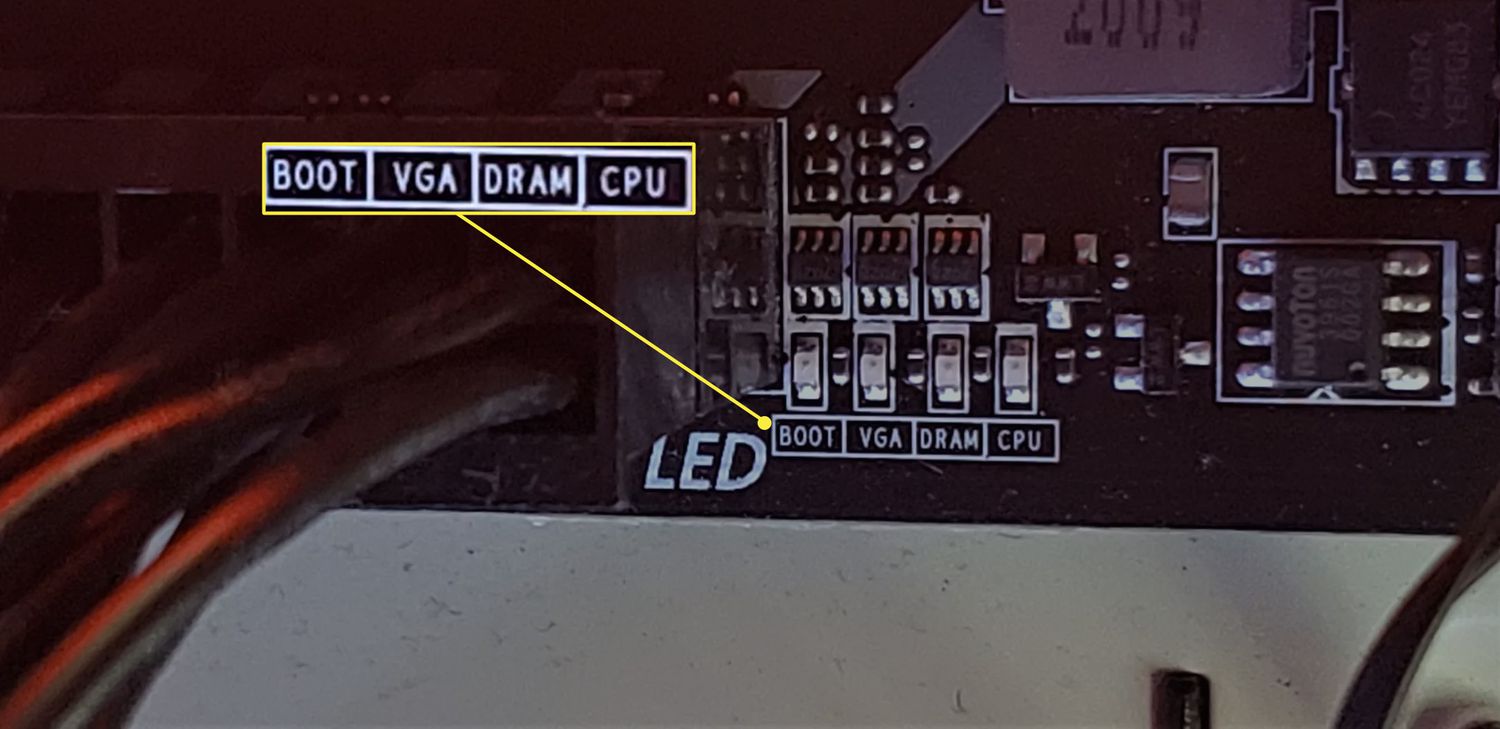
Varje Q-LED-lampa är kopplad till en serie specifika kontroller som rekommenderas av ASUS . Om ditt moderkort tänds med en av dessa lysdioder och inte startar, är den logiska ordningen att följa dessa steg innan man antar att det är irreparabelt skadat.
CPU-LED-lampan lyser konstant: problem med processorn
När CPU Q-LED lyser konstant efter att strömbrytaren tryckts in, tolkar moderkortet detta som att det inte finns någon processor installerad eller att processorn är felaktig . Detta kan också bero på dålig kontakt i sockeln eller böjda/skadade stift.
De grundläggande diagnostiska stegen som ASUS rekommenderar i detta fall är tydliga: det första är att försiktigt ta bort och installera om processorn , se till att den är korrekt orienterad och på plats i sockeln, utan att tvinga den. Ta tillfället i akt att kontrollera om det finns smuts, damm eller rester av kylpasta på sockelns stift eller CPU-kontakter; rengör dem försiktigt om det finns några.
Efter den kontrollen är det en bra idé att inspektera processorn (på plattformar med pinnar på processorn) eller själva sockeln (på plattformar där pinnarna sitter på moderkortet) för att se om det finns böjda eller trasiga pinnar . Om du hittar skadade pinnar är det säkraste att prova en annan kompatibel processor som du vet fungerar, eller begära en RMA om processorn har garanti.
Om CPU-lampan fortsätter att lysa efter ominstallation, rengöring och kontroll av pinnarna är nästa steg att prova en annan fungerande processor på det moderkortet eller den processorn på ett annat kompatibelt moderkort. Om felet uppstår med processorn ligger problemet hos processorn; om det bara händer på det moderkortet kan felet ligga i själva sockeln eller i moderkortets strömförsörjningskanaler.
Fast DRAM-LED: RAM-minnesfel
Om DRAM Q-LED-lampan förblir tänd indikerar moderkortet att det inte upptäcker minnesmoduler eller anser att de är defekta . Detta är ett av de vanligaste felen och beror ofta helt enkelt på att RAM-minnet inte är korrekt isatt.
Det första steget är alltid att visuellt kontrollera, med kontrollerat tryck, att minnesmodulen är helt isatt i kortplatserna. Kortplatsens sidoflikar ska stängas automatiskt när modulen är helt isatt. Även en ofullständig installation kan räcka för att tända DRAM-lysdioden och förhindra att datorn startar.
Om minnesmodulerna verkar vara korrekt installerade är nästa steg att ta bort dem och kontrollera om det finns smuts på guldkontakterna eller i kortplatserna på moderkortet. Ett försiktigt tryckluftsslag eller noggrann rengöring kan åtgärda eventuella lösa anslutningar. Installera sedan om modulerna och prova olika kortplatser enligt de konfigurationer som rekommenderas i manualen (till exempel A2 och B2 för två moduler).
Om du har mer än en RAM-modul, försök att starta med bara en modul installerad, växla mellan moduler och kortplatser och kontrollera om RAM-minnet är i dubbelkanal . Om datorn startar med bara en modul kan den andra vara felaktig. Om ingen av modulerna möjliggör en stabil start kan du ha ett kompatibilitets- eller minneskontrollerproblem.
ASUS rekommenderar också att man kontrollerar minnesmodulernas kompatibilitet med moderkortets QVL-lista och, om möjligt, använder minnesmoduler som listas där. Om du dessutom använde XMP/EXPO-profiler för RAM-överklockning är det bäst att rensa CMOS och starta med standardinställningarna, eftersom en alltför aggressiv profil kan göra att DRAM-lysdioden förblir tänd på grund av instabilitet.
VGA-LED-lampan lyser: Fel med grafikkort eller videoutgång
När VGA Q-LED lyser konstant indikerar moderkortet att det inte kan hitta en giltig videoutgång . Detta inkluderar både dedikerade grafikkort i PCIe-kortplatsen och integrerad grafik i processorn, om din processor har dem.
ASUS diagnostiska procedur börjar med det enklaste steget: om du använder den integrerade grafikprocessorn är det viktigt att kontrollera processorinstallationen eftersom den integrerade grafiken är beroende av att processorn har god kontakt med sockeln. Felaktig processorinstallation kan förhindra att grafikutgången aktiveras även om allt verkar korrekt.
Om du använder ett dedikerat grafikkort är nästa steg att ta bort det och sätta tillbaka det i huvud-PCIe-kortplatsen. Se till att det sitter ordentligt på plats och att det bakre fästet är ordentligt fastsatt. Se också till att PCIe-strömkontakterna från nätaggregatet är korrekt anslutna till grafikkortet, om din modell kräver det.
Det är också en bra idé att ta bort kortet och visuellt inspektera grafikkortets guldkontakter eller moderkortets PCIe-kontakt för smuts eller skräp . Eventuella partiklar kan störa signalen. Efter noggrann rengöring kan du försöka starta om datorn. Om problemet kvarstår är nästa logiska steg att prova ett annat grafikkort som du vet fungerar, eller testa samma grafikkort i en annan dator.
Glöm inte heller skärm- och videokabeln: en felaktig kabel eller en som är ansluten till fel port (till exempel till moderkortet när du använder ett dedikerat grafikkort) kan hindra dig från att se en bild även efter att moderkortet har slutfört POST. På moderkort med Q-kod, om systemet når en avancerad startkod men VGA-lysdioden förblir tänd, är det en bra idé att kontrollera den här komponenten.
BOOT-LED-lampan lyser: Problem med disken eller operativsystemet
BOOT-indikatorn tänds när moderkortet upptäcker att det inte finns någon fungerande startenhet eller att hårddisken har ett allvarligt problem. Vid det här laget kan datorn ha passerat CPU-, RAM- och VGA-startfaserna, men har fastnat i att söka efter ett startbart system.
För traditionella SATA-enheter (hårddiskar eller SSD-enheter ) är ASUS första rekommendation att kontrollera SATA- och strömkablarna i båda ändar: moderkort och enhet. Ibland räcker en enkel lös kontakt för att göra systemet utan hårddisk. Att byta ut SATA-kabeln eller använda en annan port på moderkortet är ett snabbt sätt att utesluta skadade kontakter.
Om du använder en M.2 SSD är proceduren liknande men anpassad: ta bort M.2-enheten, sätt tillbaka den korrekt i kortplatsen och se till att skruven som håller den på plats är åtdragen. Det är också viktigt att undersöka guldkontakterna på SSD:n och M.2-kortplatsen för damm, limrester eller annat skräp som kan störa.
Om BOOT-lampan fortfarande lyser efter återanslutning och rengöring är nästa test att starta från en annan lagringsenhet (en annan SSD-, hårddisk- eller M.2-enhet) eller till och med en USB -enhet med operativsysteminstallationen. Om det fungerar att starta från den andra enheten är den första enheten troligtvis skadad eller så är operativsystemet korrupt.
Kom ihåg att även kontrollera startordningen i BIOS . Om det inte finns några hårddiskar med operativsystem i de första positionerna kan BOOT-lampan fortfarande lysa även med hårddiskar anslutna, beroende på modell.
Q-LED Core: diagnostik med hjälp av ström-LED:n
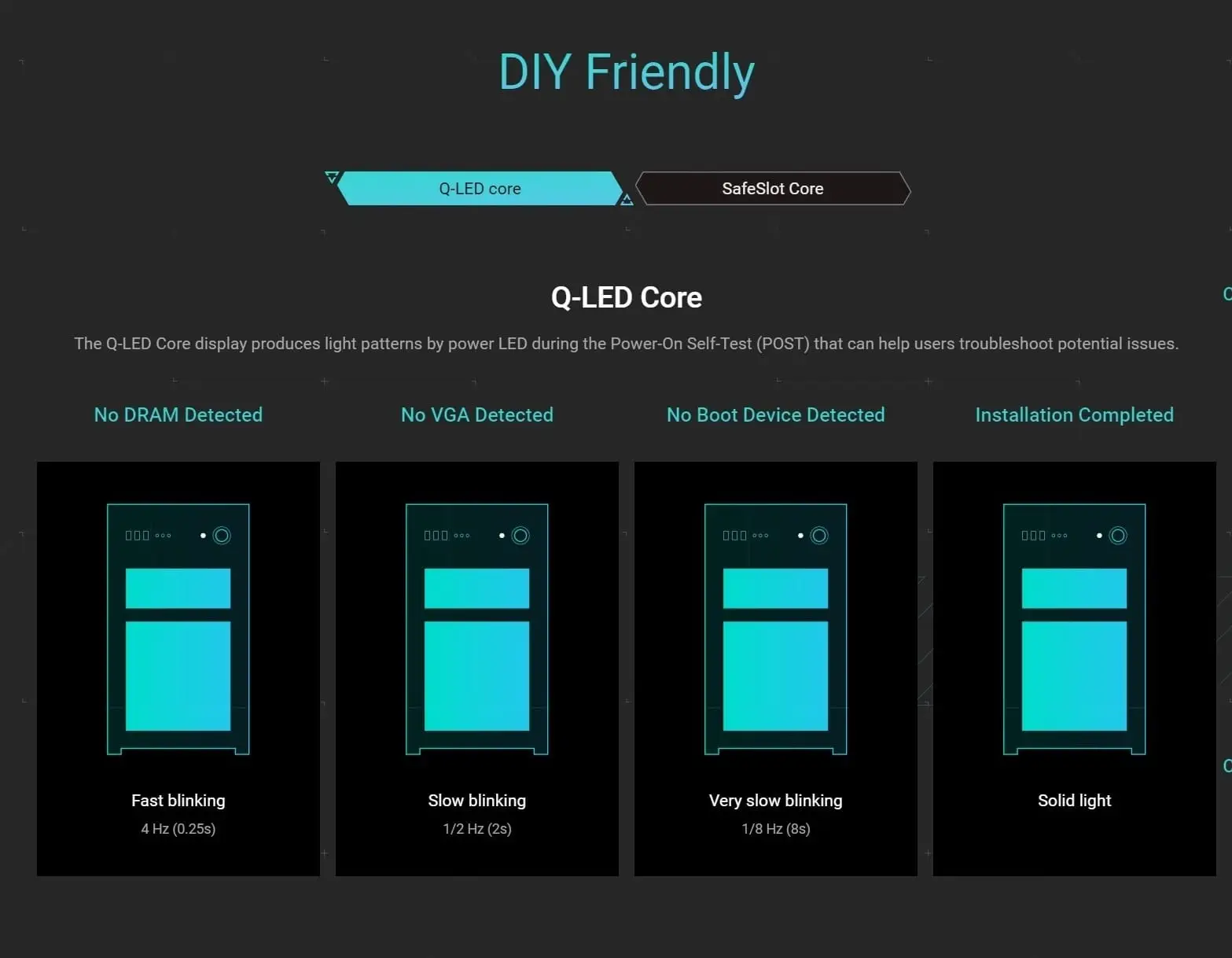
Förutom de vanliga CPU/DRAM/VGA/BOOT-lysdioderna har vissa ASUS-modeller en funktion som kallas Q-LED Core , främst utformad för moderkort utan de fyra fysiska lysdioderna. I det här fallet utförs diagnostiken med hjälp av systemets ström-lysdiod, som visar olika blinkmönster.
Innan man tolkar dessa mönster betonar ASUS att man måste se till att komponenterna som används är kompatibla med moderkortet och att både processorn och DRAM-minnet är korrekt installerade. Om något så grundläggande som det misslyckas, kommer de blinkande koderna inte att hjälpa dig.
Q-LED Core-systemet har fyra blinkmönster för strömförsörjnings-LED : snabb blinkning (4 gånger per sekund), snabb blinkning i samband med CPU- eller DRAM-fel beroende på plattform, långsam blinkning (en gång varannan sekund) och mycket långsam blinkning (på i 4 sekunder, av i 4 sekunder). Varje mönster är associerat med en annan typ av fel.
Snabb blinkning: inget DRAM eller CPU detekterat
På Intel- moderkort indikerar en snabb blinkning av strömlampan vanligtvis att inget DRAM-minne har upptäckts , medan på AMD-moderkort kan samma mönster tyda på att processorn saknas. ASUS skiljer mellan två underfall: ett specifikt märkt som ett DRAM-fel och ett annat som ett CPU-fel.
Om den snabba blinkningen indikerar ett minnesproblem är den rekommenderade proceduren i stort sett densamma som för en traditionell DRAM-LED: se till att modulerna är helt isatta , rengör kontakter och kortplatser och kontrollera minnets kompatibilitet mot den officiella QVL. Det är också lämpligt att följa den föreslagna RAM-konfigurationstabellen i manualen och försöka starta med en enda modul, och växla mellan kortplatser och minneskort.
När snabb blinkning är relaterad till processorn är stegen mycket lika de för en fast lysande processorlampa: installera om processorn, inspektera och rengör sockeln , kontrollera om det finns böjda eller trasiga stift, och om problemet kvarstår, prova en annan processor eller ordna en ersättning. Det är viktigt att utföra dessa steg noggrant och utan att tvinga hårdvaran.
Långsamt blinkande: VGA detekterats inte
En långsam blinkning av strömlampan (en gång varannan sekund) i Q-LED Core-läge indikerar att systemet inte detekterar någon giltig videoutgång . Detta kan bero på problem med antingen den integrerade grafiken eller det dedikerade grafikkortet.
Om du förlitar dig på den integrerade grafikprocessorn rekommenderar ASUS att du installerar om eller byter ut processorn för att utesluta ett skadat eller felaktigt anslutet internt grafikblock. Om du använder ett dedikerat grafikkort liknar felsökningsprocessen den för ett fast VGA-ljus: ta bort och installera om grafikkortet, kontrollera om det finns smuts på PCIe-kontakten och kortkontakterna, verifiera den extra strömförsörjningen och prova en annan grafikprocessor om möjligt.
Mycket långsam blinkning: ingen startenhet upptäckt
När strömlampan växlar mellan att vara på och av under långa perioder (ungefär fyra sekunder i varje tillstånd) tolkar Q-LED Core att ingen startenhet har hittats , precis som BOOT-lampan på kort med dedikerade lysdioder.
Felsökningsstegen upprepar i det här fallet samma idéer: återanslut SATA-kablarna i båda ändar, installera om M.2 SSD-enheten genom att kontrollera skruven , rengör kontakterna på enheten och kortplatsen och, om det inte går, prova en annan kabel, en annan port eller direkt en annan lagringsenhet som du vet fungerar.
ASUS Q-CODE: Avancerad diagnostik med hexadecimala koder
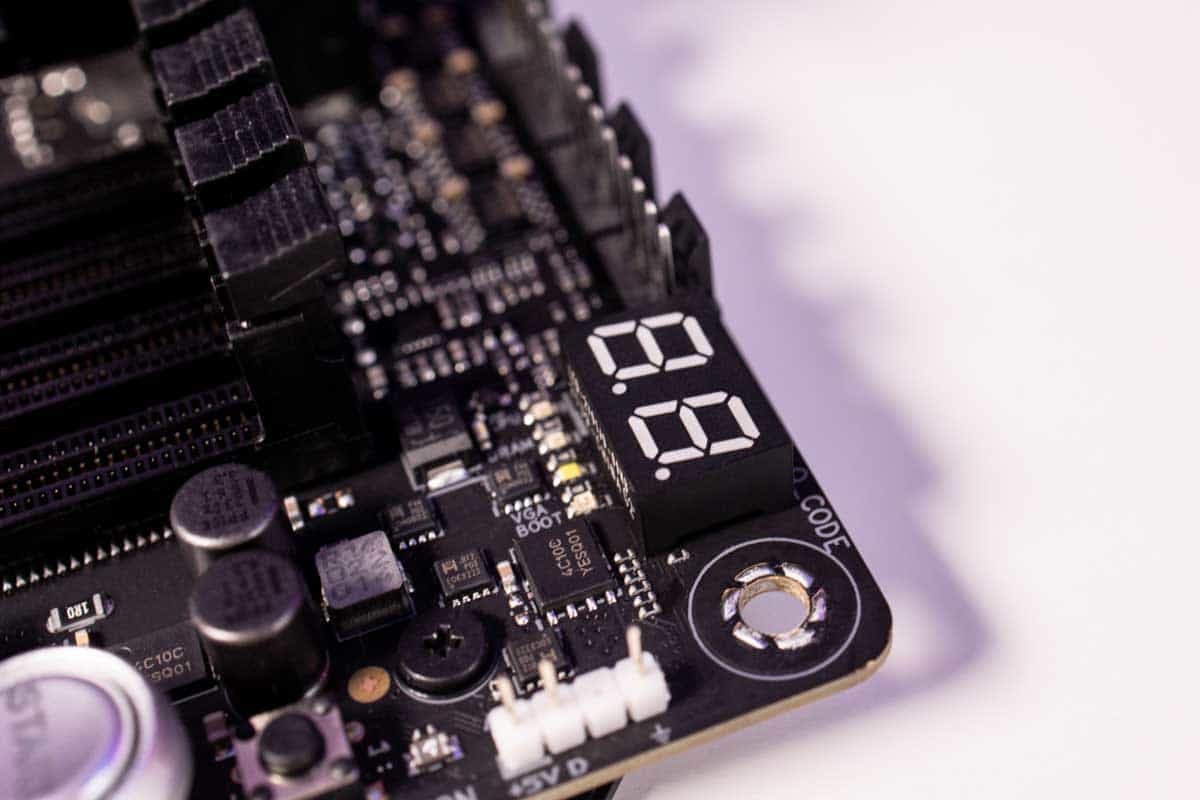
På ASUS-moderkort i mellan- till högpris- och high-end-segmentet är det vanligt att man, istället för eller utöver felsökningslysdioderna, hittar en liten tvåsiffrig display som visar hexadecimala statuskoder under POST. Detta system är känt som ASUS Q-CODE.
Det första steget är att kontrollera om din modell stöder Q-CODE : många anger detta tydligt på själva moderkortet, nära den övre vänstra eller nedre kanten, där minidisplayen sitter. Du kan också bekräfta detta på den officiella ASUS-webbplatsen, i avsnittet Specialfunktioner (ASUS Q-Design → ASUS Q-CODE), eller genom att läsa användarmanualen som laddats ner från supportcentret.
Q-koden möjliggör en mer exakt identifiering av det exakta steget i startprocessen där systemet har fastnat . Till exempel indikerar en A9-kod att datorn redan har gått in i BIOS, medan andra tidiga koder pekar på problem med processorn, minnet, grafikkortet, externa enheter eller startdiskar, vilket i stort sett motsvarar motsvarande lysdioder.
Q-CODE- och CPU-fel
Om Q-koden pekar på CPU-fel rekommenderar ASUS att du först kontrollerar kompatibiliteten mellan moderkortet och processorn med hjälp av deras nedladdningscenter : ange din moderkortsmodell, gå till CPU-/minnessupport och bekräfta att din processor finns med i QVL:en med en lämplig BIOS-version eller högre.
Om kompatibiliteten bekräftas är nästa steg att ta bort och installera om processorn, och rengöra sockeln och kontakterna om det behövs. Kontrollera återigen om det finns några trasiga eller böjda stift; i så fall innebär lösningen att byta ut processorn eller, om skadan är på sockeln, förmodligen moderkortet.
Q-CODE och minnesfel
DRAM-relaterade koder indikerar vanligtvis att moderkortet har problem med att initialisera minnet . ASUS-guiden upprepar samma grunder: kontrollera att modulerna är korrekt isatta, utan ofullständig installation, och rengör både pinnar och kortplatser om det finns någon synlig smuts.
Om du använder flera moduler är det bäst att börja med bara en och testa varje minneskort separat för att isolera en potentiellt felaktig modul. Det är också viktigt att följa manualens rekommendationer angående minneskonfiguration (vilka platser som ska användas med en, två eller fler moduler), och om problemet kvarstår, prova en annan kompatibel minnesmodul som du vet fungerar.
Q-CODE och grafikkortsfel
Q-koder associerade med VGA indikerar vanligtvis problem med den integrerade videoutgången eller det dedikerade grafikkortet . Om du förlitar dig på den integrerade grafiken kan det räcka med att installera om processorn. För ett PCIe-grafikkort, upprepa de klassiska felsökningsstegen: ta bort och sätt tillbaka kortet, rengör kontakterna och kortplatsen, kontrollera GPU:ns strömanslutningar och om inget ändras, byt ut det tillfälligt mot ett annat kort för att se om systemet startar.
Q-CODE och startenhetsfel
När felkoden tydligt pekar på diskstartfasen faller misstanken på SSD-, hårddisk- eller M.2-enheten som används som systemenhet . ASUS rekommenderar att du återansluter SATA-kablarna, installerar om M.2-enheten, rengör kontakterna och, om det inte sker någon förbättring, provar en annan enhet eller ett annat installationsmedium för operativsystemet för att se om POST slutförs.
Q-CODE och externa enheter
Vissa felkoder hänvisar till problem med PCIe-enheter eller extern kringutrustning . I dessa fall är rekommendationen enkel: stäng av datorn, ta bort alla expansionskort (RAID, ljudkort, inspelningskort etc.) och icke-nödvändiga USB-enheter, och lämna bara det absolut nödvändiga som krävs för att starta: CPU, kylsystem, en RAM-modul, grafikkort om det behövs och en startenhet.
Om systemet startar utan problem med denna minimala konfiguration är nästa steg att återansluta extern hårdvara en i taget tills du hittar orsaken till Q-CODE-felet. Det är en något mödosam metod, men extremt effektiv för att isolera orsaken.

Passionerad författare om bytesvärlden och tekniken i allmänhet. Jag älskar att dela med mig av min kunskap genom att skriva, och det är vad jag kommer att göra i den här bloggen, visa dig alla de mest intressanta sakerna om prylar, mjukvara, hårdvara, tekniska trender och mer. Mitt mål är att hjälpa dig att navigera i den digitala världen på ett enkelt och underhållande sätt.